Festlegen, was dein KI-Assistent sehen und ändern darf
Auf dieser Seite
Dein KI-Assistent bekommt nur den Zugriff, den du ihm gibst, Datenart für Datenart. Du kannst ihn jederzeit ändern, und er gilt schon für die nächste Anfrage.
Zugriff festlegen
- Öffne Einstellungen, dann MCP-Zugriff.
- Suche unter Was dein KI-Assistent darf die Zeile für die Datenart.
- Wähle für diese Zeile eine Stufe: Kein Zugriff, Lesen oder Lesen und Schreiben.
- Wenn du zum ersten Mal eine Zeile unter Coaching hochstufst, zeigt Faronto Klientendaten mit deinem KI-Assistenten teilen?. Lies es und klicke dann auf Verstanden, weiter. Das erscheint nur einmal.
Lesen und Schreiben schließt das Lesen ein. Eine Zeile, die du nicht eingestellt hast, steht auf Kein Zugriff. Hat eine Zeile keine Schreib-Option, endet sie bei Lesen, weil dein KI-Assistent dort nichts ändern kann.
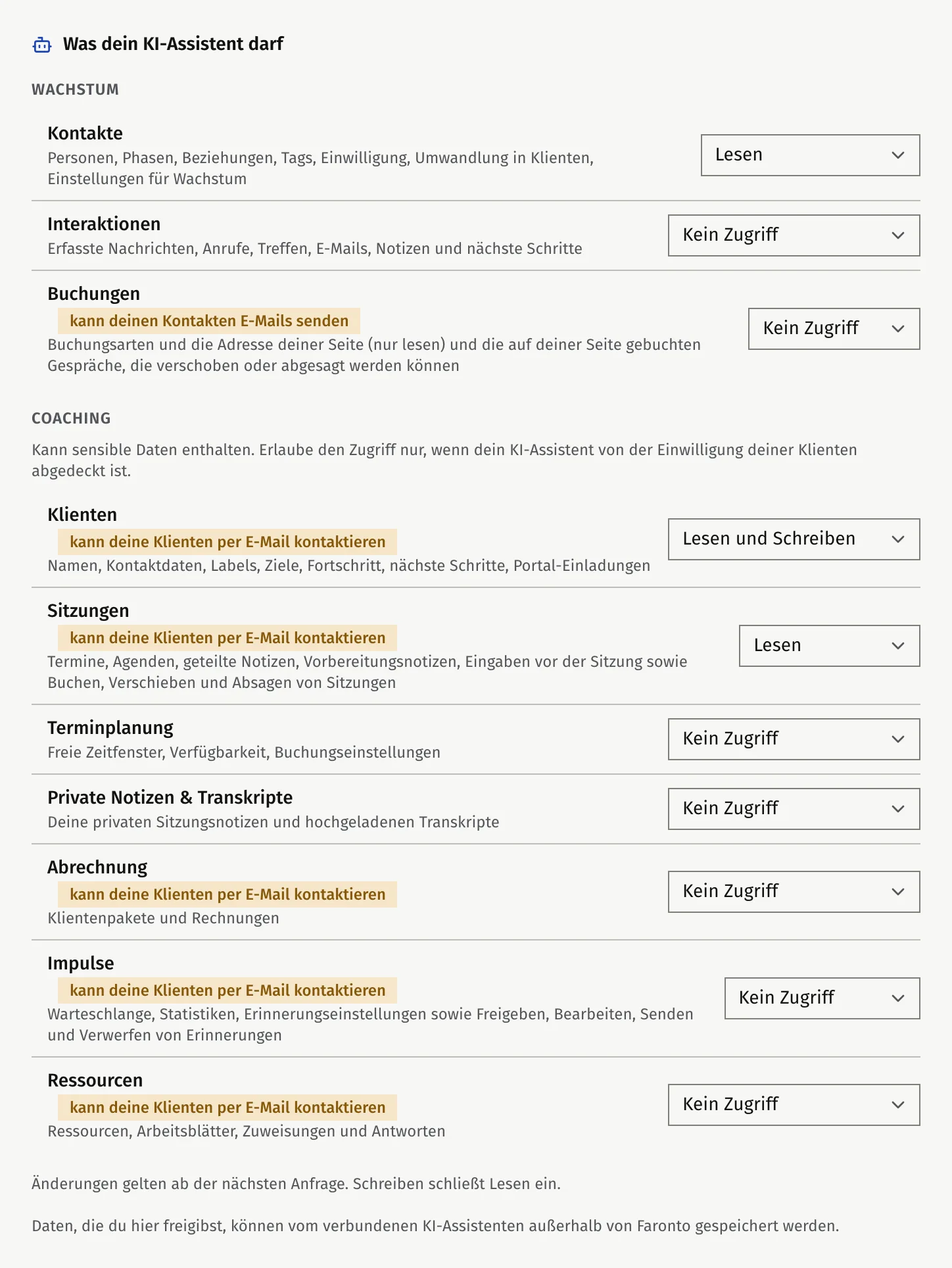
Was jede Zeile abdeckt
| Zeile | Umfasst | Höchste Stufe |
|---|---|---|
| Kontakte | Personen, Phasen, Beziehungen, Tags, Einwilligung, Umwandlung in Klienten, Einstellungen für Wachstum | Lesen und Schreiben |
| Interaktionen | Erfasste Nachrichten, Anrufe, Treffen, E-Mails, Notizen und nächste Schritte | Lesen und Schreiben |
| Buchungen | Buchungsarten und die Adresse deiner Seite (nur lesen) und die auf deiner Seite gebuchten Gespräche, die verschoben oder abgesagt werden können | Lesen und Schreiben |
| Klienten | Namen, Kontaktdaten, Labels, Ziele, Fortschritt, nächste Schritte, Portal-Einladungen | Lesen und Schreiben |
| Sitzungen | Termine, Agenden, geteilte Notizen, Vorbereitungsnotizen, Eingaben vor der Sitzung sowie Buchen, Verschieben und Absagen von Sitzungen | Lesen und Schreiben |
| Terminplanung | Freie Zeitfenster, Verfügbarkeit, Buchungseinstellungen | Lesen |
| Private Notizen & Transkripte | Deine privaten Sitzungsnotizen und hochgeladenen Transkripte | Lesen und Schreiben |
| Abrechnung | Klientenpakete und Rechnungen | Lesen und Schreiben |
| Impulse | Warteschlange, Statistiken, Erinnerungseinstellungen sowie Freigeben, Bearbeiten, Senden und Verwerfen von Erinnerungen | Lesen und Schreiben |
| Ressourcen | Ressourcen, Arbeitsblätter, Zuweisungen und Antworten | Lesen und Schreiben |
Die drei Zeilen unter Wachstum sind Kontakte, Interaktionen und Buchungen. Die anderen sieben stehen unter Coaching. Die Zeilen unter Wachstum erscheinen, wenn Wachstum für dein Konto aktiv ist.
Eine Zeile mit kann deine Klienten per E-Mail kontaktieren bedeutet: Mit Lesen und Schreiben kann dein KI-Assistent eine E-Mail an deine Klienten auslösen. Bei Buchungen steht kann deinen Kontakten E-Mails senden: Wenn du ein gebuchtes Gespräch verschiebst oder absagst, geht eine E-Mail an die Person, die ihn gebucht hat. Faronto begrenzt das über alle Werkzeuge hinweg auf 30 Empfänger pro Stunde.
Was dein KI-Assistent nie tun kann
- Er kann die E-Mail-Adresse eines Klienten nicht ändern.
- Er kann keinen Klienten löschen.
- Er kann keine Datei mit Kontakten importieren, keinen Entwurf für dich schreiben, die Impuls-Einstellungen (an oder aus, Rhythmus und Ton) nicht ändern und deine Buchungsseiten nicht einrichten. Das bleibt in der App.
Steht Kontakte auf Lesen und Schreiben, kann er Kontakte archivieren, zusammenführen und endgültig löschen. Außerdem kann er einen Kontakt zum Coaching-Klienten machen, wenn auch Klienten auf Lesen und Schreiben steht.
Es gibt keine Einstellungen pro Klient
Der Zugriff gilt pro Datenart, nicht pro Klient. Du kannst deinem KI-Assistenten nicht die Notizen eines Klienten geben und die eines anderen zurückhalten. Private Notizen & Transkripte ist eine eigene Zeile. So kannst du Sitzungen und Ziele freigeben und deine privaten Notizen und Transkripte gesperrt lassen.
Steht eine Zeile auf Kein Zugriff, sieht dein KI-Assistent nicht einmal, dass es diese Daten gibt, und kann auch nichts versuchen. Faronto führt die Werkzeuge, die diese Zeile erlauben würde, gar nicht erst auf.
Eine App trennen
- Öffne Einstellungen, dann MCP-Zugriff.
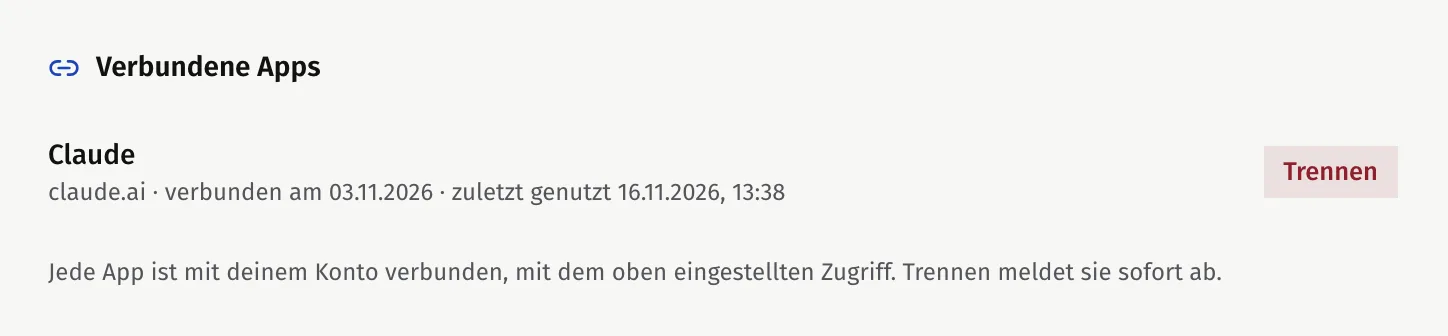
- Suche unter Verbundene Apps die App. Bei jeder steht, wann sie verbunden wurde und wann sie zuletzt genutzt wurde.
- Klicke auf Trennen und bestätige.
Die App verliert den Zugriff sofort. Du kannst sie jederzeit wieder verbinden. Wenn die App verbunden bleiben, aber nichts sehen soll, stelle stattdessen jede Zeile auf Kein Zugriff.
Was Faronto protokolliert
Faronto protokolliert jede Änderung, die dein KI-Assistent vornimmt, mit dem Vermerk, dass sie über deinen KI-Assistenten erfolgte. Außerdem protokolliert es jedes Mal, wenn dein KI-Assistent deine privaten Notizen oder ein Transkript öffnet. Kein Bildschirm in der App zeigt dieses Protokoll. Wenn du es brauchst, fordere unter Daten und Konto einen Export an: Er enthält eine Datei mit deinen eigenen Aktivitäten in Faronto. Siehe Deine Daten exportieren oder dein Konto löschen.
In Wachstum zeigt ein nächster Schritt, den dein KI-Assistent gesetzt hat, wer ihn angelegt hat: „Von deinem KI-Assistenten gesetzt am“ und das Datum.
War dieser Artikel hilfreich?