Deine Praxis in Faronto einrichten
Auf dieser Seite
Dein Profil und deine Geschäftsangaben sehen deine Klienten in ihren E-Mails, auf deiner Buchungsseite und im Portal. Dieser Artikel behandelt die erste Einrichtung, wo du jede Einstellung später änderst, und die Karte Erste Schritte in deinem Dashboard.
Die erste Einrichtung
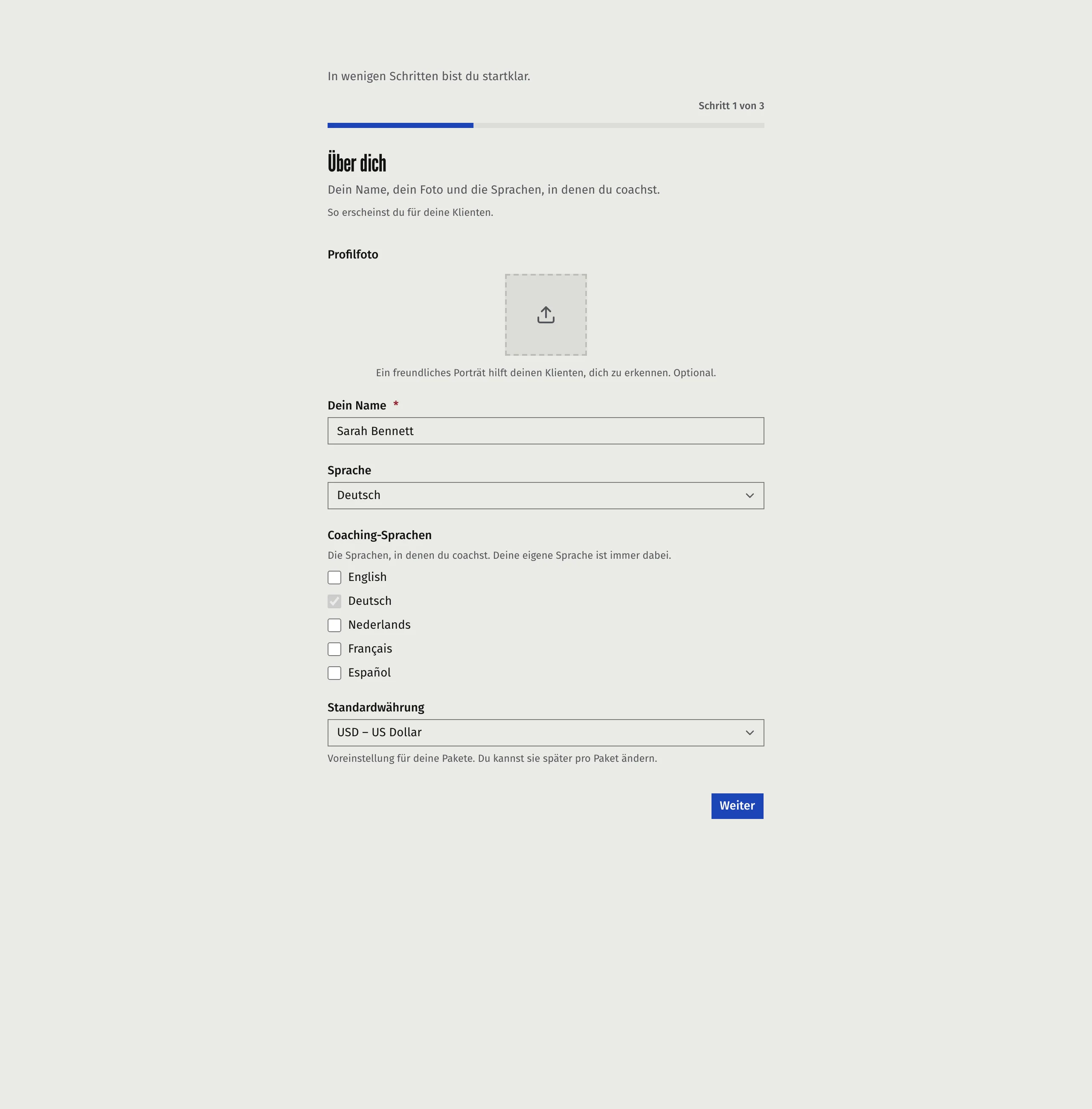
Wenn du dich zum ersten Mal anmeldest, führt Faronto dich durch eine kurze Einrichtung, bevor du im Dashboard landest. Sie hat drei Schritte.
- Über dich. Dein Name, dein Foto und die Sprachen, in denen du coachst. Du wählst außerdem deine Standardwährung. So erscheinst du für deine Klienten.
- Dein Unternehmen. Dein Unternehmensname, dein Logo und eine kurze Bio. Du legst außerdem deine Zeitzone und eine Akzentfarbe fest und entscheidest, ob du die KI-Funktionen einschaltest. Deine Klienten sehen das auf deiner Buchungsseite und in deinen E-Mails.
- Deine Pakete. Füge bis zu 5 Coaching-Pakete hinzu. Daraus werden die Sitzungen, die Klienten bei dir buchen können.
Den Schritt mit den Paketen kannst du mit Vorerst überspringen verlassen. Nichts an der Einrichtung ist endgültig. Jedes Feld findest du danach in den Einstellungen.
Dein Profil später ändern
Öffne Einstellungen, dann Profil. Hier kannst du ändern:
- Dein Name und dein Profilfoto.
- Sprache, die Sprache, in der du Faronto benutzt.
- Coaching-Sprachen, die Sprachen, in denen du coachst. Wenn du einen Klienten anlegst, wählst du eine davon aus. Sie bestimmt die Sprache der E-Mails, des Portals und der KI-Inhalte.
- Standardwährung, die Voreinstellung für neue Pakete.
Jede Karte hat ihren eigenen Speichern-Button. Deine eigene Sprache gehört immer zu deinen Coaching-Sprachen.
Deine Geschäftsangaben ändern
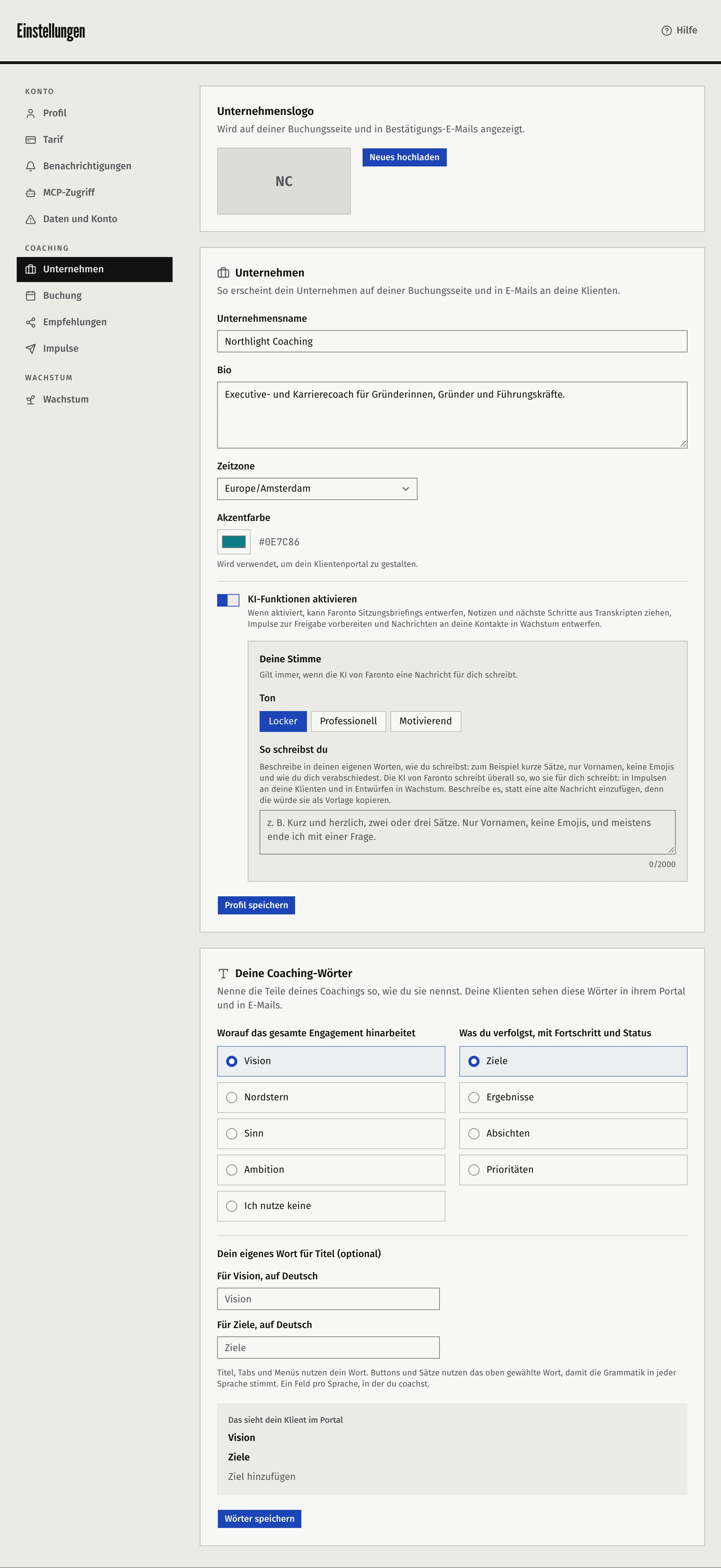
Öffne Einstellungen, dann Unternehmen. Hier kannst du ändern:
- Unternehmenslogo, auf deiner Buchungsseite und in Bestätigungs-E-Mails angezeigt.
- Unternehmensname, Bio, Zeitzone und Akzentfarbe. Die Akzentfarbe gibt deinem Klientenportal eine persönliche Note.
- KI-Funktionen aktivieren. Du schaltest die KI für deine ganze Praxis an oder aus.
- Deine Stimme, das erscheint, sobald die KI an ist. Es legt fest, wie die KI von Faronto für dich schreibt.
Klicke zum Speichern auf Profil speichern.
Deine Coaching-Wörter
Auf derselben Seite legt Deine Coaching-Wörter die Wörter fest, die deine Klienten in ihrem Portal und in ihren E-Mails sehen.
- Worauf das gesamte Engagement hinarbeitet: Vision, Nordstern, Sinn oder Ambition. Wähle Ich nutze keine, wenn du nicht mit einer arbeitest.
- Was du verfolgst, mit Fortschritt und Status: Ziele, Ergebnisse, Absichten oder Prioritäten.
- Dein eigenes Wort für Titel (optional): ein eigenes Wort für jede Sprache, in der du coachst. Titel, Tabs und Menüs verwenden es. Buttons und Sätze behalten das Wort, das du oben gewählt hast, damit die Grammatik in jeder Sprache stimmt.
Die Karte zeigt eine Vorschau darauf, was dein Klient sieht. Klicke auf Wörter speichern. Auch die Einladung ins Portal und die E-Mails an deinen Klienten verwenden diese Begriffe.
Deine Wochenzeiten festlegen
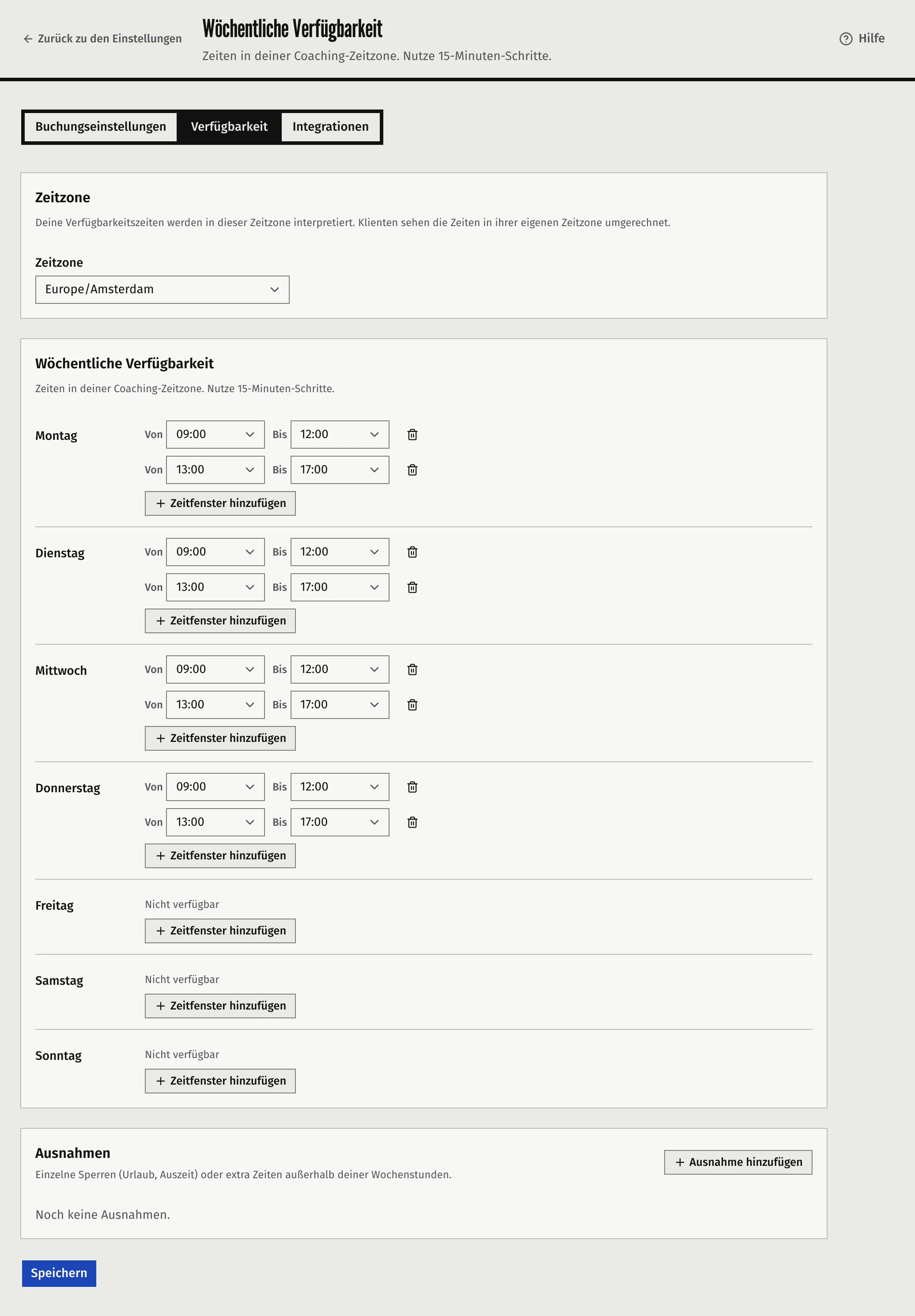
Klienten und, mit Wachstum, Menschen, die ein Gespräch buchen, können nur Zeiten innerhalb deiner Wochenzeiten wählen.
- Öffne Einstellungen, dann Buchung.
- Öffne den Tab Verfügbarkeit.
- Klicke für jeden Wochentag auf Zeitfenster hinzufügen und stelle Von und Bis ein.
- Klicke auf Speichern.
Ein Tag ohne Zeitraum zeigt Nicht verfügbar. Zeiten gelten in 15-Minuten-Schritten. Um einen Feiertag zu sperren oder zusätzliche Zeit hinzuzufügen, nutze Ausnahmen.
Die Karte Erste Schritte
Bis du jeden Schritt erledigt oder übersprungen hast, zeigt dein Dashboard eine Karte Erste Schritte. Sie hat fünf Schritte:
- Ersten Klienten hinzufügen. Das ist erledigt, sobald du irgendeinen Klienten hast, aktiv oder ehemalig.
- Einen Klienten ins Portal einladen. Das ist erledigt, sobald ein Klient Portalzugang hat.
- Erste Sitzung buchen. Das ist erledigt, sobald es irgendeine Sitzung gibt.
- Klientenbuchung einrichten. Das ist erledigt, sobald die Buchung durch Klienten in den Einstellungen eingeschaltet ist.
- Erste Ressource hinzufügen. Das ist erledigt, sobald du eine Ressource angelegt hast.
Jeder offene Schritt hat einen Button, der dich zum richtigen Bildschirm bringt. Nutze Überspringen bei einem Schritt, den du nicht brauchst. Übersprungene Schritte lassen sich mit Rückgängig zurückholen. Sind zwei Schritte erledigt oder übersprungen, schrumpft die Karte auf eine Zeile mit dem nächsten Schritt. Klicke in dieser Zeile auf Alle Schritte, um wieder alle Schritte zu sehen, und auf Weniger Schritte, um sie zu verkleinern. Ausblenden entfernt die Karte für immer. Das Rückgängig in der Meldung direkt danach ist die einzige Möglichkeit, sie zurückzuholen.

War dieser Artikel hilfreich?