Deinen Google- oder Microsoft-Kalender verbinden
Auf dieser Seite
Verbindest du deinen Google- oder Microsoft-Kalender, tut Faronto vier Dinge. Es lässt die Zeiten weg, in denen du beschäftigt bist, wenn Klienten buchen. Es trägt jede Sitzung und jedes gebuchte Gespräch in deinen Kalender ein. Es erstellt den Link für Google Meet oder Microsoft Teams. Und es folgt dir, wenn du einen dieser Termine in deinem Kalender verschiebst oder löschst. Alles andere in Faronto funktioniert auch ohne Kalender. Du kannst nur Google oder Microsoft nutzen: Andere Kalender, etwa iCloud, lassen sich nicht verbinden.
Bevor du loslegst
- Du brauchst ein Google- oder ein Microsoft-Konto mit einem Kalender.
- Du wählst einen Hauptkalender. Faronto schreibt deine Sitzungen und gebuchten Gespräche dorthin, und der Anbieter dieses Kalenders entscheidet, ob du Google Meet (Google) oder Microsoft Teams (Microsoft) anbieten kannst. Beides zugleich geht nicht.
- Klienten sehen nie, was in deinem Kalender steht. Faronto nutzt deine anderen Termine für zwei Dinge: diese Zeiten wegzulassen und sie dir neben deinen Sitzungen in Terminplanung zu zeigen.
Einen Kalender verbinden
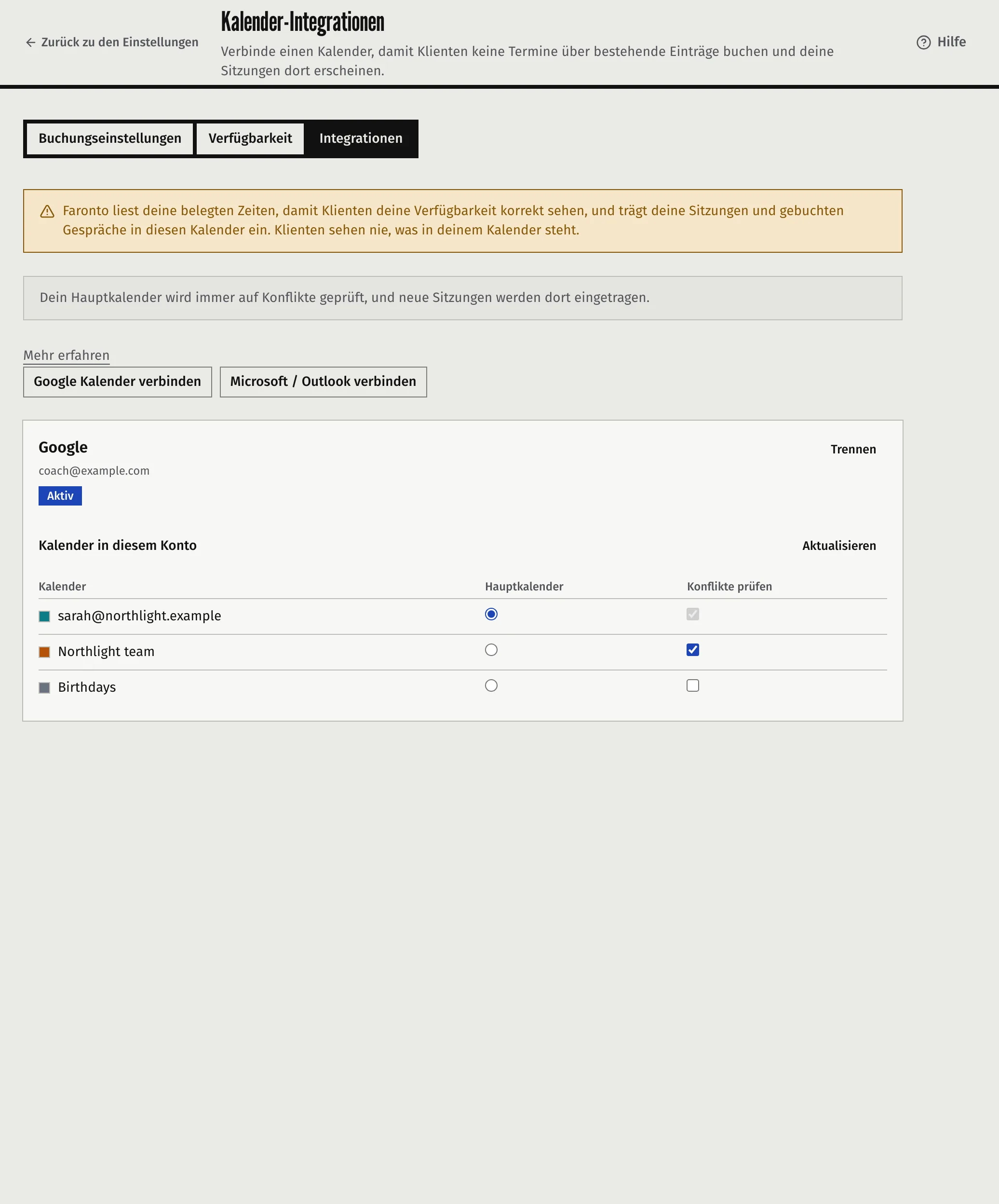
- Öffne Einstellungen, dann Buchung, dann den Tab Integrationen.
- Klicke auf Google Kalender verbinden oder Microsoft / Outlook verbinden.
- Melde dich bei Google oder Microsoft an und erlaube den Zugriff, um den es fragt. Faronto bittet darum, Termine in deinen Kalendern zu sehen und zu ändern, zu prüfen, wann du frei oder beschäftigt bist, und deine Kalender aufzulisten. Bei Microsoft fragt es zusätzlich nach Onlinemeetings, so entstehen Teams-Links.
- Du kehrst zum Tab Integrationen zurück. Das Konto erscheint als Aktiv, mit einer Liste seiner Kalender unter Kalender in diesem Konto.
- Wähle in der Spalte Hauptkalender deinen Hauptkalender. Dieser Schritt wird nicht für dich erledigt.
- Hake Konflikte prüfen bei jedem anderen Kalender an, dessen belegte Zeiten weggelassen werden sollen. Dein Hauptkalender wird immer geprüft.
Ist die Liste veraltet, klicke auf Aktualisieren. Du kannst mehr als ein Konto verbinden. Du hast einen Hauptkalender über alle Konten hinweg, und die Wahl eines neuen ersetzt den alten.
Meet- oder Teams-Links
Der Anbieter deines Hauptkalenders entscheidet, welchen Videolink Faronto erstellen kann:
| Dein Hauptkalender ist | Du kannst anbieten |
|---|---|
| Ein Google-Kalender | Google Meet |
| Ein Microsoft-Kalender | Microsoft Teams |
| Keiner gewählt | Keines von beiden |
Schalte das gewünschte unter Angebotene Meeting-Orte auf dem Tab Buchungseinstellungen ein. Faronto erstellt dann für jede Sitzung oder jedes Gespräch, das es nutzt, den Link. Wechselst du deinen Hauptkalender zum anderen Anbieter, schalte auch den passenden Ort ein. Für Sitzungen, die du selbst buchst, hast du außerdem Vor Ort und Eigener Ort, die keinen Kalender brauchen.
Was mit deinen Sitzungen passiert
Mit einem verbundenen Hauptkalender:
- Eine Sitzung, die du oder ein Klient bucht, wird zu einem Termin in deinem Hauptkalender, mit dem Klienten als Gast. Dein Kalender schickt dem Klienten die Einladung. Faronto schickt dem Klienten keine eigene Bestätigung. Wenn ein Klient bucht, bekommst du zusätzlich eine Faronto-Benachrichtigung per E-Mail. Ein gebuchtes Gespräch über eine Buchungsseite läuft genauso. Siehe Leute über deine Seite ein kostenloses Gespräch buchen lassen.
- Eine Sitzung, die du in Faronto verschiebst oder absagst, aktualisiert oder löscht den Termin. Der Klient wird von deinem Kalender benachrichtigt.
- Eine Sitzung, die du in deinem Kalender verschiebst oder löschst, zieht in Faronto nach. Verschiebst du den Termin, verschiebt sich die Sitzung. Löschst du ihn, wird die Sitzung abgesagt, und das Guthaben geht zurück ins Paket des Klienten. Faronto bekommt Änderungen von Google und Microsoft mit und prüft einmal am Tag erneut.
- Deine belegten Zeiten werden weggelassen. Ein Klient sieht nur Zeiten, in denen keiner deiner angehakten Kalender belegt ist. Das gilt für Klienten und Buchungsseiten. Es hindert dich nicht daran, selbst zu buchen. Siehe Sitzungen buchen, verschieben und absagen.
Ohne Kalender lebt die Sitzung nur in Faronto, und der Klient und du bekommen jeweils eine E-Mail mit einer Kalenderdatei. Siehe Sitzungen buchen, verschieben und absagen.
Einen Kalender trennen
- Klicke auf dem Tab Integrationen beim Konto auf Trennen.
- Klicke zur Bestätigung noch einmal auf Trennen.
Danach gilt:
- Neue Sitzungen und Gespräche werden nicht mehr in diesen Kalender geschrieben, und seine belegten Zeiten werden nicht mehr geprüft.
- Deine Sitzungen bleiben in Faronto.
- Termine, die Faronto schon in deinen Kalender eingetragen hat, bleiben dort. Faronto kann sie nicht mehr verschieben oder löschen.
- War das dein Hauptkalender, wird Google Meet oder Microsoft Teams nicht mehr angeboten.
- Du kannst das Konto jederzeit wieder verbinden.
Wenn die Verbindung abbricht
Akzeptiert Google oder Microsoft Faronto nicht mehr, zum Beispiel weil du den Zugriff von Faronto in deinem Google- oder Microsoft-Konto entfernt hast, zeigt das Konto Neu verbinden nötig oder Fehler. Klicke auf Neu verbinden und melde dich erneut an. Bis du das tust, behandelt Faronto den Kalender als nicht verbunden: Nichts wird hineingeschrieben, und seine belegten Zeiten werden ignoriert.
Was Faronto nicht tut
- Es verbindet keine anderen Kalender als Google und Microsoft.
- Es ändert oder löscht keine Termine, die keine Sitzungen oder gebuchten Gespräche sind.
- Es lässt Klienten deinen Kalender nicht sehen.
- Es liest deine E-Mails nicht.
War dieser Artikel hilfreich?