Verfügbarkeit und Buchungsregeln festlegen
Auf dieser Seite
- Wo die Einstellungen sind
- Zeitzone und Wochenzeiten festlegen
- Zeit sperren oder zusätzliche Zeiten anbieten
- Die Regeln für die Buchung durch Klienten festlegen
- Die Stornierungsfrist
- Klienten ohne Guthaben trotzdem buchen lassen
- Die Buchung durch Klienten einschalten
- Deine Richtlinien schreiben
- Was diese Einstellungen nicht bewirken
- Verwandte Artikel
Deine Verfügbarkeit und deine Buchungsregeln bestimmen, welche Zeiten Klienten sehen, wenn sie im Portal eine Sitzung buchen. Sie legen auch fest, bis wann sie eine Sitzung noch absagen oder verschieben können. Dich selbst schränken sie nicht ein: Du kannst einen Klienten jederzeit selbst buchen (siehe Sitzungen buchen, verschieben und absagen).
Wo die Einstellungen sind
Öffne Einstellungen, dann Buchung. Es gibt drei Tabs:
- Verfügbarkeit: deine Zeitzone, deine Wochenzeiten und einmalige Änderungen.
- Buchungseinstellungen: Sitzungsdauer, Vorlauf, Abstand, Limits, Orte, die Stornierungsfrist und Guthaben.
- Integrationen: dein Kalender. Siehe Deinen Google- oder Microsoft-Kalender verbinden.
Zeitzone und Wochenzeiten festlegen
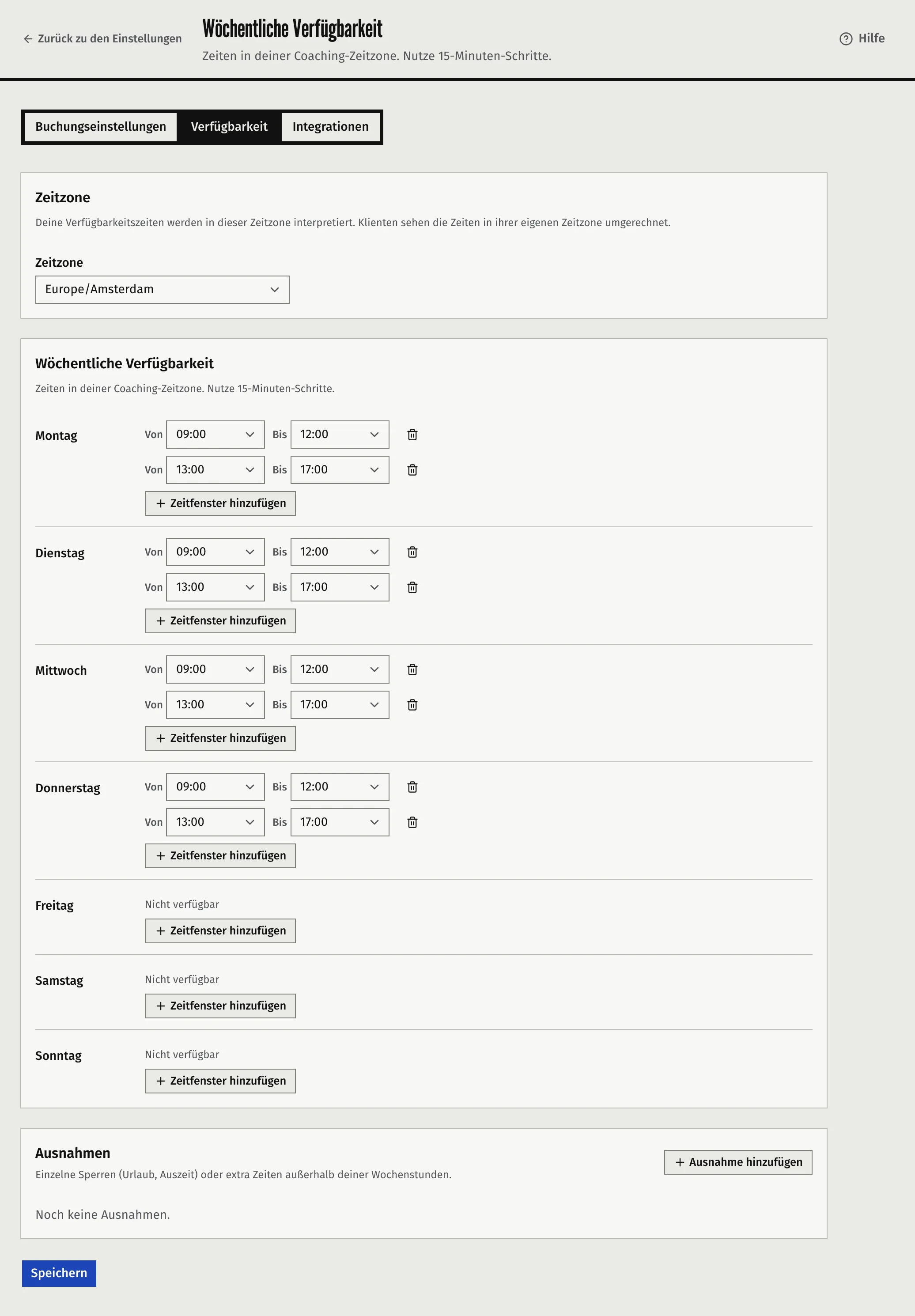
- Öffne den Tab Verfügbarkeit.
- Prüfe unter Zeitzone deine Zeitzone. Es ist dieselbe Einstellung wie Zeitzone unter Unternehmen. Deine Zeiten gelten in dieser Zeitzone.
- Klicke für jeden Wochentag auf Zeitfenster hinzufügen und lege Von und Bis fest. Du kannst pro Tag so viele Zeitfenster anlegen, wie du brauchst, zum Beispiel eines für den Vormittag und eines für den Nachmittag. Ein Tag ohne Zeitfenster zeigt Nicht verfügbar.
- Klicke auf Speichern.
Die Zeiten gehen in 15-Minuten-Schritten. Ein Zeitfenster muss nach seinem Beginn enden, und Zeitfenster am selben Tag dürfen sich nicht überschneiden. Ein Klient kann einen Beginn zur Viertelstunde wählen, und die ganze Sitzung muss in ein Zeitfenster passen.
Jede Zeit in der App erscheint in der Zeitzone der Person, die sie ansieht. Klienten sehen deine Zeiten in die eigene Zeitzone umgerechnet.
Zeit sperren oder zusätzliche Zeiten anbieten
Nutze eine Ausnahme für einen Urlaub oder einen einzelnen Tag.
- Klicke im Tab Verfügbarkeit auf Ausnahme hinzufügen.
- Lege Start und Ende fest, jeweils mit Datum und Uhrzeit.
- Wähle den Art: Sperre (nicht verfügbar) nimmt diese Zeit aus deinen Zeiten heraus. Extra (zusätzliche Stunden) fügt sie hinzu.
- Schreib bei Bedarf eine Notiz für dich. Klienten sehen sie nicht.
- Klicke auf Speichern.
Eine Sperre hat Vorrang vor einem Zeitfenster und vor einer Zusatzzeit. Datum und Uhrzeit, die du eingibst, gelten in deiner Zeitzone, genau wie deine Wochenzeiten. Wenn du die Zeitzone änderst, behält auch eine Ausnahme ihre Uhrzeiten.
Die Regeln für die Buchung durch Klienten festlegen
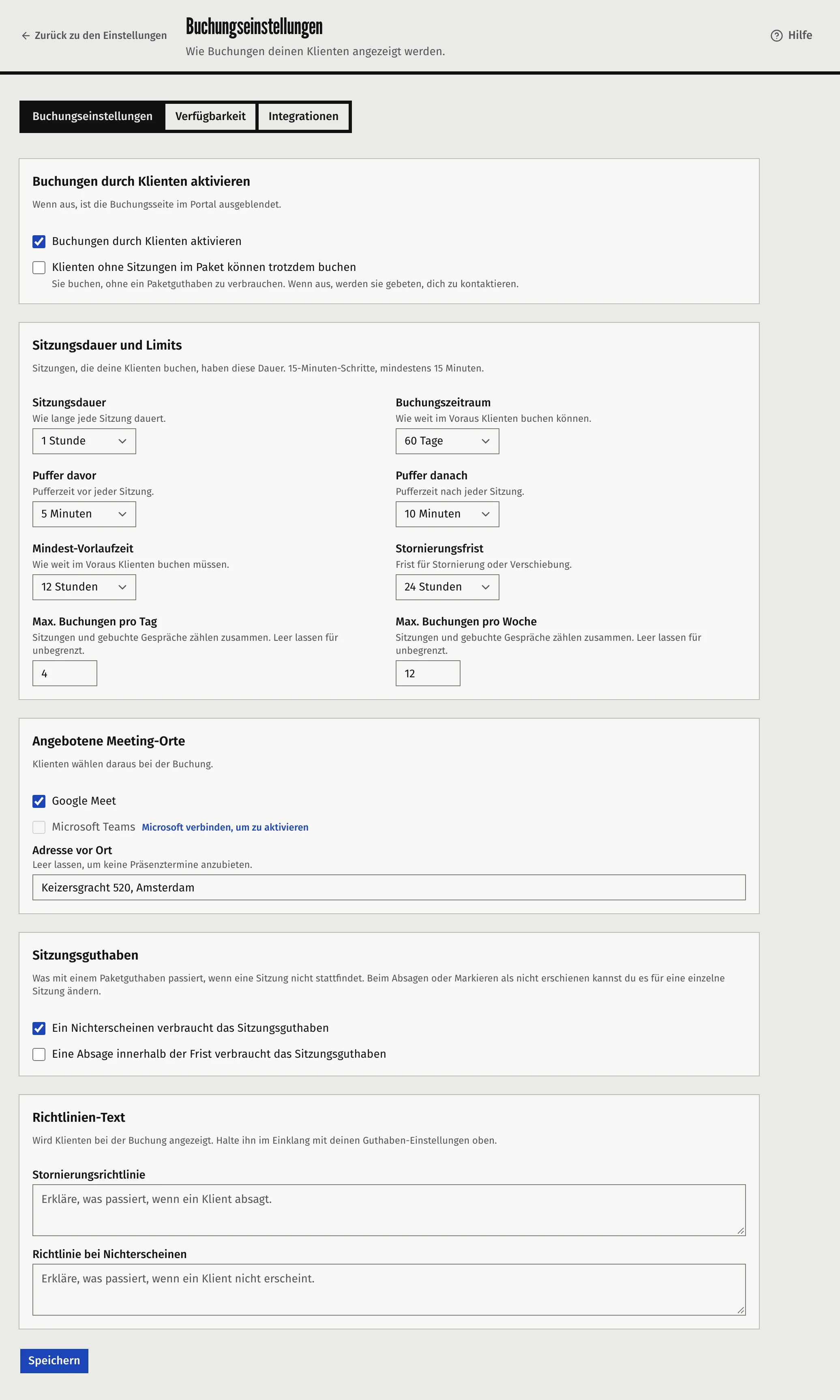
Wähle im Tab Buchungseinstellungen Folgendes aus und klicke dann auf Speichern:
| Einstellung | Was sie bewirkt | Auswahl |
|---|---|---|
| Sitzungsdauer | Die Dauer jeder Sitzung, die ein Klient bucht. | 15 bis 120 Minuten, in 15er-Schritten. Voreingestellt ist 1 Stunde. |
| Mindest-Vorlaufzeit | Wie weit im Voraus ein Klient buchen muss. | Keine Vorlaufzeit oder 1, 2, 4, 8, 12, 24, 48 oder 72 Stunden. Voreingestellt sind 24 Stunden. |
| Buchungszeitraum | Wie viele Tage im Voraus ein Klient buchen kann. | 7, 14, 30, 60 oder 90 Tage. Voreingestellt sind 30 Tage. |
| Puffer davor und Puffer danach | Ruhezeit, die vor und nach einer Sitzung frei bleibt. | Kein Puffer oder 5, 10, 15, 20, 30, 60, 90 oder 120 Minuten. Voreingestellt ist kein Puffer. |
| Max. Buchungen pro Tag und Max. Buchungen pro Woche | Die meisten Buchungen an einem Tag oder in einer Woche. Sitzungen und gebuchte Gespräche von einer Buchungsseite zählen zusammen. | Eine Zahl von 1 bis 99 oder leer für kein Limit. |
| Stornierungsfrist | Der letzte Zeitpunkt, zu dem ein Klient eine Sitzung absagen oder verschieben kann. | 2, 4, 8, 12, 24, 48 oder 72 Stunden vor Beginn oder Keine Frist. Voreingestellt sind 24 Stunden. |
So funktioniert das im Einzelnen:
- Sitzungsdauer gilt für einen Klienten, der bucht. Wenn du selbst eine Sitzung buchst, wählst du ihre Dauer selbst, von 15 Minuten bis 4 Stunden.
- Puffer. Zwischen zwei deiner Sitzungen ergibt sich der Abstand aus dem Puffer davor plus dem Puffer danach. Um einen Termin in deinem verbundenen Kalender gilt der Puffer davor vor dem Termin und der Puffer danach nach ihm.
- Limits. Der Tag und die Woche werden in deiner Zeitzone gezählt. Diese Limits gelten für Klienten, nicht für dich.
- Dein Kalender. Ist ein Kalender verbunden, wird eine Zeit, in der du dort belegt bist, nicht angeboten. Siehe Deinen Google- oder Microsoft-Kalender verbinden.
Die Stornierungsfrist
Innerhalb der Frist können Klienten die Sitzung im Portal nicht mehr absagen oder verschieben. Sie müssen sich bei dir melden. Du selbst kannst sie jederzeit absagen oder verschieben.
Ob das Guthaben zurückkommt, wenn eine Sitzung innerhalb der Frist abgesagt wird, und was ein Nichterscheinen bewirkt, sind eigene Einstellungen. Sie stehen im selben Tab unter Sitzungsguthaben: Ein Nichterscheinen verbraucht das Sitzungsguthaben und Eine Absage innerhalb der Frist verbraucht das Sitzungsguthaben. Beides kannst du für eine einzelne Sitzung ändern, wenn du sie absagst oder ein Nichterscheinen markierst. Wie sie funktionieren, steht in Pakete anlegen und Sitzungsguthaben verfolgen.
Klienten ohne Guthaben trotzdem buchen lassen
Standardmäßig können Klienten ohne verbleibende Sitzungen nicht buchen. Sie werden gebeten, sich bei dir zu melden. Damit sie trotzdem buchen können, setze das Häkchen bei Klienten ohne Sitzungen im Paket können trotzdem buchen. Die Sitzung verbraucht dann kein Paketguthaben. Ein Klient, der noch Guthaben hat, verbraucht es wie gewohnt.
Diese Einstellung gilt für Klienten. Wenn du selbst einen Klienten ohne Guthaben buchst, setzt du im Buchungsdialog das Häkchen bei Ohne Paketguthaben buchen. Siehe Pakete anlegen und Sitzungsguthaben verfolgen.
Die Buchung durch Klienten einschalten
Setze das Häkchen bei Buchungen durch Klienten aktivieren und klicke auf Speichern. Solange sie ausgeschaltet ist, bleibt die Buchungsseite im Klientenportal ausgeblendet. Einen Klienten kannst du in beiden Fällen selbst buchen.
Faronto lässt das Einschalten erst zu, wenn zwei Dinge vorhanden sind:
- Ein Ort für das Treffen. Eines von beiden: Google Meet oder Microsoft Teams mit einem verbundenen Kalender, der als Hauptkalender festgelegt ist, oder eine Adresse für ein Treffen vor Ort. Setze unter Angebotene Meeting-Orte das Häkchen bei den Orten, die du anbietest, oder fülle Adresse vor Ort aus. Lässt du die Adresse leer, wird kein Treffen vor Ort angeboten. Du kannst Google Meet oder Microsoft Teams anbieten, nicht beides, weil du einen Hauptkalender hast.
- Wochenzeiten. Mindestens ein Zeitfenster im Tab Verfügbarkeit.
Fehlt eines davon, sagt Faronto dir, welches, und verlinkt auf die passende Stelle.
Kostenlose Gespräche, die über eine Buchungsseite gebucht werden, nutzen ebenfalls deine Zeiten, auch wenn die Buchung durch Klienten ausgeschaltet ist. Siehe Leute über deine Seite ein kostenloses Gespräch buchen lassen.
Deine Richtlinien schreiben
Unter Richtlinien-Text kannst du eine Stornierungsrichtlinie und eine Richtlinie bei Nichterscheinen schreiben. Klienten sehen sie auf dem Bildschirm, auf dem sie eine Buchung bestätigen, sowie in den E-Mails zu Bestätigung, Verschiebung und Erinnerung und in der Kalendereinladung. Eine Absage-E-Mail wiederholt die Stornierungsbedingungen. Lässt du eine leer, steht auf dem Bestätigungsbildschirm, dass es keine Richtlinie gibt, und die E-Mails lassen sie weg. Faronto setzt den Text nicht durch. Das tun die Stornierungsfrist und die Guthaben-Einstellungen oben, achte also darauf, dass der Text dazu passt.
Was diese Einstellungen nicht bewirken
- Sie hindern dich nicht daran, einen Klienten jederzeit zu buchen.
- Sie gelten nicht für Sitzungen, die du selbst buchst.
- Sie geben nicht jedem Klienten oder jeder Art von Sitzung eine eigene Dauer. Jede Sitzung, die ein Klient bucht, hat die eine Dauer, die du festgelegt hast.
War dieser Artikel hilfreich?