Klienten anlegen und ins Portal einladen
Auf dieser Seite
Wenn du einen Klienten anlegst, entsteht ein Profil. Mit der Einladung bekommt die Person Zugang zum Klientenportal: Dort sieht sie die Ziele und nächsten Schritte und bucht Sitzungen. Du kannst einen Klienten jetzt anlegen und später einladen.
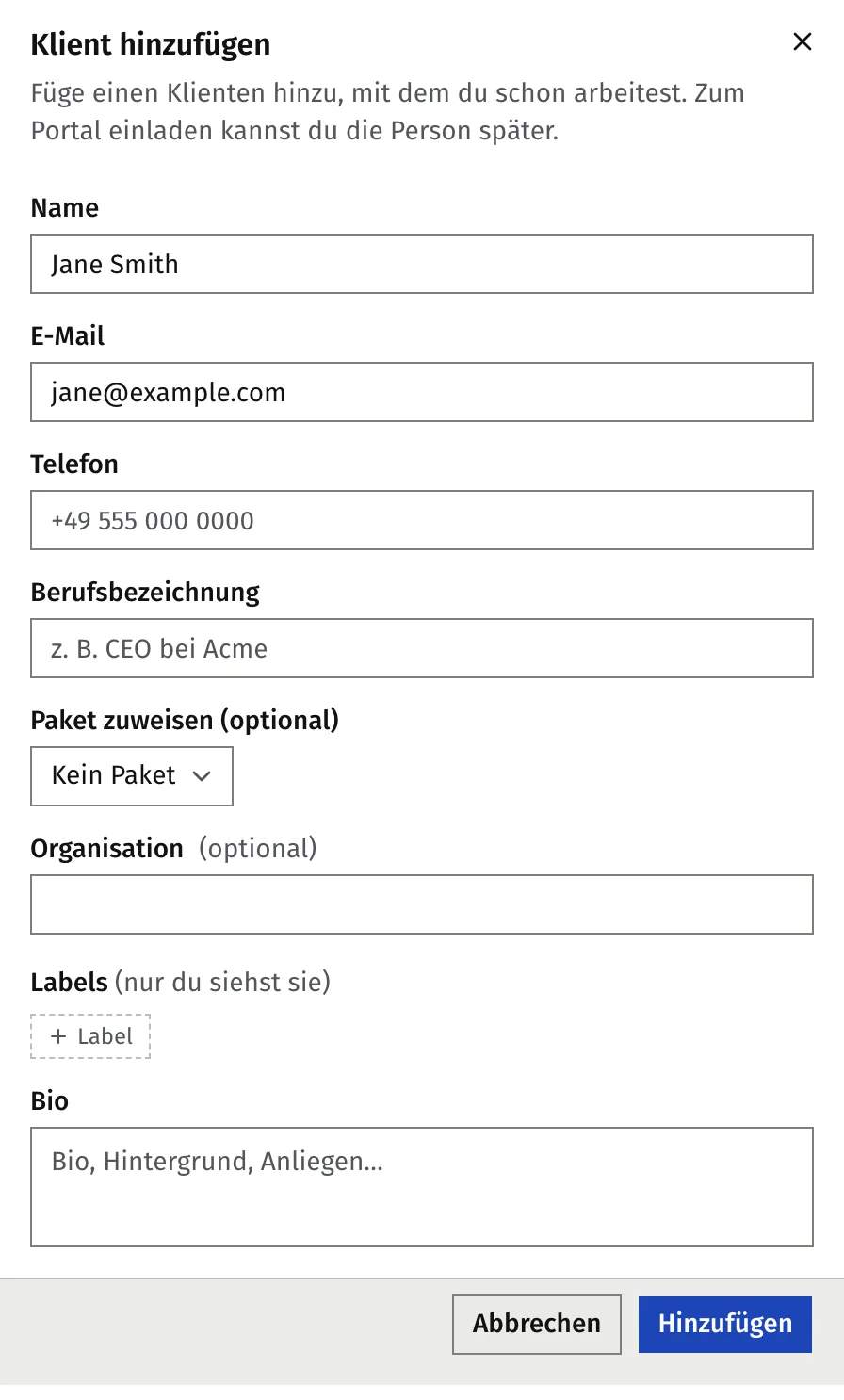
Einen Klienten anlegen
- Öffne Klienten.
- Klicke auf Klient hinzufügen.
- Gib Name und E-Mail ein. Beides ist Pflicht.
- Wenn du in mehreren Sprachen coachst, wähle die Coaching-Sprache. Du musst eine auswählen. Sie bestimmt die Sprache der E-Mails, des Portals und der KI-Inhalte für diesen Klienten.
- Optional: Ergänze Telefon, Berufsbezeichnung, Organisation, Labels, Bio und ein Paket unter Paket zuweisen (optional). Die Paketliste erscheint nur, wenn du ein aktives Paket hast.
- Klicke auf Hinzufügen.
Faronto öffnet die Seite des neuen Klienten. Wenn du nur in einer Sprache coachst, ist diese Sprache schon gesetzt.
Faronto schreibt dem Klienten nicht, wenn du die Person anlegst. Erst mit deiner Einladung hört sie von Faronto.
Einen Klienten ins Portal einladen
- Öffne die Seite des Klienten.
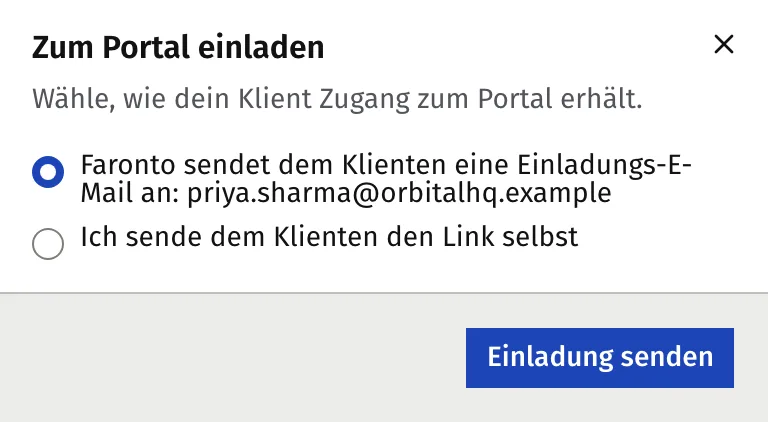
- Öffne das Menü Weitere Aktionen und wähle Zum Portal einladen.
- Wähle, wie die Einladung verschickt wird:
- Faronto sendet dem Klienten eine Einladungs-E-Mail an: …
- Ich sende dem Klienten den Link selbst
- Klicke bei der ersten Option auf Einladung senden, bei der zweiten auf Link anzeigen.
- Wenn du den Link selbst verschickst, klicke auf Kopieren, schicke ihn ab und klicke dann auf Fertig.
Der Status des Klienten wechselt von Nicht eingeladen auf Eingeladen (ausstehend). Sobald die Person sich anmeldet, steht dort Portal aktiv.
Was dein Klient bekommt
Wenn Faronto die Einladung verschickt, bekommt dein Klient eine E-Mail mit dem Betreff „[dein Name] hat dich zu deinem Klientenportal eingeladen“. Sie ist in der Coaching-Sprache der Beziehung geschrieben und sagt:
- Du hast ein privates Klientenportal bei Faronto eingerichtet.
- Dort setzt die Person sich Ziele, sieht nach jeder Sitzung die Notizen, behält die nächsten Schritte im Blick und bucht neue Sitzungen. Die E-Mail verwendet deine eigenen Coaching-Wörter, zum Beispiel „Ergebnisse“ statt „Ziele“, wenn du sie unter Unternehmen festgelegt hast. Siehe Deine Praxis in Faronto einrichten.
- Der Button „Zum Portal anmelden“ führt zur Anmeldeseite. Dort gibt der Klient die E-Mail-Adresse ein, und Faronto schickt einen einmaligen Anmeldelink. Ein Passwort gibt es nicht.
Hat sich die Person nach 3 Tagen nicht angemeldet, schickt Faronto eine einzige Erinnerung. Das passiert nur, wenn Faronto die Einladung verschickt hat. Hast du den Link selbst verschickt, gibt es keine Erinnerung.
Änderst du die E-Mail-Adresse eines Klienten, der schon Portalzugang hat, schickt Faronto eine neue Einladung an die neue Adresse (E-Mail-Adresse geändert – eine neue Portal-Einladung wurde verschickt.).
Das Portal so sehen, wie dein Klient es sieht
- Öffne die Seite des Klienten.
- Klicke auf Als Klient ansehen.
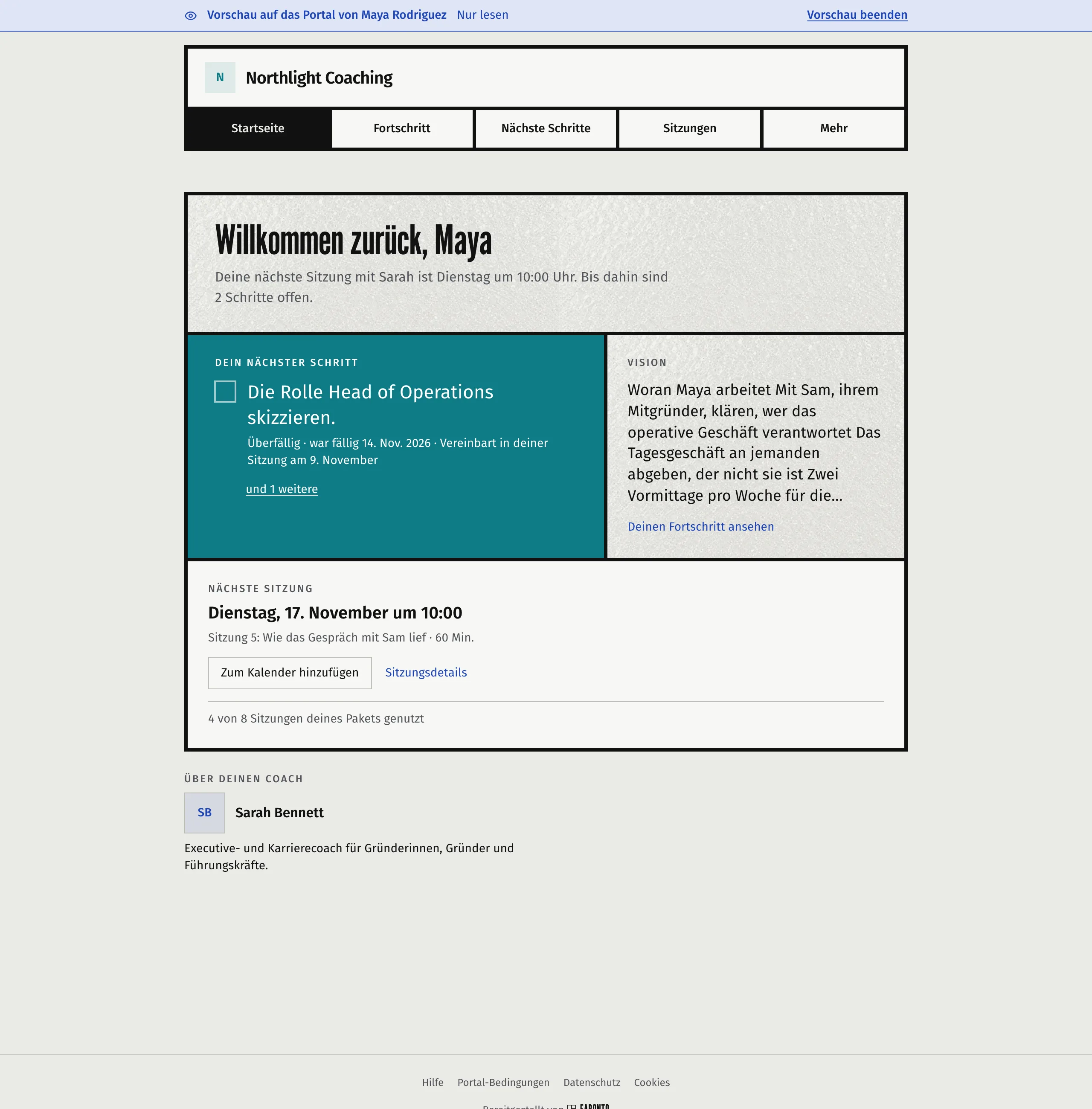
Die Vorschau öffnet sich in einem neuen Tab. Oben steht das Banner „Vorschau auf das Portal von …“. Die Vorschau ist schreibgeschützt: Nichts, worauf du klickst, ändert die Daten des Klienten. Wenn du fertig bist, klicke auf Vorschau beenden.
Den Zugang entziehen
Wenn ein Klient sich nicht mehr anmelden soll, öffne das Menü Weitere Aktionen und wähle Portalzugang widerrufen. Der Klient verliert den Zugang sofort und bekommt dazu eine E-Mail. Du kannst die Person später wieder einladen.
War dieser Artikel hilfreich?