Sitzungen buchen, verschieben und absagen
Auf dieser Seite
- Eine Sitzung buchen
- Was dein Klient bekommt
- Außerhalb deiner Verfügbarkeit buchen
- Wenn sich die Zeit mit einer anderen Sitzung überschneidet
- Guthaben
- Eine Sitzung verschieben
- Eine Sitzung absagen
- Wenn eine Sitzung nicht stattgefunden hat
- Eine Sitzung erfassen, die schon stattgefunden hat
- Was Faronto nicht tut
- Verwandte Artikel
Sitzungen für deine Klienten buchst du selbst, in Terminplanung oder auf der Seite eines Klienten. Deine Klienten können auch über ihr Portal buchen, innerhalb deiner Wochenzeiten (siehe Verfügbarkeit und Buchungsregeln festlegen). Du selbst bist an diese Zeiten nicht gebunden: Du kannst jede Sitzung jederzeit buchen, verschieben oder absagen.
Eine Sitzung buchen
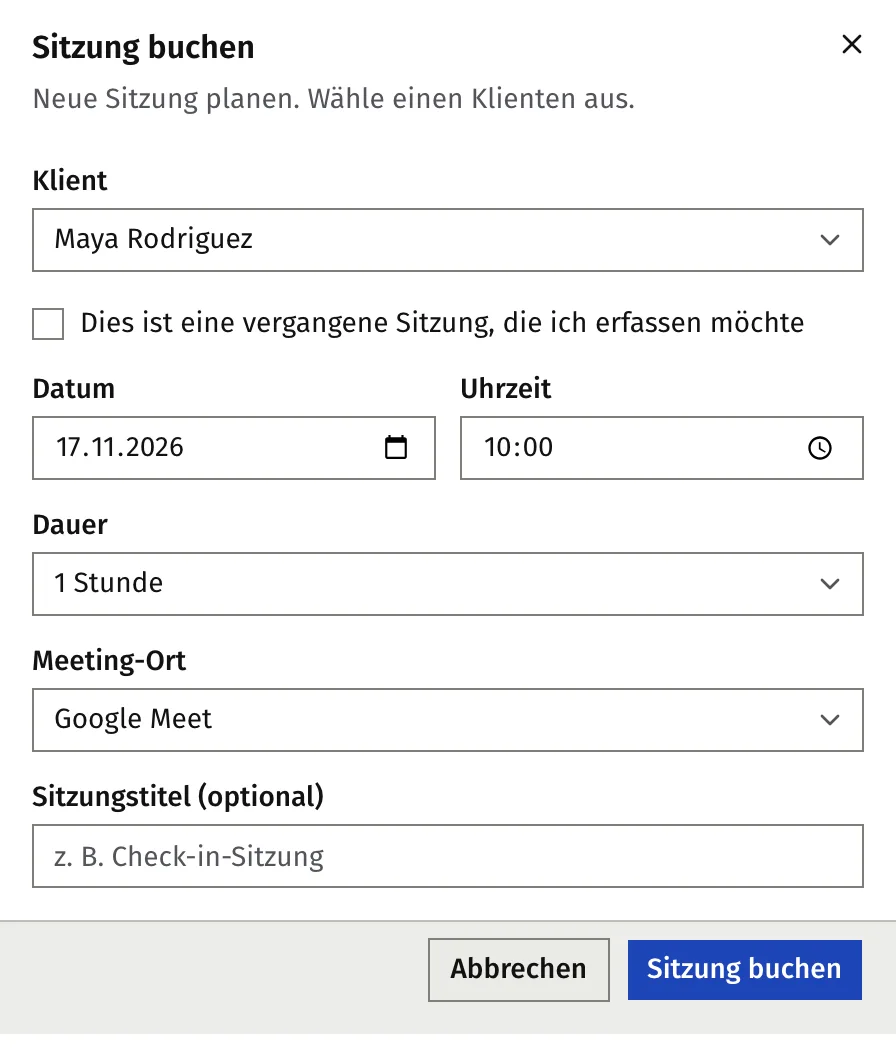
Alle Einstiegspunkte öffnen denselben Dialog, Sitzung buchen:
- Terminplanung, mit dem Button Sitzung buchen. Klicke in der Wochen- oder Tagesansicht auf eine leere Stunde, dann öffnet sich der Dialog mit diesem Datum und dieser Stunde.
- Der Button Sitzung buchen im Dashboard, unter Sitzungen, in der Zeile eines Klienten unter Klienten und auf dem Tab Sitzungen auf der Seite eines Klienten.
- Öffne den Dialog.
- Wähle unter Klient den Klienten. Die Liste enthält nur aktive Klienten. Von der Seite eines Klienten aus ist der Klient schon gewählt.
- Stelle Datum und Uhrzeit ein. Die Zeit muss in der Zukunft liegen. Faronto liest sie in deiner Zeitzone, Zeitzone unter Unternehmen, wie auch Terminplanung. Auch auf Reisen gilt die Zeitzone deines Geschäfts.
- Wähle Dauer, von 15 Minuten bis 4 Stunden in 15-Minuten-Schritten. Sie beginnt bei 1 Stunde.
- Wähle Meeting-Ort. Die Liste zeigt die Orte, die du in deinen Buchungseinstellungen anbietest, plus Eigener Ort. Bei einem benutzerdefinierten Ort musst du Eigener Ort mit einem Link oder einem Ort ausfüllen. Bei Vor Ort zeigt der Dialog deine Adresse.
- Ergänze einen Sitzungstitel (optional), wenn du möchtest.
- Klicke auf Sitzung buchen.
Google Meet und Microsoft Teams erscheinen nur, wenn du sie anbietest und dein Hauptkalender zu diesem Anbieter gehört. Siehe Deinen Google- oder Microsoft-Kalender verbinden.
Ein Klient ohne aktives Paket hat kein Guthaben, auf das zurückgegriffen werden kann. Siehe den Abschnitt Guthaben unten.
Was dein Klient bekommt
Der Klient bekommt die Sitzung per E-Mail oder als Kalendereinladung und eine Erinnerung 24 Stunden und 1 Stunde vor dem Beginn. Was davon, hängt von deinem Kalender ab:
| Ein Kalender ist verbunden und als Hauptkalender festgelegt | Kein Kalender | |
|---|---|---|
| Wohin die Sitzung kommt | In Faronto und als Termin in deinem Kalender, mit dem Klienten als Gast | Nur in Faronto |
| Was der Klient bekommt | Die Einladung aus deinem Google- oder Microsoft-Kalender | Eine Bestätigungs-E-Mail von Faronto mit einer Kalenderdatei |
| Was du bekommst | Nichts extra: Der Termin ist in deinem Kalender. Wenn ein Klient bucht, bekommst du zusätzlich eine Faronto-Benachrichtigung per E-Mail | Eine E-Mail mit einer Kalenderdatei, die du selbst hinzufügst |
| Meet- oder Teams-Link | Wird für dich erstellt, wenn du ihn gewählt hast | Nicht verfügbar: Wähle vor Ort oder einen benutzerdefinierten Ort |
Die E-Mail und die Einladung sind in der Sprache des Klienten und tragen den Link zur Sitzung im Portal. Alles Weitere zum Kalenderverhalten steht in Deinen Google- oder Microsoft-Kalender verbinden.
Die Bestätigungs-E-Mail, die Kalendereinladung und die Erinnerungen tragen außerdem deine Stornierungsrichtlinie und deine Richtlinie bei Nichterscheinen, falls du eine geschrieben hast. Siehe Verfügbarkeit und Buchungsregeln festlegen.
Außerhalb deiner Verfügbarkeit buchen
Deine Wochenzeiten, Puffer, Mindestvorlaufzeit, dein Buchungsfenster, deine Tages- und Wochenlimits und die Zeiten, in denen du in deinem Kalender beschäftigt bist, entscheiden, welche Zeiten ein Klient sieht. Für dich gelten sie nicht. Du kannst sonntags um 7 Uhr buchen oder zu einer Zeit, die dein Kalender als belegt zeigt.
Schalte Externe Kalender anzeigen in Terminplanung ein (Wochen- und Tagesansicht), um deine anderen Kalendertermine neben deinen Sitzungen zu sehen, während du eine Zeit wählst.
Wenn sich die Zeit mit einer anderen Sitzung überschneidet
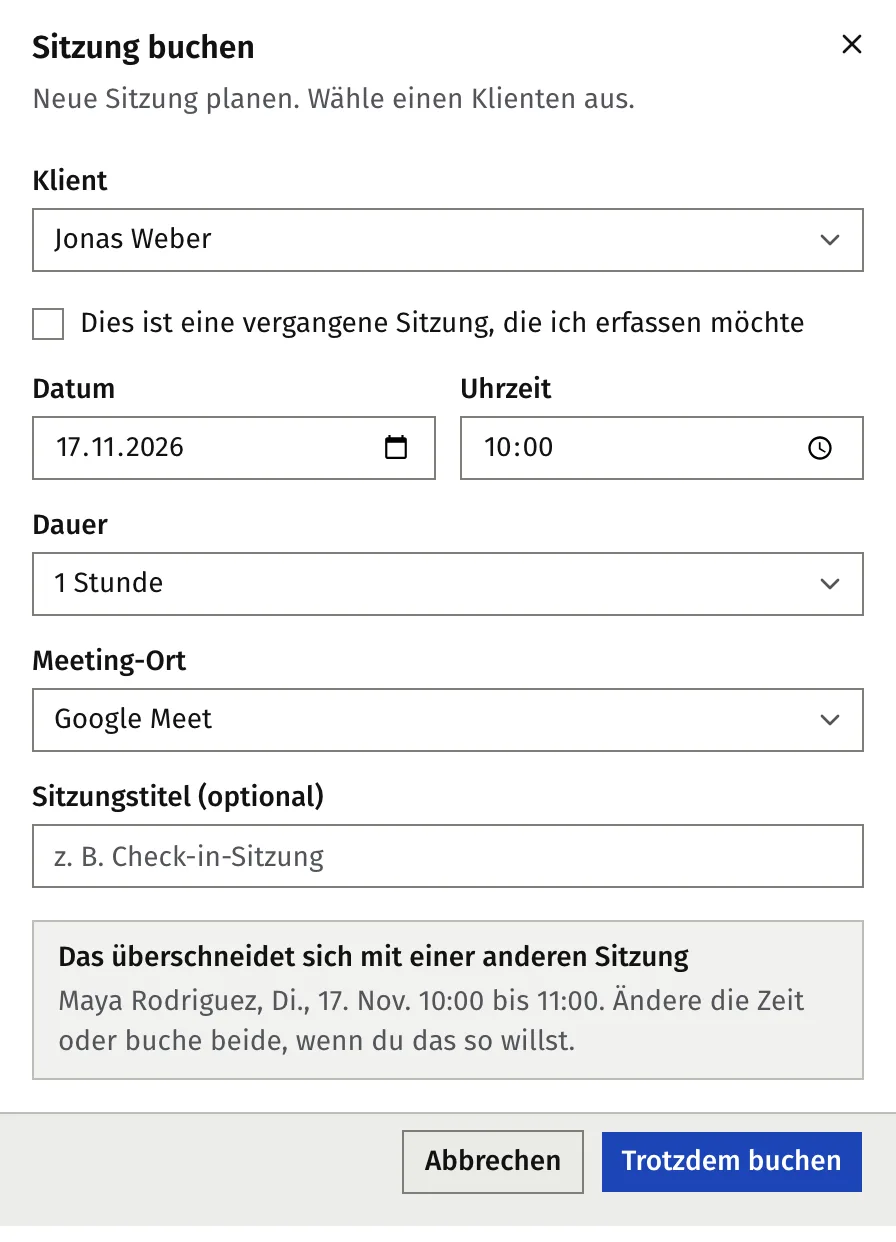
Faronto lässt dich nicht aus Versehen doppelt buchen. Überschneidet sich die Zeit mit einer anderen Sitzung, die du geplant hast, oder mit einem geplanten Anruf oder Treffen aus Wachstum, bucht der Dialog nicht. Er zeigt Das überschneidet sich mit einer anderen Sitzung und nennt die andere mit Tag und Zeit. Der Button wechselt zu Trotzdem buchen.
- Klicke auf Trotzdem buchen, um beide zu buchen.
- Oder ändere Datum, Zeit oder Dauer. Die Warnung verschwindet, und Faronto prüft erneut.
Sitzungen, bei denen das Ende an den Anfang der nächsten grenzt, überschneiden sich nicht. Ein Klient, der über das Portal bucht, kann sich nie mit einer anderen Sitzung überschneiden: Diese Zeit wird nicht angeboten.
Guthaben
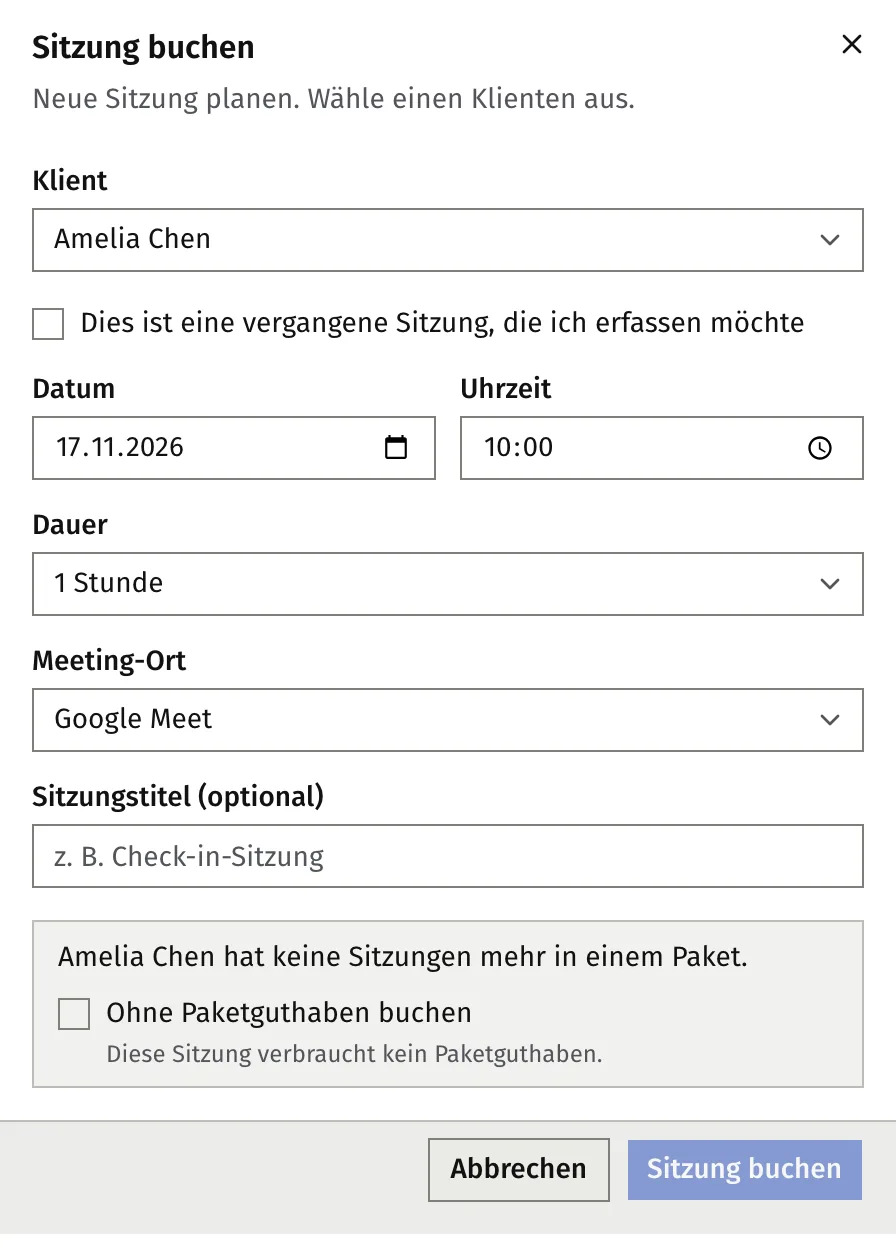
Eine Buchung verbraucht eine Sitzung aus dem Paket des Klienten, sofern du nichts anderes wählst. Hat der Klient keine Sitzung mehr oder kein Paket, sagt dir der Dialog das, und der Button Sitzung buchen bleibt ausgegraut. Hake Ohne Paketguthaben buchen an, um trotzdem zu buchen. Die Sitzung ist dann mit keinem Paket verknüpft.
Die vollständigen Regeln für Guthaben, auch was ein Nichterscheinen und eine späte Absage bewirken, stehen in Pakete anlegen und Sitzungsguthaben verfolgen.
Eine Sitzung verschieben
- Öffne die Sitzung: Klicke sie in Terminplanung an, oder öffne sie über Sitzungen oder die Seite des Klienten. Das öffnet die Sitzungsvorbereitung.
- Klicke auf Verschieben.
- Ändere Datum, Zeit oder Dauer. Bei einer Sitzung mit benutzerdefiniertem Ort kannst du auch den Link oder den Ort bearbeiten. Der Dialog zeigt die Zeit der Sitzung in deiner Zeitzone und liest die neue dort.
- Klicke auf Verschiebung bestätigen.
Es gilt dieselbe Überschneidungsprüfung, und nach der Warnung heißt der Button Trotzdem verschieben. Der Klient erfährt die neue Zeit, durch das Update deines Kalenders oder durch eine E-Mail von Faronto, und die Erinnerungen ziehen mit. Nur eine Sitzung, die noch nicht begonnen hat, lässt sich verschieben.
Hast du deinen Kalender nach der Buchung getrennt, schickt Faronto stattdessen dem Klienten und dir eine E-Mail mit einer Kalenderdatei. Der alte Termin bleibt in deinem Kalender, bis du ihn entfernst.
Verschiebst oder löschst du den Termin in deinem Google- oder Microsoft-Kalender, folgt Faronto. Siehe Deinen Google- oder Microsoft-Kalender verbinden.
Eine Sitzung absagen
- Öffne die Sitzung, wie oben.
- Klicke auf Sitzung absagen.
- Klicke auf Ja, Sitzung absagen.
Der Klient wird per E-Mail benachrichtigt oder durch die Absage aus deinem Kalender. Hast du deinen Kalender nach der Buchung getrennt, schickt Faronto stattdessen dem Klienten und dir eine E-Mail mit einer Kalenderdatei. Der alte Termin bleibt in deinem Kalender, bis du ihn entfernst.
Das Guthaben geht zurück ins Paket des Klienten. Die Ausnahme ist eine Absage innerhalb deiner Stornierungsfrist. Dann sagt dir der Dialog, dass die Sitzung innerhalb der Frist beginnt, und zeigt Sitzungsguthaben dem Paket von … zurückgeben. Der Haken beginnt mit deiner Einstellung unter Buchung, und du kannst ihn für diese Sitzung ändern. Wie die Stornierungsfrist für deinen Klienten funktioniert, steht in Verfügbarkeit und Buchungsregeln festlegen.
Wenn eine Sitzung nicht stattgefunden hat
Ist die Zeit einer Sitzung vorbei, kannst du sie nicht mehr absagen. Öffne sie, dann siehst du Als nicht erschienen markieren neben Nachbesprechung schreiben. Der Dialog hat einen Haken, Sitzungsguthaben verbrauchen, der mit deiner Einstellung beginnt. Faronto schickt dem Klienten keine E-Mail. Siehe Pakete anlegen und Sitzungsguthaben verfolgen.
Eine Sitzung erfassen, die schon stattgefunden hat
Um eine Sitzung festzuhalten, die vor deiner Zeit mit Faronto stattfand oder die du nicht hier gebucht hast, öffne denselben Dialog und hake Dies ist eine vergangene Sitzung, die ich erfassen möchte an. Wähle ein Datum und eine Uhrzeit, die schon vorbei sind, und klicke auf Sitzung erfassen. Faronto schickt für eine erfasste Sitzung weder E-Mail noch Einladung und bringt dich zu ihrer Nachbesprechung. Hat der Klient ein Paket mit verbleibenden Sitzungen, fragt der Dialog außerdem, ob die Sitzung darauf angerechnet werden soll. Siehe Notizen schreiben und eine Sitzung nachbesprechen.
Was Faronto nicht tut
- Es bucht keinen ehemaligen Klienten. Als ehemaligen Klienten markieren stoppt zuerst neue Buchungen für diesen Klienten. Siehe Eine Coaching-Beziehung beenden.
- Es bucht nicht mehrere Sitzungen auf einmal und wiederholt keine Sitzung. Buche jede einzeln.
- Es hindert dich nicht daran, außerhalb deiner Zeiten zu buchen.
- Es berechnet nichts für eine Sitzung. Die Pakete tragen die Guthaben. Siehe Pakete anlegen und Sitzungsguthaben verfolgen.
Verwandte Artikel
- Verfügbarkeit und Buchungsregeln festlegen
- Deinen Google- oder Microsoft-Kalender verbinden
- Pakete anlegen und Sitzungsguthaben verfolgen
- Notizen schreiben und eine Sitzung nachbesprechen
- Mit dem Sitzungs-Briefing auf eine Sitzung vorbereiten
- Eine Coaching-Beziehung beenden
- Leute über deine Seite ein kostenloses Gespräch buchen lassen
War dieser Artikel hilfreich?