Was dein Klient im Portal sieht
Im Klientenportal sehen deine Klienten die Ziele und nächsten Schritte, buchen Sitzungen, lesen deine Ressourcen und prüfen das Paket. Es trägt den Namen, das Logo und die Farbe deines Geschäfts und spricht die Sprache deiner Klienten. Dieser Artikel führt durch das, was darin steckt und wann jeder Teil erscheint.
Dein Branding
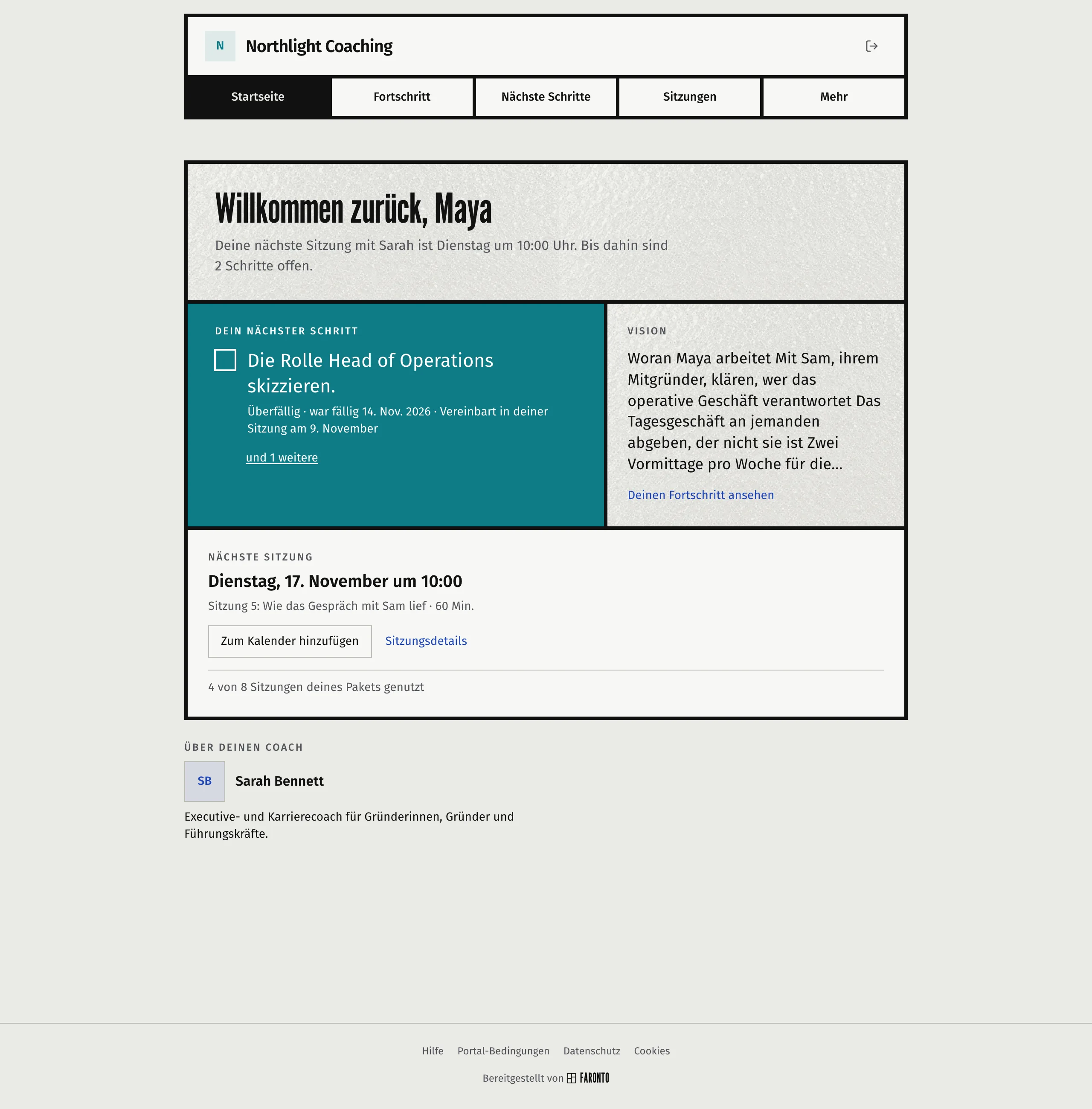
- Kopfzeile. Das Logo und der Name deines Geschäfts stehen auf jeder Seite vorn. Ohne Logo sehen deine Klienten den ersten Buchstaben deines Geschäftsnamens in einem Quadrat, getönt in deiner Akzentfarbe. Das Portal verwendet dein Logo, nicht dein Foto.
- Farbe. Deine Akzentfarbe tönt den aktiven Tab und andere Hervorhebungen.
- Über deinen Coach. Die Startseite zeigt dein Foto, deinen Namen und deine Bio.
- Fußzeile. Ein Link zu Hilfe sowie Links zu den Portal-Bedingungen, der Datenschutzerklärung und den Cookie-Einstellungen sowie „Bereitgestellt von Faronto“. Du kannst das nicht entfernen.
Logo, Name, Bio und Akzentfarbe legst du unter Einstellungen, Unternehmen fest. Siehe Deine Praxis in Faronto einrichten.
Der Name von Faronto erscheint an zwei weiteren Stellen. Die Anmeldeseite gehört Faronto, und Coaches und Klienten nutzen dieselbe Seite. E-Mails an deinen Klienten kommen von „[dein Name] via Faronto“. Sie tragen oben den Namen deines Geschäfts und unten „Bereitgestellt von Faronto“.
Die Tabs
Ein Tab erscheint, sobald er etwas zu zeigen hat, deshalb sieht ein neuer Klient eine kurze Liste. Startseite ist immer da.
| Tab | Was dein Klient findet | Er erscheint, wenn |
|---|---|---|
| Startseite | Den nächsten Schritt, die Ziele, die nächste Sitzung und deine Bio. | Immer |
| Fortschritt | Die Ziele mit Fortschritt und die Vision, falls du mit einer arbeitest. | Es ein Ziel gibt oder du mit einer Vision arbeitest und sie Text hat |
| Nächste Schritte | Nächste Schritte von dir und eigene. | Es einen nächsten Schritt gibt, der sichtbar ist |
| Ressourcen | Artikel und Arbeitsblätter, die du zugewiesen hast. | Du eine veröffentlichte Ressource zugewiesen hast |
| Sitzungen | Kommende und vergangene Sitzungen und der Button zum Buchen. | Es eine Sitzung gibt oder du die Buchung durch Klienten eingeschaltet hast |
| Pakete | Pakete und verbleibende Sitzungen. | Es ein Paket gibt |
| Mehr | Mitteilungen, Profil und Hilfe. | Immer |
Die Leiste enthält Startseite und drei weitere Tabs, dann Mehr. Jeder Tab, der nicht hineinpasst, wandert in Mehr. Ein leeres Fortschritt und Nächste Schritte warten in Mehr, denn dort legen neue Klienten das erste Ziel oder den ersten Schritt an.
Einige Details:
- Nächste Schritte. Klienten sehen die Schritte, die sie selbst angelegt haben, Schritte, die zu keiner Sitzung gehören, und Schritte aus einer Sitzung, sobald du sie teilst.
- Sitzungsnotizen. Deine Notizen zu einer Sitzung erscheinen erst, nachdem du sie geteilt hast. Deine privaten Notizen werden nie gezeigt.
- Ressourcen. Eine Zahl am Tab zählt, was auf den Klienten wartet. Siehe Artikel und Arbeitsblätter mit deinen Klienten teilen.
- Buchung. Der Klient bucht auf das Paket. Siehe Eine Sitzung buchen, verschieben oder absagen und Pakete anlegen und Sitzungsguthaben verfolgen.
Sprache
Das Portal und die E-Mails, die dein Klient bekommt, nutzen die Coaching-Sprache des Klienten. Du wählst sie beim Anlegen des Klienten unter Coaching-Sprache. Faronto hat fünf: English, Deutsch, Nederlands, Français und Español.
Coachst du in mehr als einer Sprache, können deine Klienten die eigene Sprache auf der Profilseite ändern. Zur Wahl stehen nur die Sprachen, in denen du coachst.
Deine Coaching-Wörter
Die Wörter, die du unter Deine Coaching-Wörter wählst, ersetzen „Ziele“ und „Vision“ im Portal. Wählst du „Ergebnisse“, bittet die Seite Fortschritt den Klienten, ein Ergebnis hinzuzufügen. Wählst du keine Vision, wird die Visionskarte nicht angezeigt. Titel, Tabs und Menüs nutzen dein eigenes Wort für jede Sprache, falls du eines angegeben hast. Buttons und Sätze nutzen das Wort, das du aus der Liste gewählt hast. Siehe Deine Praxis in Faronto einrichten.
Das Portal als dein Klient ansehen
Klicke auf der Seite eines Klienten auf Als Klient ansehen, um das Portal in einem neuen Tab zu öffnen. Die Schritte stehen in Klienten anlegen und ins Portal einladen. Das macht die Vorschau:
- Sie ist schreibgeschützt. Bedienelemente, die etwas ändern würden, sind deaktiviert, mit einem Hinweis dazu. Das Banner und die Hinweise nutzen deine Sprache. Alles andere nutzt die des Klienten.
- Sie funktioniert, bevor du den Klienten einlädst. Das Banner nennt dir dann den Zustand des Klienten: Noch nicht eingeladen, Eingeladen, noch nie angemeldet, Ehemaliger Klient oder Bedingungen nicht akzeptiert.
- Sie zählt nicht als Besuch deines Klienten und hat keinen Abmelden-Button. Klicke auf Vorschau beenden, um sie zu verlassen.
- Die Zahl der ungelesenen Einträge und die Tabs sind die echten des Klienten.
Wenn du von der Seite eines Klienten aus eine Ressource zuweist, bietet die Bestätigung Im Portal deines Klienten ansehen an. Das öffnet die Ressourcen-Seite dieses Klienten in der Vorschau.
Ein ehemaliger Klient
Hältst du das Portal eines ehemaligen Klienten zum Lesen offen, sieht die Person dasselbe Portal, schreibgeschützt. Ein Banner sagt, dass das Coaching beendet ist und weiterhin alles gelesen werden kann. Buchen, Schritte abhaken und Bearbeiten ist nicht möglich. Siehe Eine Coaching-Beziehung beenden.
War dieser Artikel hilfreich?