ChatGPT, Claude oder einen anderen KI-Assistenten verbinden
Auf dieser Seite
Ein KI-Assistent ist die KI-App, die du ohnehin nutzt, zum Beispiel Claude oder ChatGPT, verbunden mit deinem Faronto-Konto. Sobald er verbunden ist, kannst du ihn zum Beispiel fragen: „Welche Klienten haben diese Woche einen offenen Schritt fällig?“ oder „Füge einen Schritt für Sanne hinzu.“ Die Verbindung nutzt einen Standard namens MCP (Model Context Protocol), deshalb heißt die Einstellungsseite MCP-Zugriff.
Faronto liefert die KI nicht mit. Du nutzt dein eigenes Konto bei der KI-App, mit deren Tarif und nach deren Bedingungen. Der KI-Assistent ist außerdem etwas anderes als die KI-Funktionen in Faronto, etwa das Sitzungs-Briefing. Wenn du sie unter KI-Funktionen aktivieren ausschaltest, wird dein KI-Assistent dadurch nicht getrennt.
Welche Apps funktionieren
Faronto führt sechs Apps mit Schritten für jede auf. Jede App, die MCP mit einer OAuth-Anmeldung unterstützt, kann sich mit derselben Adresse verbinden.
| App | Was du wissen solltest |
|---|---|
| ChatGPT | Eigene Verbindungen gibt es in ChatGPT-Workspaces vom Typ Business, Enterprise und Edu. Ein Workspace-Admin richtet sie ein. Nicht mit Plus oder Pro. |
| Claude | Füge in den Einstellungen von Claude einen eigenen Connector hinzu. |
| Gemini | Eigene Apps gibt es nur für persönliche Google-Konten in den USA. In Gemini Enterprise richtet dein Admin die Verbindung ein. |
| Claude Code | Du führst einen Befehl in einem Terminal aus und meldest dich dann an. |
| Cursor | Du fügst eine kurze Konfiguration hinzu und meldest dich dann an. |
| GitHub Copilot | Der MCP-Client in VS Code. Du fügst eine kurze Konfiguration hinzu und meldest dich dann an. |
Erlaubt dein Tarif bei der KI-App keine eigenen Verbindungen, kannst du sie nicht verbinden. Das kann Faronto nicht ändern.
Deinen KI-Assistenten verbinden
- Öffne Einstellungen, dann MCP-Zugriff.
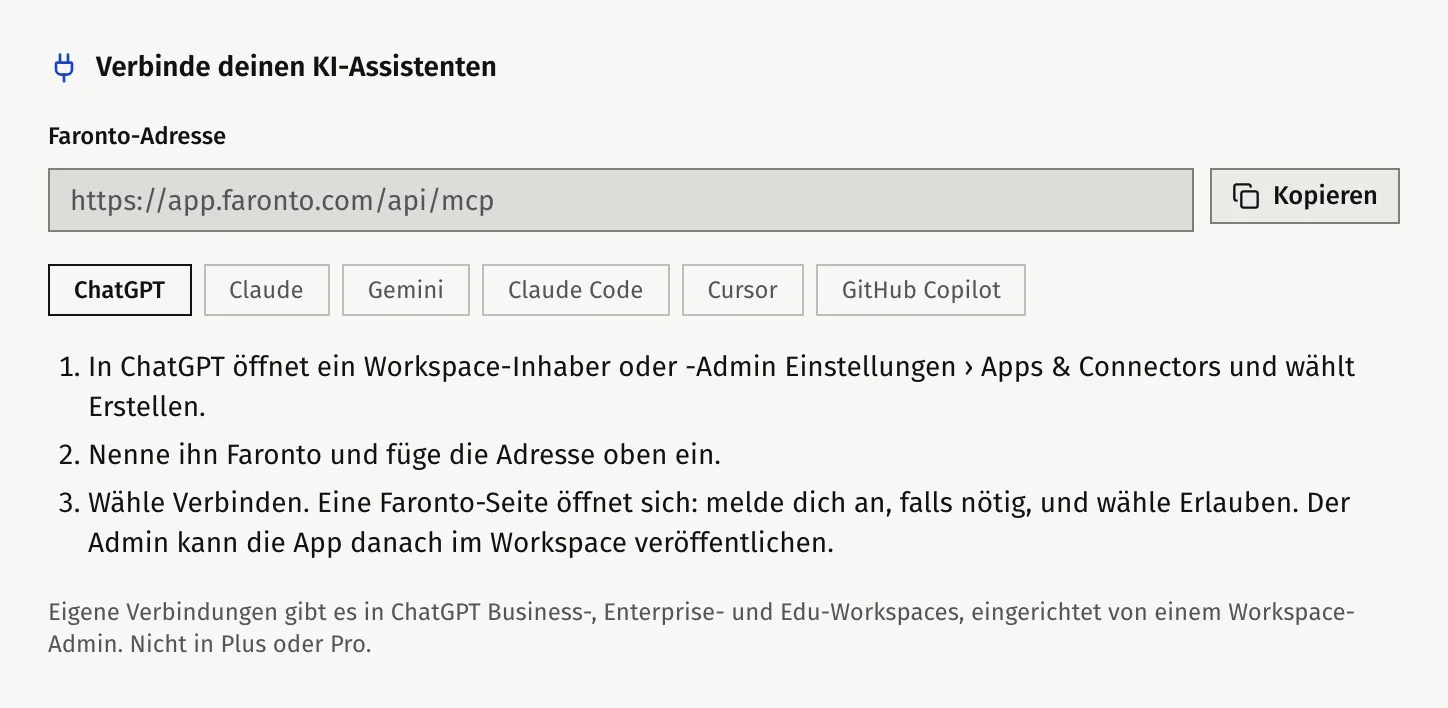
- Klicke unter Verbinde deinen KI-Assistenten auf Adresse kopieren. Das kopiert den Faronto-Adresse.
- Wähle unter KI-Assistenten den Tab für deine App.
- Folge in deiner KI-App den drei Schritten auf dem Tab. Bei ChatGPT, Claude und Gemini nennst du die Verbindung Faronto und fügst die Adresse ein. Bei Claude Code, Cursor und GitHub Copilot klickst du auf Konfiguration kopieren und fügst die Konfiguration dort ein, wo der Tab es sagt.
- Wenn die KI-App eine Faronto-Seite öffnet, melde dich an, falls Faronto danach fragt.
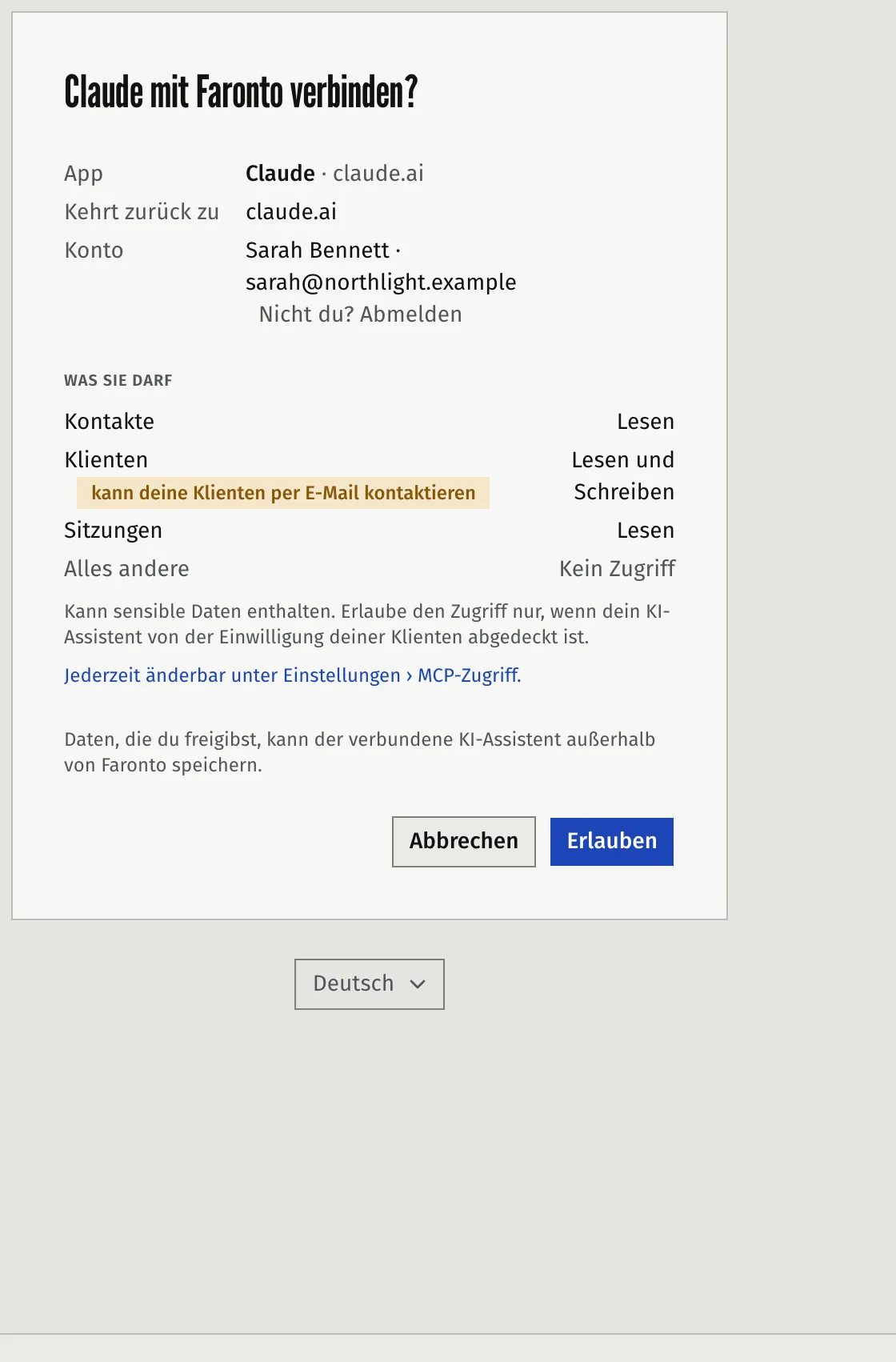
- Prüfe die Seite. Sie zeigt den Namen der App, wohin dein Browser zurückkehrt und mit welchem Konto du dich anmeldest. Unter Was sie darf steht, was du aktuell freigegeben hast.
- Klicke auf Erlauben. Zum Abbrechen klickst du auf Abbrechen.
Die Anmeldung ist die einzige Zugangsberechtigung. Es gibt keinen Schlüssel und kein Token, das du kopieren, speichern oder geheim halten müsstest. Du meldest dich bei Faronto so an wie immer, und Faronto gibt der KI-App eine Verbindung, die du jederzeit ausschalten kannst.
Festlegen, was sie darf
Eine neue App erhält den Zugriff, den du unter MCP-Zugriff bereits festgelegt hast; ein neues Konto startet ohne Zugriff. Prüfe auf der Zustimmungsseite Was sie darf, bevor du auf Erlauben klickst. Entscheide nach dem Verbinden, was dein KI-Assistent sehen und ändern darf. Siehe Festlegen, was dein KI-Assistent sehen und ändern darf.
Wenn die Verbindung fehlschlägt
- „Diese Verbindungsanfrage ist ungültig“. Es wurde nichts verbunden. Schließe die Seite und beginne in deiner KI-App noch einmal von vorn.
- Die Seite zeigt das falsche Konto. Klicke auf Nicht du? Abmelden und melde dich mit dem Konto an, das du fürs Coaching nutzt.
- Eine Warnung sagt, dass die App auf deinem Computer läuft. Das ist bei Claude Code, Cursor und GitHub Copilot normal. Mache nur weiter, wenn du die Verbindung gerade eben selbst gestartet hast.
- Die Seite sagt, dass sich die App mit einem Namen meldet, dich aber an einen anderen Host zurückschickt. Brich ab, es sei denn, du erwartest das.
War dieser Artikel hilfreich?