Mit dem Sitzungs-Briefing auf eine Sitzung vorbereiten
Auf dieser Seite
Das Sitzungs-Briefing ist eine kurze Notiz an dich selbst zu einer bevorstehenden Sitzung. Faronto kann es aus dem entwerfen, was du schon über den Klienten festgehalten hast, oder du schreibst es selbst. Nur du siehst es.
Die Sitzungsvorbereitung öffnen
- Öffne das Dashboard.
- Klicke im Bereich „Als Nächstes“ auf Vorbereiten. Oder öffne die Sitzung über Diese Woche.
Du kannst sie auch über die Karte Nächste Sitzung auf der Seite des Klienten mit Vorbereiten öffnen.
Der Bildschirm heißt Sitzungsvorbereitung. Ist die Startzeit der Sitzung vorbei, zeigt sie eine Zeile, die dich zur Nachbesprechung führt. Siehe Notizen schreiben und eine Sitzung nachbesprechen.
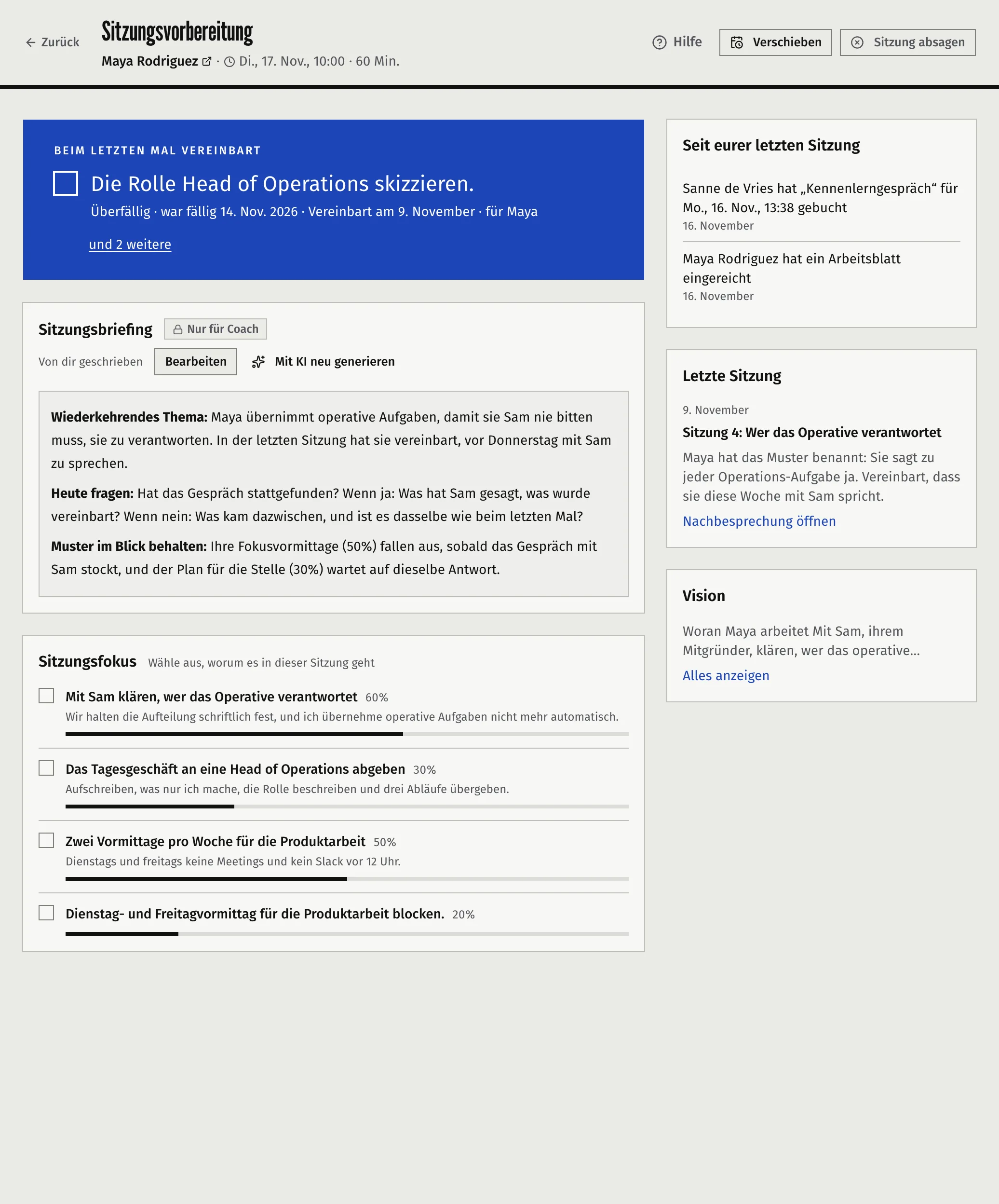
Was der Bildschirm zeigt
| Bereich | Was er enthält |
|---|---|
| Sitzungsbriefing | Dein Briefing, gekennzeichnet mit Nur für Coach. Von dir geschrieben oder von der KI von Faronto entworfen. |
| Beim letzten Mal vereinbart | Die offenen Schritte aus der letzten Sitzung, die du gehalten hast. Sind keine offen, der dringendste offene Schritt aus einer beliebigen Sitzung, unter Noch offen. Du kannst Schritte hier abhaken. |
| Sitzungsfokus | Die aktiven Ziele deines Klienten. Hake die an, um die es in dieser Sitzung geht. |
| Seit eurer letzten Sitzung | Was dein Klient seit der letzten Sitzung im Portal getan hat. |
| Letzte Sitzung | Das Datum, die Bewertung deines Klienten, der Titel und die ersten Zeilen der Notizen, die du geteilt hast, mit einem Link zu Nachbesprechung öffnen. |
| Dein Wort für Vision | Die ersten zwei Zeilen der Vision des Klienten, mit Alles anzeigen. Ausgeblendet, wenn du bei deinen Coaching-Wörtern „Ich nutze keine“ gewählt hast. |
Das Briefing ist der einzige Bereich, der KI nutzt. Jeder andere Bereich wird aus dem gebaut, was schon in Faronto steht.
Das Briefing selbst schreiben
- Klicke in der Karte Sitzungsbriefing auf Briefing schreiben.
- Schreibe im Editor. Er unterstützt Überschriften, Listen und Fettdruck.
- Klicke auf Speichern.
Die Karte zeigt danach Von dir geschrieben. Um es später zu ändern, klicke auf Bearbeiten oder klicke auf den Text. Ein Briefing kann bis zu 50.000 Zeichen enthalten.
Faronto es entwerfen lassen
- Hake unter Sitzungsvorbereitung bei Sitzungsfokus die Ziele an, um die es in dieser Sitzung geht.
- Klicke in der Karte Sitzungsbriefing auf Mit KI generieren.
- Warte auf Briefing generiert.
- Lies den Entwurf. Klicke auf Bearbeiten, um ihn zu ändern, dann auf Speichern.
Die Karte zeigt danach, dass das Briefing von der KI von Faronto entworfen wurde, mit dem Datum.
Woraus der Entwurf gebaut wird. Für diesen Klienten, im aktuellen Engagement:
- Bio und Vision des Klienten, wenn du eine Vision nutzt
- die aktiven Ziele, mit Zieldaten, Fortschritt und denen, die du als Fokus angehakt hast
- die Fortschrittsnotizen aus deinen letzten Sitzungen, bis zu drei
- die offenen Schritte, deine und die des Klienten
- deine Sitzungsnotizen aus den letzten bis zu fünf Sitzungen mit Notizen, geteilt oder nicht
Es nutzt nur den Vornamen des Klienten. Es liest nicht deine privaten Notizen, kein Transkript, nicht deine E-Mails und nichts außerhalb von Faronto. Der Entwurf hat bis zu fünf Abschnitte: Überblick über den Klienten, Rückblick auf die letzte Sitzung, offene Schritte, Fortschritt bei den Zielen und Vorschläge für Schwerpunkte. Ein Abschnitt, zu dem es nichts zu berichten gibt, entfällt. Er ist in der Coaching-Sprache des Klienten geschrieben.
Es gibt kein Feld für zusätzliche Anweisungen. Mit den Zielen, die du als Fokus anhakst, steuerst du den Entwurf.
Neu entwerfen. Mit KI neu generieren ersetzt das ganze Briefing, auch deine Änderungen. Faronto fragt vorher nach (Briefing neu generieren?), und du kannst es nicht rückgängig machen.
Was zu deinen KI-Nutzungen zählt
In Free verbrauchen Entwerfen und Neu-Entwerfen eines Briefings je eine deiner 2 KI-Nutzungen pro Tag. Von Hand bearbeiten und speichern verbraucht keine, und ein Entwurf, der fehlschlägt, auch nicht. Die 2 teilen sich Notizen aus einem Transkript und Entwerfen in Wachstum, und 6 Versuche innerhalb von 24 Stunden, egal wie sie ausgehen, stoppen das Entwerfen ebenfalls. Starter hat kein Tageslimit. Siehe Was in Free und Starter steckt.
Mit oder ohne KI
Der Schalter ist KI-Funktionen aktivieren unter Einstellungen, dann Unternehmen.
| KI-Funktionen an | KI-Funktionen aus | |
|---|---|---|
| Ein Briefing selbst schreiben | Ja | Ja |
| Mit KI generieren und Mit KI neu generieren | Sichtbar | Ausgeblendet. Faronto entwirft dann auch keines. |
| Ein früher entworfenes Briefing | Sichtbar | Weiterhin sichtbar, und du kannst es weiter bearbeiten |
| Die anderen Bereiche (beim letzten Mal vereinbart, Fokus, seit deiner letzten Sitzung, letzte Sitzung, Vision) | Sichtbar | Sichtbar, unverändert |
Bei ausgeschalteter KI steht auf der leeren Karte „Noch kein Briefing geschrieben. Skizziere eines selbst.“
Abgesagte Sitzungen und Sitzungen mit Nichterscheinen
Faronto entwirft kein Briefing für eine Sitzung, die abgesagt oder als Nichterscheinen markiert wurde, und verbraucht dafür keine KI-Nutzung. Siehe Sitzungen buchen, verschieben und absagen.
Was das Briefing nicht ist
- Es wird deinem Klienten nie gezeigt, weder im Portal noch per E-Mail.
- Faronto nimmt an deiner Sitzung nicht teil und hört nicht zu. Das Briefing entsteht nur aus dem, was du eingegeben hast.
War dieser Artikel hilfreich?