Den Überblick über die Menschen behalten, die du kennst
Auf dieser Seite
Ein Kontakt ist ein Mensch, den du kennst und der Klient werden, dir einen Klienten schicken oder schon einer sein könnte. In Kontakte bewahrst du sie auf, damit du immer weißt, wo jede Beziehung steht und mit wem du als Nächstes sprichst.
Kontakte sind keine Klienten
Ein Kontakt hat kein Portal, keine Sitzungen und kein Paket. Er zählt nicht zum Limit aktiver Klienten deines Tarifs. Ein Kontakt wird erst dann zum Coaching-Klienten, wenn du ihn dazu machst. Siehe Aus einem Kontakt einen Klienten machen.
Einen Kontakt hinzufügen
- Öffne Kontakte.
- Klicke auf Kontakt hinzufügen.
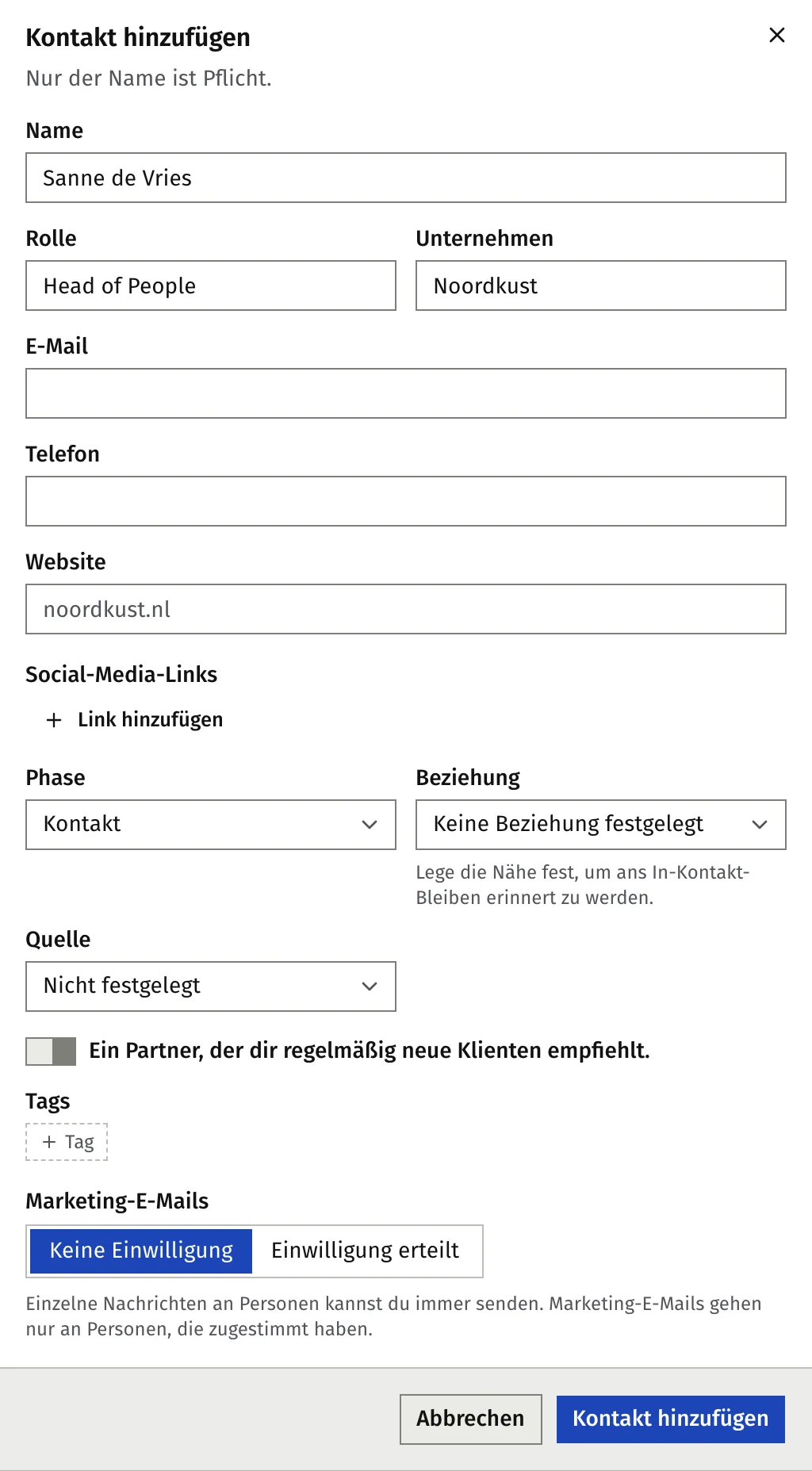
- Gib einen Name ein. Nur der Name ist Pflicht.
- Ergänze, was du weißt: Rolle, Unternehmen, E-Mail, Telefon, Website und Social-Media-Links.
- Wähle eine Phase, eine Beziehung und eine Quelle.
- Klicke auf Kontakt hinzufügen.
Gehört die E-Mail-Adresse schon zu einem Kontakt, bietet Faronto dir Diesen Kontakt öffnen an. Gehört sie zu einem deiner Klienten, bietet Faronto an, den Kontakt mit diesem Klienten zu verknüpfen.
Wie du viele Menschen auf einmal hereinholst, steht in Kontakte aus LinkedIn, vom Handy oder aus einer Tabelle importieren.
Die fünf Phasen
Eine Phase sagt, wo jemand bei dir steht.
| Phase | Bedeutung |
|---|---|
| Kontakt | In deinem Netzwerk. Gerade läuft nichts. |
| Lead | Du siehst eine Passung und baust die Beziehung auf. |
| Im Gespräch | Ihr sprecht über eine Zusammenarbeit: ein Kennenlerngespräch oder ein Angebot. |
| Klient | Jemand, mit dem du jetzt arbeitest: ein Coaching-Klient in Faronto oder ein Klient für etwas anderes. |
| Ehemaliger Klient | Hat schon mit dir gearbeitet. Deine beste Quelle für Empfehlungen. |
Phasen ändern sich nur, wenn du sie änderst. Eine erfasste Nachricht ändert nie eine Phase. Nach einer Antwort oder nachdem du ein Gespräch geplant hast, bietet Faronto dir die nächste Phase mit einem Klick an, zum Beispiel „Zu … verschieben“. Du kannst das ignorieren.
Um eine Phase zu ändern, öffne den Kontakt und nutze das Feld Phase auf dem Tab Übersicht. Ein Kontakt, der mit einem Coaching-Klienten verknüpft ist, zeigt den Status des Klienten, und du kannst ihn hier nicht ändern.
Bei einem ehemaligen Klienten aus der Zeit vor Faronto kannst du Klient bis ergänzen, den Monat, in dem eure Arbeit endete. Heute schlägt dann jedes Jahr um diesen Monat herum ein Nachfassen vor.
Beziehung: wie nah ihr euch seid
Beziehung sagt, wie nah ihr euch seid. Sie bestimmt, wie oft Faronto dich daran erinnert, dich zu melden.
| Beziehung | Wie oft (Standard) |
|---|---|
| Eng | Alle 4 Wochen |
| Warm | Alle 8 Wochen |
| Entfernt | Alle 13 Wochen |
| Kalt | Nie. Keine Erinnerungen und keine Vorschläge. |
Die Wochen änderst du unter Einstellungen, Wachstum. Ein Kontakt ohne Beziehung bekommt keine Erinnerungen, außer er ist ein Coaching-Klient. Siehe Festlegen, wie oft du dich meldest.
Quellen, Empfehlungspartner und wer wen empfohlen hat
- Quelle hält fest, woher jemand kam: zum Beispiel Persönliches Netzwerk, Workshop oder Podcast. Sie fließt in Woher Klienten kommen ein. Siehe Um Empfehlungen und Testimonials bitten.
- Empfohlen von verknüpft einen Kontakt mit der Person, die ihn geschickt hat. Wenn du einen Kontakt hinzufügst, erscheint das Feld, sobald du als Quelle Empfehlungspartner oder Empfehlung (sonstige) wählst. Beim Bearbeiten eines Kontakts ist es immer da.
- Mein Empfehlungspartner ist ein Schalter für einen Partner, der dir regelmäßig neue Klienten schickt. Danach kannst du deine Liste filtern.
Tags
Tags gruppieren Kontakte auf deine Art: ein Netzwerk, eine Veranstaltung, eine Branche. Nur du siehst sie.
- Öffne einen Kontakt und klicke auf Bearbeiten, oder nutze das Formular zum Hinzufügen eines Kontakts.
- Suche in Tags einen Tag oder lege einen neuen an.
- Um Tags umzubenennen oder zu löschen, öffne Filter, wähle Tags und dann Tags verwalten….
Wenn du einen Tag löschst, verschwindet er von den Kontakten. Die Kontakte bleiben.
Viele Kontakte finden und aktualisieren
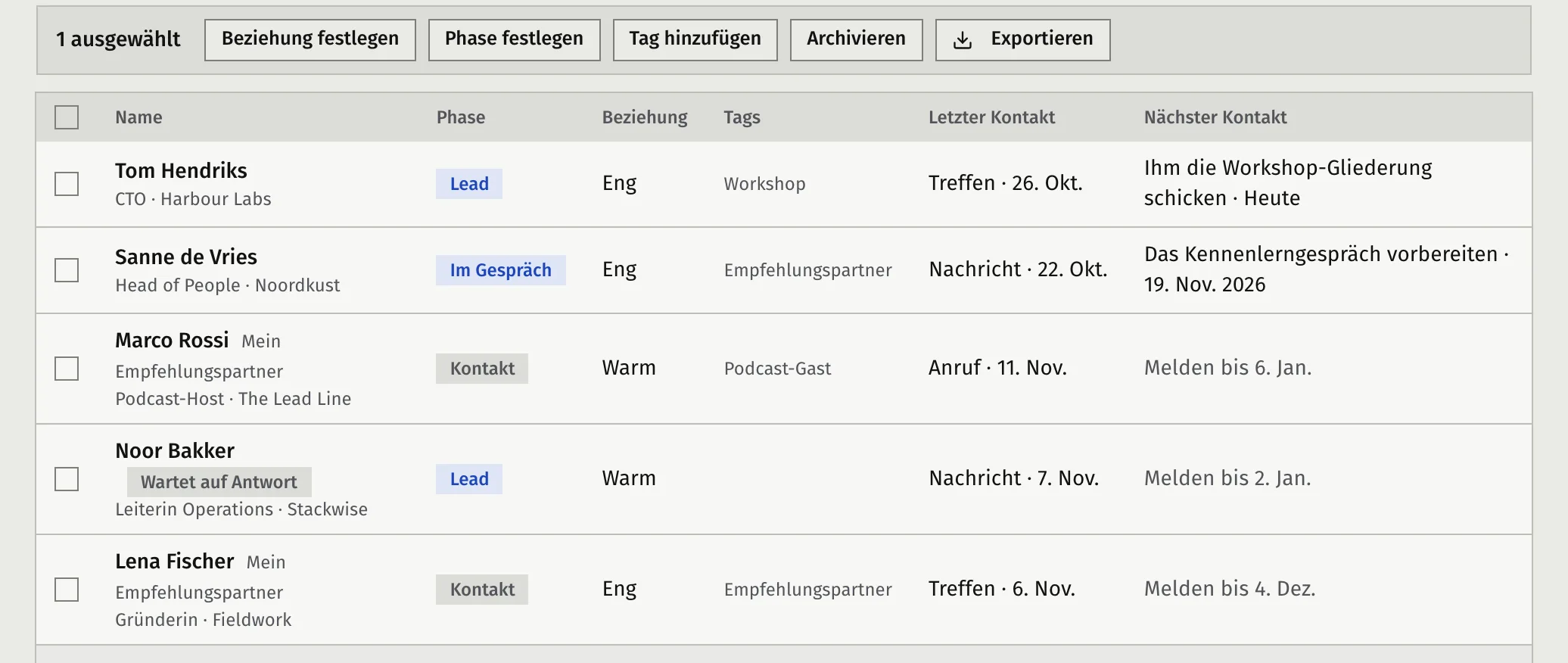
Die Liste hat Tabs für Alle, Leads, Im Gespräch, Klienten und Mehr. Unter Mehr findest du Kontakte, Ehemalige Klienten und Archiviert. Suche nach Name, Firma oder E-Mail. Mit Filter filterst du nach Beziehung, Tags, Quelle und Mein Empfehlungspartner.
Hake mehrere Zeilen an, um sie gemeinsam zu ändern, mit Beziehung festlegen, Phase festlegen, Tag hinzufügen oder Archivieren.
Einwilligung für Marketing-E-Mails
Jeder Kontakt hat die Einstellung Marketing-E-Mails. Sie hält fest, ob diese Person zugestimmt hat, Marketing-E-Mails von dir zu bekommen, etwa einen Newsletter oder eine Einladung zu einem Workshop. Einzelne Nachrichten an Personen kannst du immer senden. Marketing-E-Mails gehen nur an Personen, die zugestimmt haben.
Faronto verschickt keine Marketing-E-Mails an deine Kontakte. Die Einstellung gibt es, damit du weißt, wer zugestimmt hat und wie. Wenn du einen Newsletter mit einem anderen Tool verschickst, kannst du die Personen mit Einwilligung exportieren und die Liste dort verwenden.
- Einwilligung erfassen. Öffne den Kontakt und klicke auf Einwilligung erfassen. Gib unter Wie wurde zugestimmt? an, wie die Person zugestimmt hat. Erfasse sie nur, wenn sie wirklich zugestimmt hat. Wenn du einen Kontakt hinzufügst, hat das Formular dieselbe Auswahl.
- Einwilligung widerrufen. Klicke auf Einwilligung widerrufen, wenn jemand dich bittet, aufzuhören.
- Der Nachweis. Beides bleibt mit Datum im Verlauf der Person erhalten.
So exportierst du die Personen, die zugestimmt haben:
- Öffne Kontakte.
- Klicke auf Importieren und exportieren und dann auf Diese Liste exportieren.
- Öffne die CSV-Datei in einer Tabellenkalkulation. Behalte die Zeilen, in denen bei Marketing-Einwilligung Erteilt steht.
Die Datei enthält die Liste, die du gerade siehst. Wähle also vorher einen Tab oder Filter, wenn du weniger Personen willst. Sie enthält außerdem Art der Einwilligung und Einwilligung erfasst am.
Archivieren oder löschen
- Archivieren nimmt eine Person aus jeder Liste und jeder Zählung. Ihr Verlauf bleibt erhalten, und du kannst sie wiederherstellen. Öffne den Kontakt, dann das Menü Weitere Aktionen, dann Archivieren. Ein Grund ist optional. Möchte nicht kontaktiert werden hält außerdem fest, dass die Person ihre Marketing-Einwilligung widerrufen hat.
- Löschen entfernt den Kontakt und den ganzen Verlauf endgültig. Das lässt sich nicht rückgängig machen. Faronto lässt dich bestätigen und bietet Stattdessen archivieren an.
War dieser Artikel hilfreich?