Mit Zielen und nächsten Schritten arbeiten
Auf dieser Seite
Ziele sagen, wohin ein Klient unterwegs ist. Nächste Schritte sind das, was du oder dein Klient bis zur nächsten Sitzung zu tun vereinbart. Ihr beide seht sie.
Ziele
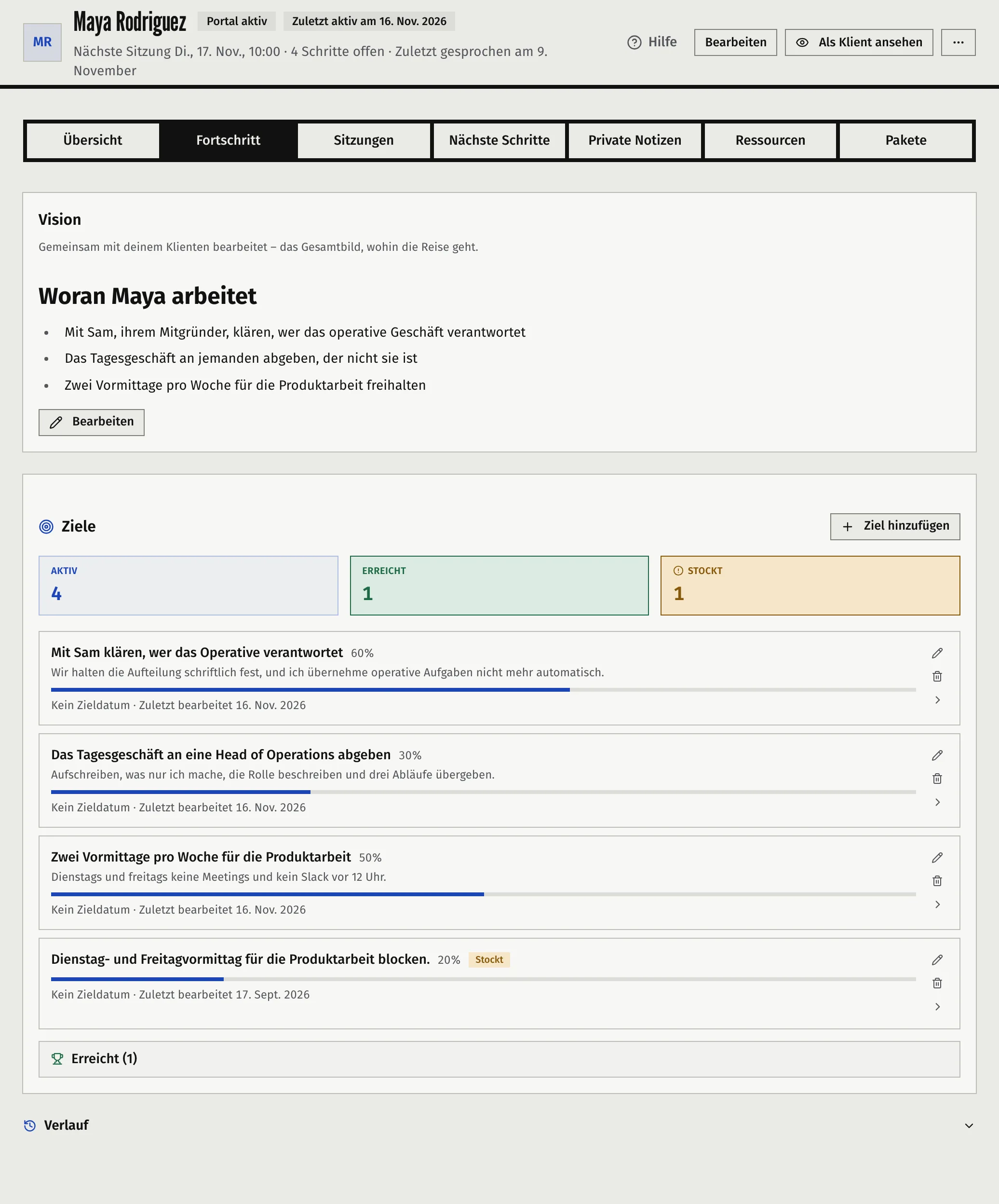
Faronto kennt zwei Ebenen:
- Eine Vision. Ein Freitext darüber, wohin der Klient unterwegs ist. Ihr schreibt ihn gemeinsam, und dein Klient kann ihn auch im Portal bearbeiten.
- Ziele. Konkrete Dinge, die du verfolgst, jedes mit Titel, Zieldatum, Status und Fortschritt in Prozent.
Die Begriffe richten sich nach deinen Coaching-Wörtern. Unter Einstellungen, dann Unternehmen kannst du bei Deine Coaching-Wörter die Ziel-Ebene Ziele, Ergebnisse, Absichten oder Prioritäten nennen und die Visions-Ebene Vision, Nordstern, Sinn oder Ambition. Wählst du Ich nutze keine, ist der Visions-Teil überall ausgeblendet. Buttons wie Ziel hinzufügen übernehmen das Wort, das du gewählt hast. Siehe Deine Praxis in Faronto einrichten.
Ein Ziel hinzufügen
- Öffne den Klienten unter Klienten.
- Öffne den Tab Fortschritt.
- Klicke auf Ziel hinzufügen.
- Gib einen Titel ein und, wenn du möchtest, eine Beschreibung und ein Zieldatum.
- Klicke auf Anlegen.
Ein Ziel, das du messen kannst, lässt sich leichter verfolgen als ein Thema. „Die Teambesprechung bis März ohne Notizen leiten“ funktioniert besser als „Führung“.
Um ein Ziel zu ändern, klicke auf Bearbeiten. Dort kannst du auch den Status auf Aktiv, Pausiert, Erreicht oder Verworfen setzen und den Fortschritt % von 0 bis 100 eintragen.
Die Zahlen oben zeigen, wie viele Ziele Aktiv, Erreicht und Stockt sind. Ein Ziel ist ins Stocken geraten, wenn es aktiv ist und 30 Tage lang niemand daran gearbeitet hat.
Wenn du ein Ziel löschst, wird es samt Fortschrittsverlauf gelöscht. Nächste Schritte, die damit verknüpft sind, bleiben, verlieren aber die Verknüpfung. Das lässt sich nicht rückgängig machen.
Fortschritt zu einem Ziel festhalten
Du hältst Fortschritt in der Nachbesprechung fest, so ist er an die Sitzung gebunden. Siehe Notizen schreiben und eine Sitzung nachbesprechen. Hake vor der Sitzung unter Sitzungsfokus die Ziele an, um die es in der Sitzung geht. Siehe Mit dem Sitzungs-Briefing auf eine Sitzung vorbereiten.
Trage in der Nachbesprechung den neuen Prozentwert und eine Fortschrittsnotiz ein. Erreicht ein Ziel 100 %, fragt Faronto, ob es als erreicht markiert werden soll. Der Fortschritt wird mit deinem Klienten geteilt.
Um zu sehen, wie sich ein Ziel entwickelt hat, öffne seinen Verlauf im Tab Fortschritt.
Der Verlauf
Unter den Zielen listet Verlauf jede Änderung der Reihe nach auf: hinzugefügte, bearbeitete, vorangebrachte, erreichte, wieder geöffnete oder entfernte Ziele und Änderungen am Visionstext. Jeder Eintrag zeigt, wer ihn gemacht hat (Coach oder Klient) und woher: Manuelle Bearbeitung, Nachbesprechung oder Portalbearbeitung. Öffne einen Eintrag mit Version ansehen, oder wähle zwei aus und klicke auf Vergleichen (…/2), um zu sehen, was sich am Visionstext geändert hat.
Nächste Schritte
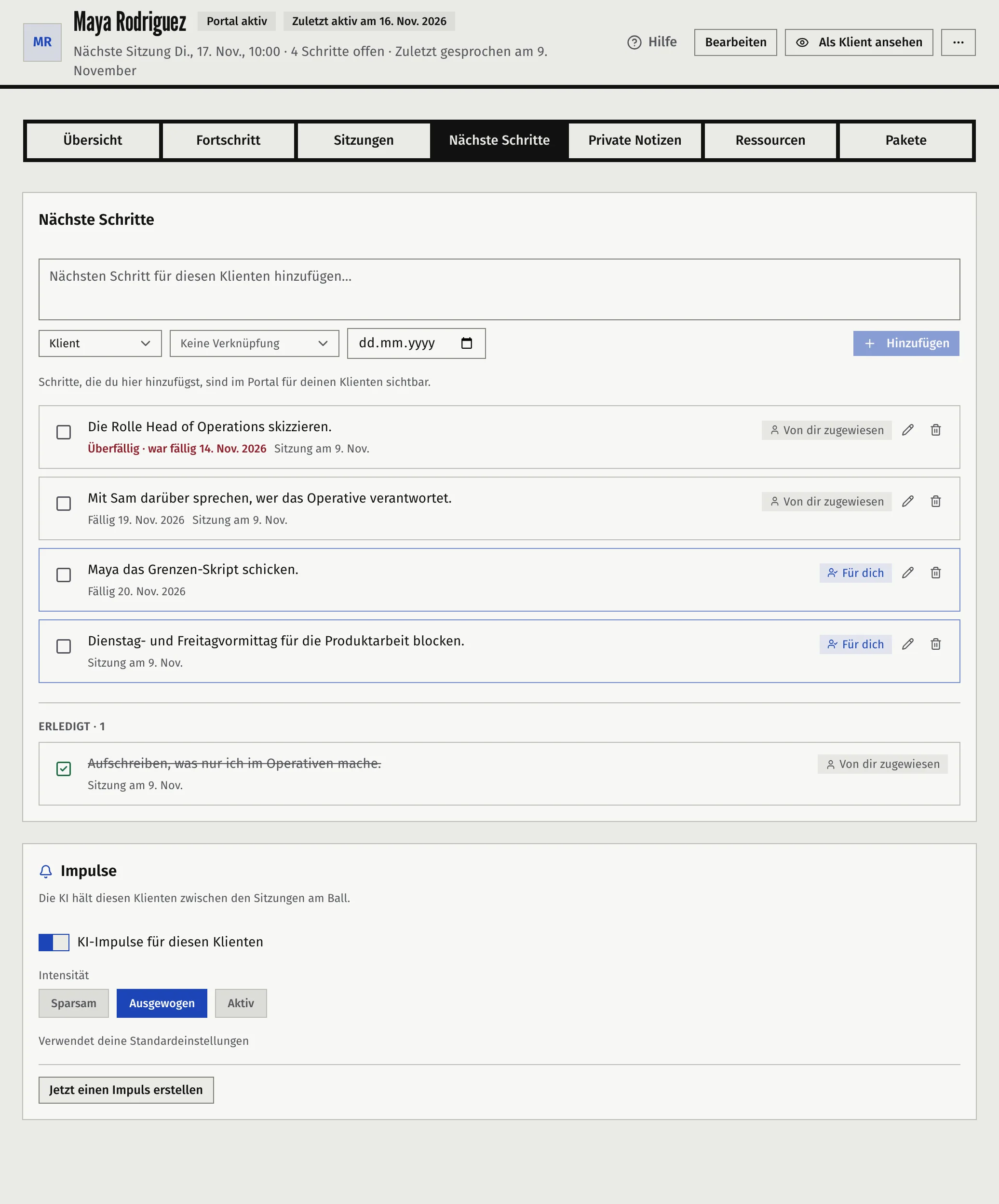
Ein nächster Schritt ist eine Sache, die einer von euch beiden tut. Er hat eine zuständige Person, dich oder den Klienten, und kann ein Fälligkeitsdatum und eine Verknüpfung zu einem Ziel haben.
Nächste Schritte kommen aus vier Quellen:
- von dir, in der Nachbesprechung
- von dir, jederzeit, auf der Seite des Klienten
- von der KI, wenn du Notizen aus einem Transkript entwerfen lässt
- von deinem Klienten, der im Portal eigene hinzufügen kann
Einen Schritt hinzufügen
- Öffne den Klienten unter Klienten.
- Öffne den Tab Nächste Schritte.
- Tippe den Schritt in das Feld (Nächsten Schritt für diesen Klienten hinzufügen…).
- Wähle Verantwortlich: Coach oder Klient. Standard ist der Klient.
- Gibt es ein Fälligkeitsdatum, lege Fällig fest.
- Um ihn mit einem Ziel zu verknüpfen, wähle eines unter Diesen Schritt verknüpfen. Angeboten werden nur aktive Ziele.
- Klicke auf Hinzufügen.
Wann dein Klient einen Schritt sieht
| Wo du ihn hinzufügst | Wann dein Klient ihn sieht |
|---|---|
| Der Tab Nächste Schritte auf der Seite des Klienten | Sofort, im Portal |
| Der Abschnitt Nächste Schritte einer Nachbesprechung | Sobald du die Notizen dieser Sitzung teilst |
| Aus einem Transkript entworfen | Sobald du die Notizen dieser Sitzung teilst |
Schritte, die dein Klient selbst hinzufügt, erscheinen in deiner Liste, gekennzeichnet mit Vom Klienten hinzugefügt. Wenn dein Klient einen abhakt, erscheint das in deinen Benachrichtigungen. Siehe Benachrichtigungen auswählen. Ist das Engagement des Klienten beendet, kann er Schritte nicht mehr abhaken, wieder öffnen, abbrechen oder bearbeiten.
Fälligkeitsdaten
Ein Fälligkeitsdatum ist ein reines Datum. Ein Schritt ist ab dem Tag nach seinem Fälligkeitsdatum überfällig, gerechnet nach deinem eigenen Kalendertag in der Zeitzone, die du eingestellt hast. Überfällige Schritte zeigen „Überfällig“ und das Datum, an dem sie fällig waren. Ein überfälliger Schritt, der einem Klienten zugewiesen ist, bringt diesen Klienten in „Braucht deine Aufmerksamkeit“. Siehe Warum ein Klient unter „Braucht deine Aufmerksamkeit“ auftaucht.
Einen Schritt abschließen, wieder öffnen oder abbrechen
- Klicke auf Als erledigt markieren.
- Wenn du magst, füge unter Abschlussnotiz (optional) eine Abschlussnotiz hinzu und klicke dann auf Als erledigt markieren.
Du kannst einen Schritt auch mit Bearbeiten bearbeiten, mit Schritt verwerfen abbrechen oder mit Wieder öffnen oder Wiederherstellen zurückholen. Abgeschlossene Schritte stehen unter Erledigt, abgebrochene unter Verworfen.
Dieselben Schritte erscheinen in der Nachbesprechung und in der Sitzungsvorbereitung unter Beim letzten Mal vereinbart. Dieser Bereich listet die offenen Schritte aus der letzten Sitzung, die du gehalten hast, damit du die nächste Sitzung mit ihnen beginnen kannst.
Deine eigenen Schritte
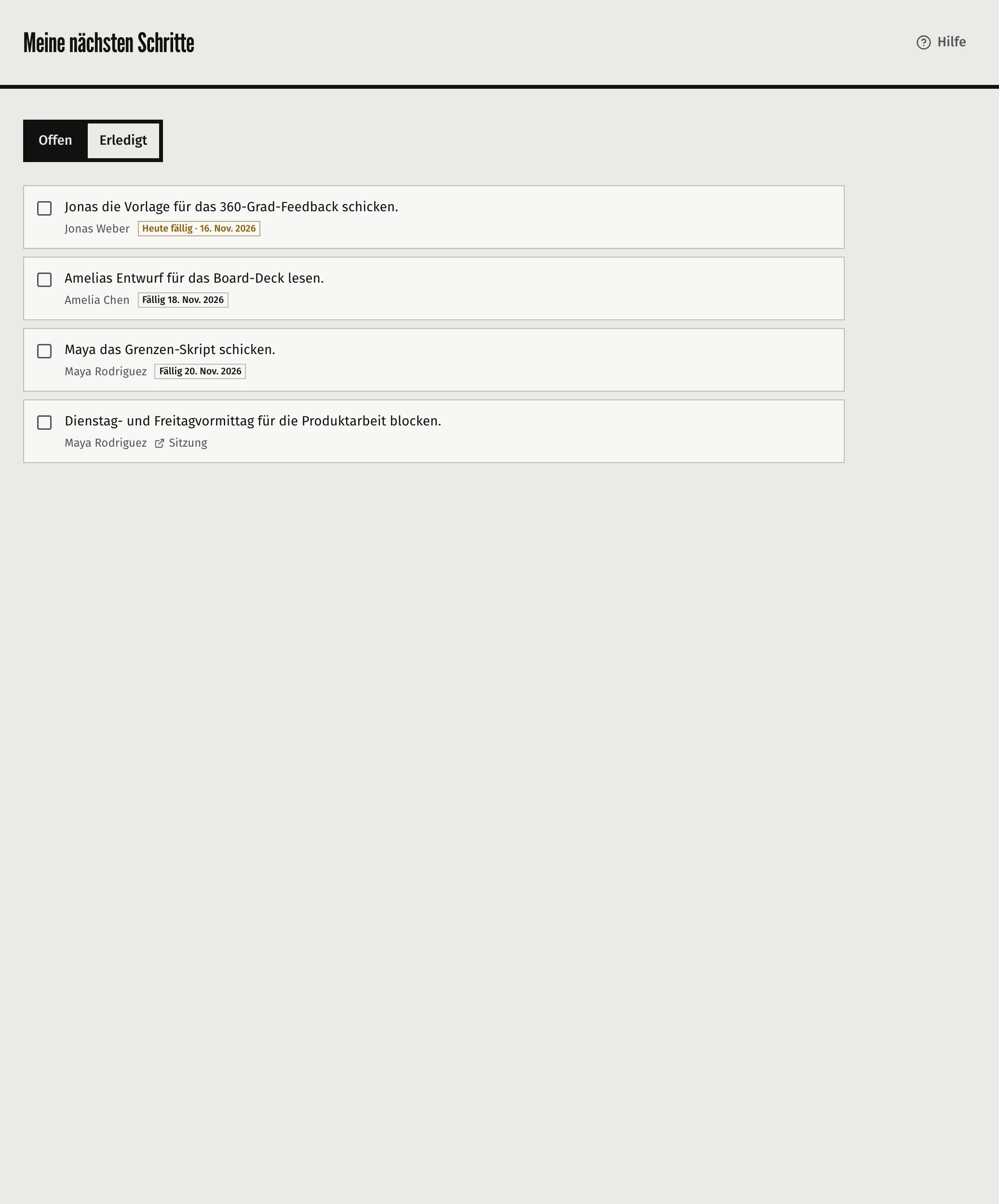
Schritte, für die du zuständig bist, werden über alle deine Klienten hinweg in einer Liste gesammelt.
- Öffne das Dashboard.
- Klicke in der Karte Deine nächsten Schritte auf Alle anzeigen.
Die Seite heißt Meine nächsten Schritte. Sie steht nicht im Seitenmenü. Sie hat zwei Tabs, Offen und Erledigt. Jede Zeile zeigt den Klienten, das Fälligkeitsdatum (Heute fällig oder Überfällig, wenn es zutrifft), die Sitzung, aus der der Schritt stammt, und das Ziel, mit dem er verknüpft ist. Klicke auf Als erledigt markieren, und du kannst eine Notiz dazu hinterlassen, wie es lief. Die Liste zeigt bis zu 100 Schritte.
Schritte, für die deine Klienten zuständig sind, stehen nicht in dieser Liste. Sie stehen auf der Seite des jeweiligen Klienten.
Abgesagte Sitzungen und Sitzungen mit Nichterscheinen
Zu einer abgesagten Sitzung oder einer Sitzung mit Nichterscheinen kannst du keinen neuen Schritt hinzufügen. Schritte, die schon darin stehen, bleiben bearbeitbar, damit du aufräumen kannst, was eine späte Absage hinterlassen hat. Siehe Notizen schreiben und eine Sitzung nachbesprechen. Ein Schritt, den du auf der Seite des Klienten hinzufügst, gehört zu keiner Sitzung, also kannst du dort weiterhin einen hinzufügen.
War dieser Artikel hilfreich?