Kontakte aus LinkedIn, vom Handy oder aus einer Tabelle importieren
Auf dieser Seite
Mit dem Import füllst du Kontakte in einem Rutsch mit den Menschen, die du schon kennst. Du wählst eine Datei, siehst nach, was Faronto damit macht, und importierst erst dann.
Faronto liest deine Datei in deinem Browser und speichert sie nicht. Um Dubletten zu erkennen, sendet es die Kontaktdaten an Faronto. Gespeichert werden nur die Personen, die du importierst.
Deine Datei besorgen
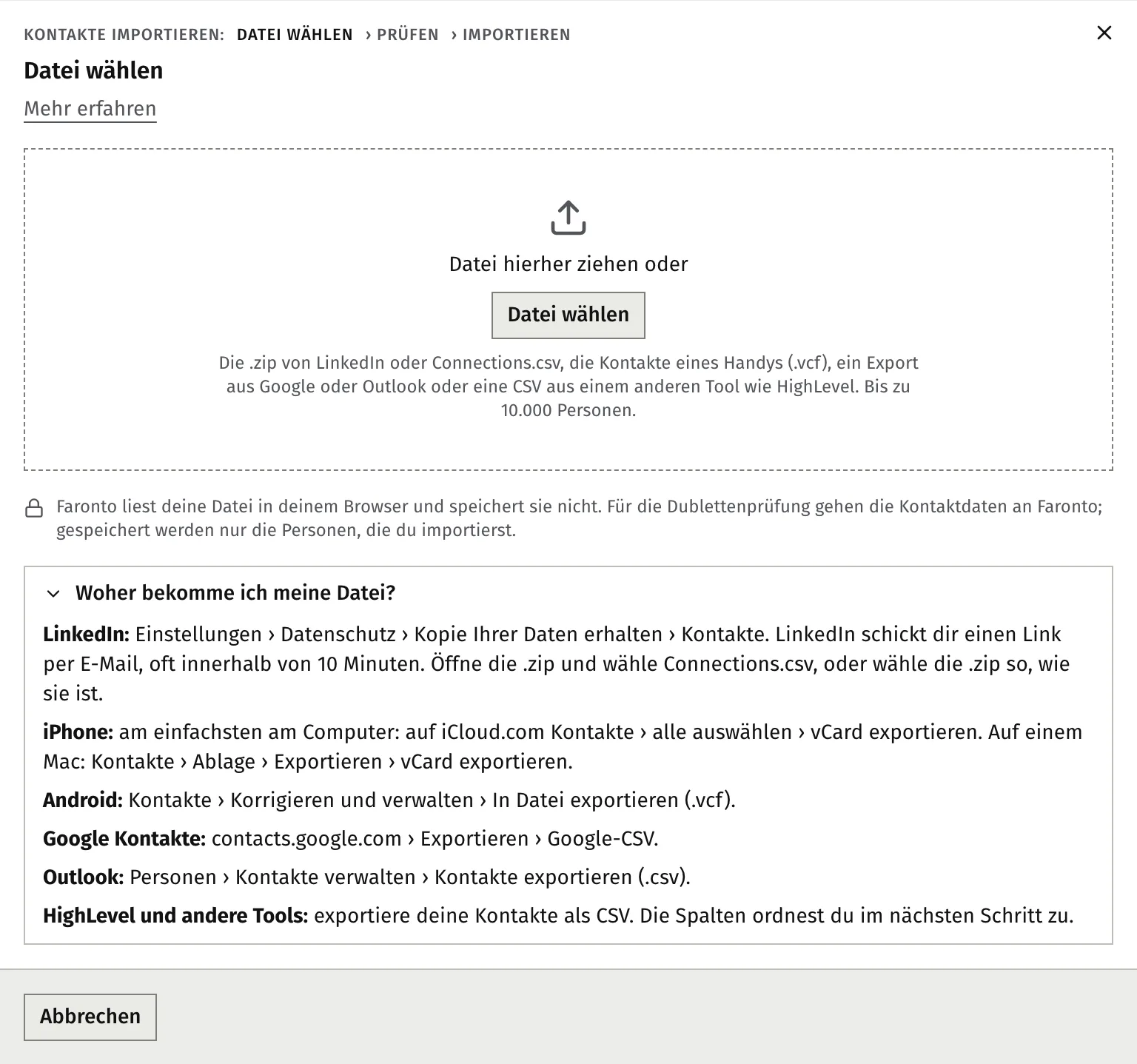
Faronto akzeptiert eine .csv-Datei, eine .vcf-Datei (die Kontakte eines Handys) oder die .zip von LinkedIn. Eine Datei kann bis zu 10.000 Personen enthalten und bis zu 50 MB groß sein.
- LinkedIn. Öffne in LinkedIn Einstellungen, Datenschutz, Kopie deiner Daten anfordern, und wähle Kontakte. LinkedIn schickt dir einen Link per E-Mail, oft innerhalb von 10 Minuten. Öffne die .zip und wähle Connections.csv, oder lade die .zip unverändert hoch.
- iPhone. Am einfachsten geht das am Computer. Öffne auf iCloud.com Kontakte, wähle alle aus und wähle vCard exportieren. Öffne auf einem Mac Kontakte, dann Ablage, Exportieren, vCard exportieren.
- Android. Öffne Kontakte, dann Korrigieren und verwalten, dann In Datei exportieren (.vcf).
- Google Kontakte. Wähle auf contacts.google.com Exportieren und dann Google CSV.
- Outlook. Öffne Personen, dann Kontakte verwalten, dann Kontakte exportieren (.csv).
- HighLevel und andere Tools. Exportiere deine Kontakte als CSV. Die Spalten ordnest du im nächsten Schritt zu.
In Excel nimmst du Datei, Speichern unter, CSV.
Die Datei importieren
- Öffne Kontakte.
- Klicke auf Importieren und exportieren und dann auf Kontakte importieren….
- Ziehe deine Datei in das Fenster, oder klicke auf Datei wählen.
- Faronto zeigt die Schritte: Datei wählen, Spalten zuordnen, Prüfen, Importieren. Bei einer Handy-Datei (.vcf) entfällt der Schritt mit den Spalten.
Die Spalten zuordnen
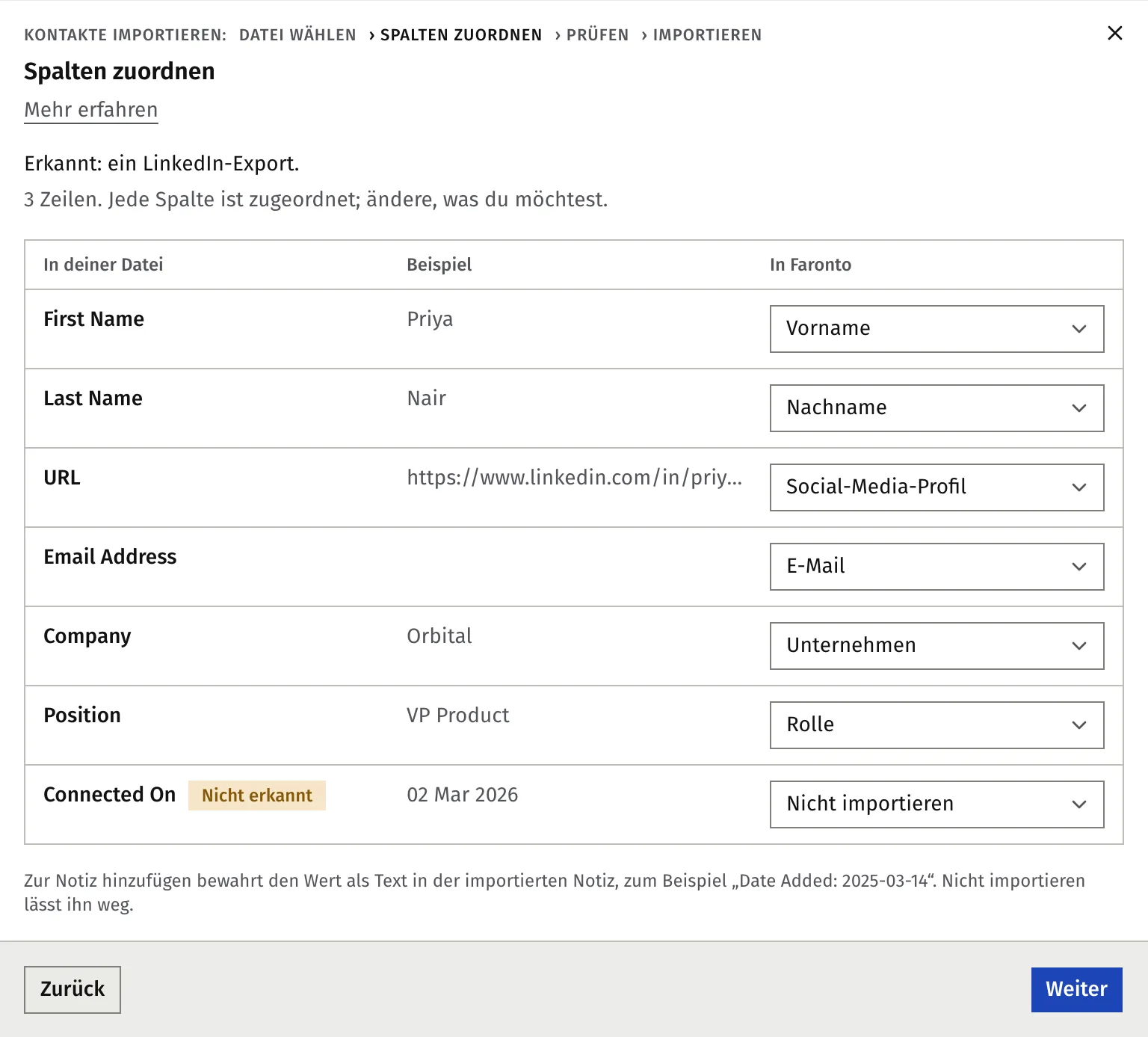
Bei einer CSV zeigt Faronto jede Spalte deiner Datei neben dem Faronto-Feld, das sie füllt. Bei einer Datei von LinkedIn, Google oder Outlook erkennt es das Format und ordnet alle Spalten zu. Ändere beliebige davon.
- Achte darauf, dass eine Spalte Name zugeordnet ist. Solange das fehlt, bleibt Weiter ausgegraut.
- Wähle bei einer Spalte, die du nicht willst, Nicht importieren.
- Willst du einen Wert als Text behalten, wähle Zur Notiz hinzufügen. Er landet in der Notiz des Kontakts.
- Enthält eine Spalte Werte wie eine Quelle oder eine Phase, ordne darunter die Werte zu.
- Klicke auf Weiter.
Eine Empfehlungsquelle aus einer Datei setzt nur die Quelle. Sie legt nicht fest, wer die Person empfohlen hat.
Vor dem Import prüfen
Faronto vergleicht deine Datei mit den Kontakten, die du schon hast, und sagt dir, was passieren wird.
- Wird importiert: neu Personen und Personen, die mit einem deiner Klienten verknüpft (es wird kein Klient angelegt). Passt eine E-Mail zu einem deiner Coaching-Klienten, wird der Kontakt mit diesem Klienten verknüpft. Es wird kein Klient angelegt.
- Übersprungen: Personen, die bereits in den Kontakten, Personen mit kein Name und Personen, die doppelt in der Datei.
Faronto wertet jemanden als schon in den Kontakten, wenn die E-Mail oder ein Profillink übereinstimmt oder das Telefon unter demselben Namen übereinstimmt. Zwei Personen können sich eine Telefonnummer teilen, deshalb wird eine gemeinsame Nummer unter einem anderen Namen als neuer Kontakt importiert.
Wenn eine Person nur denselben Namen hat wie jemand in den Kontakten, fragt Faronto dich. Wähle Dieselbe Person, Jemand anderes oder Unsicher. Lässt du es offen, wird die Person übersprungen, und nichts ändert sich.
Optional: Hake Fehlende Angaben bei den … ergänzen, die bereits in den Kontakten sind an. Das füllt nur leere Felder bei Personen, die schon in den Kontakten sind. Es überschreibt nie etwas, und Rückgängig macht es nicht rückgängig.
Einwilligung aus einer Datei
Alle, die du importierst, beginnen ohne Marketing-Einwilligung. Hat deine Datei eine Spalte für die Einwilligung, entscheidest du einmal:
- Einwilligung nicht importieren.
- Die … importieren, die eingewilligt haben. Du gibst Wie haben sie eingewilligt? an und hakst Ich habe für jede Person einen Nachweis dieser Einwilligung. an. Keine der beiden Möglichkeiten ist für dich vorausgewählt.
Ein Widerruf in deiner Datei gilt immer, auch für Personen, die schon in Faronto sind.
Die Einwilligung ist nur ein Vermerk. Faronto schickt keine E-Mails an deine Kontakte. Wie du die Personen mit Einwilligung in einem eigenen Newsletter-Tool nutzt, steht in Den Überblick über die Menschen behalten, die du kennst.
Die Einstellungen für diesen Import wählen
Lege unter Für diesen Import fest:
- Beziehung, wie oft ihr in Kontakt bleibt. Eine LinkedIn-Datei beginnt mit Kalt, das heißt ohne Erinnerungen, weil die meisten Verbindungen lose Kontakte sind. Andere Dateien beginnen ohne gesetzte Beziehung.
- Quelle, woher diese Menschen kommen.
- Phase, die mit Kontakt beginnt.
- Tag, ein Vorschlag wie „LinkedIn-Import 6. Nov. 2026“, der dir hilft, diesen Import später wiederzufinden.
Zeilen, die in der Datei ihre eigene Beziehung, Quelle oder Phase mitbringen, behalten sie.
Klicke dann auf den Import-Button. Seine Beschriftung zeigt die Anzahl der Kontakte. Der Import dauert bei 5.000 Personen etwa eine Minute. Lass das Fenster offen. Bricht die Verbindung ab oder klickst du auf Anhalten, nutze Rest erneut importieren. Niemand wird doppelt importiert.
Nach dem Import
Der letzte Bildschirm zählt, was passiert ist, und bietet Auswählen, mit wem du in Kontakt bleibst und, falls es welche gibt, … mögliche Dubletten prüfen an.
Personen ohne Beziehung warten im Filter Zu sortieren · …. Wähle die aus, die dir wichtig sind, zum Beispiel alle, die CIO sind, und gib ihnen eine engere Beziehung. Heute schlägt sie vor, sobald sie eine haben. Siehe Bei wem du dich melden solltest: Heute.
Einen Import rückgängig machen
Einen Import kannst du 7 Tage lang rückgängig machen. In den Kontakten erscheint ein Streifen, Dein letzter Import, mit Diesen Import rückgängig machen.
- Öffne Kontakte und klicke auf Diesen Import rückgängig machen.
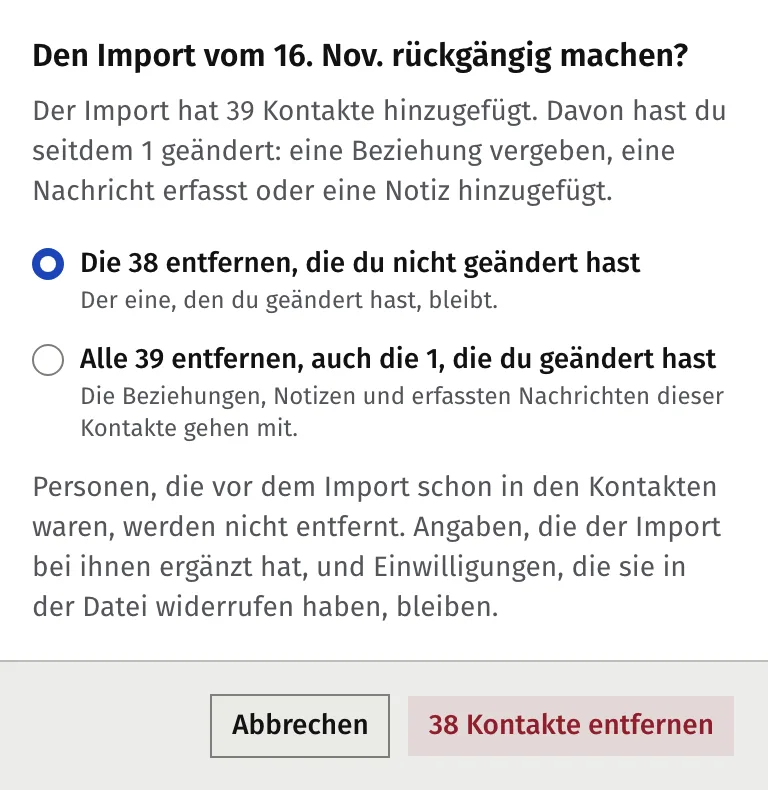
- Wähle, was entfernt wird: Die … entfernen, die du nicht geändert hast oder Alle … entfernen, auch die …, die du geändert hast.
- Klicke auf den Bestätigen-Button. Seine Beschriftung zeigt die Anzahl der Kontakte.
Personen, die du nach dem Import geändert hast (eine Beziehung gegeben, eine Nachricht erfasst, eine Notiz ergänzt), bleiben bei der ersten Option erhalten. Ein Kontakt, der an einer Zusammenführung beteiligt war, bleibt immer, ebenso ein Kontakt mit einem bestätigten Gespräch, das noch ansteht. Tags, die der Import angelegt hat, verschwinden, sobald kein Kontakt sie mehr nutzt. Personen, die schon in den Kontakten waren, werden nie entfernt. Nach 7 Tagen lässt sich der Import nicht mehr rückgängig machen.
Tipp: Bist du bei einer Datei unsicher? Importiere sie, sieh dir die Personen an und mache den Import innerhalb von 7 Tagen rückgängig, falls etwas nicht stimmt.
War dieser Artikel hilfreich?