Artikel und Arbeitsblätter mit deinen Klienten teilen
Auf dieser Seite
Ressourcen sind die Artikel und Arbeitsblätter, die du mit deinen Klienten teilst. Ein Artikel ist etwas zum Lesen, auf Wunsch mit Dateien und Videos. Ein Arbeitsblatt ist eine Reihe von Fragen, die Klienten im Portal beantworten. Klienten sehen eine Ressource erst, wenn du sie veröffentlicht und zugewiesen hast.
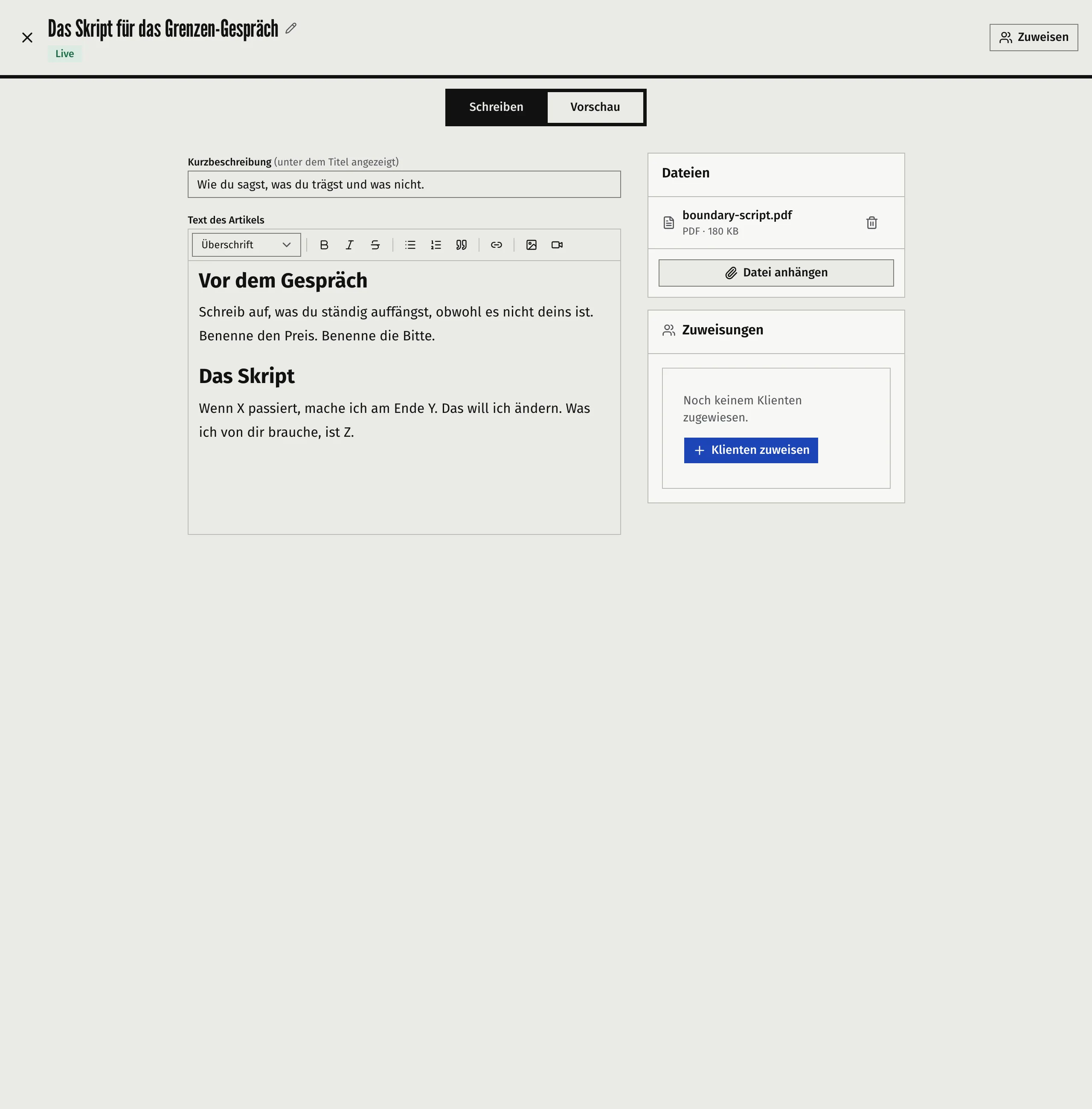
Einen Artikel schreiben
- Öffne Ressourcen.
- Klicke auf Neu und dann auf Neuer Artikel.
- Gib einen Titel ein. Faronto speichert nichts, solange der Artikel keinen Titel hat.
- Optional: Ergänze eine Kurzbeschreibung. Sie erscheint unter dem Titel.
- Schreibe den Text des Artikels. Mit der Formatierungsleiste setzt du Überschriften, Listen, Zitate und Links.
- Optional: Klicke auf Datei anhängen, um unter Dateien Dateien hinzuzufügen.
Faronto speichert beim Tippen und zeigt „Gespeichert …“. Klicke auf Vorschau, um zu sehen, was dein Klient sehen wird.
Das kannst du hinzufügen:
- Bilder. Klicke auf Bild einfügen und lade das Bild hoch. Ein Bild, das von einer anderen Website stammt, wird weggelassen. Lade es stattdessen herunter und dann hoch.
- Videos. Klicke auf Video einbetten und füge einen YouTube-Link ein. Andere Videoseiten funktionieren nicht.
- Dateien. Die Dateiauswahl nimmt .pdf-, .docx-, .xlsx-, .png-, .jpg- und .jpeg-Dateien bis zu je 50 MB. Eine Ressource enthält bis zu 50 Dateien.
- Textlänge. Eine Ressource enthält höchstens 200.000 Zeichen Text. Darüber hinaus hört Faronto auf zu speichern und zeigt „Zu lang zum Speichern: Kürze den Text auf höchstens … Zeichen.“
Eingefügtes HTML wird nicht unterstützt. Dein Klient sieht HTML-Tags als reinen Text.
Ein Arbeitsblatt erstellen
- Öffne Ressourcen.
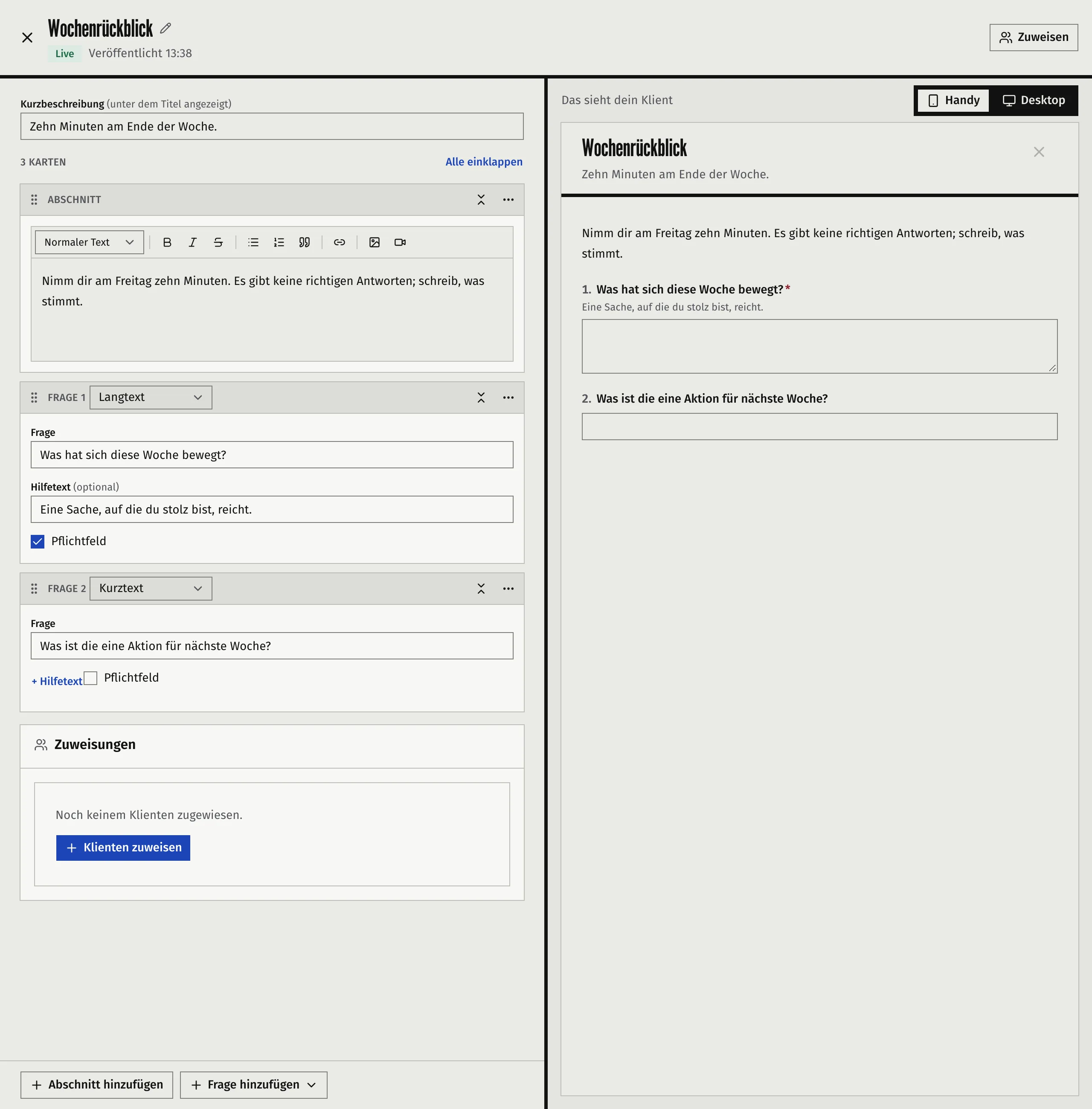
- Klicke auf Neu und dann auf Neues Arbeitsblatt.
- Gib einen Titel ein und, wenn du magst, eine Kurzbeschreibung.
- Klicke auf Abschnitt hinzufügen für Text, der etwas erklärt, ein Beispiel gibt oder in das Thema einführt.
- Klicke auf Frage hinzufügen für etwas, das dein Klient beantwortet.
- Wähle den Typ und schreibe die Frage. Ergänze Hilfetext, wenn der Klient Hilfe braucht.
- Hake Pflichtfeld an bei einer Frage, die beantwortet werden muss, bevor das Arbeitsblatt abgesendet werden kann.
Die Fragetypen sind Kurztext, Langtext, Skala, Sternebewertung, Datum, Einzelauswahl und Mehrfachauswahl.
- Eine Auswahlfrage braucht mindestens zwei Optionen.
- Eine Skala reicht von 0 oder 1 bis zu einer Zahl zwischen 2 und 10, und du kannst beide Enden beschriften.
- Eine Sternebewertung hat 1 bis 5 Sterne.
- Ein Arbeitsblatt enthält höchstens 200 Karten, Abschnitte und Fragen zusammen.
Auf einem breiten Bildschirm steht die Vorschau neben dem Editor und aktualisiert sich beim Tippen. Wähle Handy oder Desktop, um die Breite zu sehen, die dein Klient hat. Auf einem schmalen Bildschirm wechselst du zwischen Erstellen und Vorschau. Antworten, die du in der Vorschau eingibst, werden nicht gespeichert.
Veröffentlichen
Bis du veröffentlichst, ist eine Ressource Noch nicht live. Sie lässt sich nicht zuweisen, und kein Klient kann sie sehen.
- Behebe alles, was der Editor markiert. Er zeigt, wie viele Punkte vor dem Veröffentlichen noch offen sind.
- Klicke auf Veröffentlichen.
Danach sehen Klienten die veröffentlichte Version. Wenn du weiter bearbeitest, behält Faronto deine Änderungen als Entwurf und zeigt Änderungen nicht live. Deine Klienten sehen weiter die veröffentlichte Version, bis du erneut auf Jetzt veröffentlichen klickst. Um den Entwurf zu verwerfen, öffne Weitere Aktionen und wähle Änderungen verwerfen. Das lässt sich nicht rückgängig machen.
Schließt du den Editor mit unveröffentlichten Änderungen, fragt Faronto, ob du sie veröffentlichen oder Als Entwurf behalten willst.
Klienten eine Ressource zuweisen
Du kannst von zwei Stellen aus zuweisen.
- Aus Ressourcen. Öffne das Zeilenmenü der Ressource und wähle Klienten zuweisen, oder klicke im Editor auf Zuweisen. Hake die Klienten an und klicke auf Zuweisen.
- Bei einem Klienten. Öffne die Seite des Klienten, dann den Tab Ressourcen. Klicke auf Aus Ressourcen zuweisen, wähle die Ressource und klicke auf Zuweisen.
Wenn du einem einzelnen Klienten zuweist, kannst du die Ressource mit Mit etwas verknüpfen, woran der Klient arbeitet (optional) mit einem der Ziele verknüpfen.
Zuweisen lassen sich nur veröffentlichte Ressourcen, und ein Klient, der die Ressource schon hat, wird übersprungen. Eine Ressource geht an das aktuelle Engagement jedes Klienten. Klienten bekommen immer die veröffentlichte Version, nie einen Entwurf.
Faronto benachrichtigt alle Klienten im Portal und per E-Mail. Die E-Mail nennt die Ressource.
Was dein Klient sieht
Klienten öffnen im Portal Ressourcen. Eine Zahl am Tab zeigt, wie viele Ressourcen warten.
- Ein Artikel öffnet sich zum Lesen. Dateien öffnen sich von derselben Seite.
- Ein Arbeitsblatt öffnet sich als Formular. Die Antworten des Klienten werden beim Tippen als Entwurf gespeichert. Ist das Arbeitsblatt fertig, sendet der Klient es an dich und bestätigt.
- Ist das Engagement des Klienten beendet, öffnet sich ein Arbeitsblatt mit den gespeicherten Antworten, lässt sich aber nicht mehr speichern oder senden.
- Veröffentlichst du eine neue Version eines Artikels, den der Klient schon gelesen hat, erscheint er als aktualisiert und wartet wieder auf den Klienten.
Auf dem Tab Ressourcen eines Klienten siehst du bei jeder Ressource, ob die Ressource geöffnet wurde und, bei einem Arbeitsblatt, ob es noch nicht angefangen, in Arbeit oder abgesendet ist.
Antworten auf ein Arbeitsblatt lesen
Öffne den Tab Ressourcen des Klienten. Ein Arbeitsblatt, das der Klient abgesendet hat, zeigt das Datum der Absendung. Klicke auf Antworten ansehen, um die Antworten zu lesen.
Damit der Klient die Antworten ändern kann, klicke auf Um Änderungen bitten. Du kannst eine Frage oder das ganze Arbeitsblatt wählen und eine Notiz ergänzen. Der Klient kann das Arbeitsblatt bearbeiten und erneut absenden. Die aktuellen Antworten bleiben erhalten.
Ein Arbeitsblatt ändern, nachdem Klienten es begonnen haben
Klienten behalten die Version des Arbeitsblatts, die sie begonnen haben. Faronto speichert diese Version, wenn die erste Antwort gespeichert wird. Danach ändern deine Änderungen weder das Formular noch entfernen sie die Antworten.
- Klienten, die noch nicht begonnen haben, und Klienten, denen du es später zuweist, sehen deine neueste veröffentlichte Version.
- Klienten, die begonnen haben, behalten ihre, auch nachdem sie es abgesendet haben und du Änderungen erbeten hast.
- Der Editor zeigt, wie viele Klienten das Arbeitsblatt haben und wie viele von ihnen ihre Version behalten.
- Nach dem Veröffentlichen sagt dir Faronto, wie viele Klienten jetzt die neue Version sehen und wie viele ihre behalten haben.
Hat ein Klient das Formular offen, aber noch keine Antwort gespeichert, wenn du veröffentlichst, wird das erste Speichern einmal abgelehnt. Das Formular lädt mit deiner neuen Version neu, und das Getippte bleibt erhalten.
Archivieren, löschen und Labels
- Archivieren blendet eine Ressource im Portal jedes Klienten aus. Faronto behält sie 90 Tage lang und zeigt, wann sie gelöscht wird. Klicke vorher auf Aus Archiv holen, um sie zu behalten. Endgültig löschen entfernt sie sofort. Haben Klienten Antworten auf einem Arbeitsblatt, nennt die Bestätigung ihre Zahl, und die Antworten stehen weder dir noch den Klienten mehr zur Verfügung.
- Um einem einzelnen Klienten eine Ressource wegzunehmen, öffne den Tab Ressourcen des Klienten und klicke auf Entfernen. Bei einem Arbeitsblatt löscht das die Antworten des Klienten, und du bekommst sie nicht zurück.
- Labels gruppieren deine Ressourcen, zum Beispiel nach Thema oder Methode. Nur du siehst sie.
War dieser Artikel hilfreich?