Notizen schreiben und eine Sitzung nachbesprechen
Auf dieser Seite
Nach einer Sitzung schreibst du die Nachbesprechung: Notizen für deinen Klienten, Notizen nur für dich, die vereinbarten nächsten Schritte und den Fortschritt bei den Zielen. Wenn du die Sitzung als abgeschlossen markierst, werden Notizen und nächste Schritte mit deinem Klienten geteilt.
Deine Sitzungen finden außerhalb von Faronto statt, in deinem Videotool oder vor Ort, deshalb gibt es während einer Sitzung keinen Notizbildschirm. Faronto nimmt nicht teil, zeichnet nicht auf und transkribiert nicht. Du schreibst die Nachbesprechung hinterher, oder du bringst ein Transkript mit und lässt Faronto daraus einen Entwurf erstellen.
Die Nachbesprechung öffnen
- Im Dashboard zeigt der Bereich „Als Nächstes“ Schreibe die Nachbesprechung, solange sie frisch ist, wenn eine Sitzung ohne Notizen beendet wurde. Er bleibt dort 7 Tage.
- In Diese Woche ist eine Sitzung, die ihre Nachbesprechung braucht, mit Nachbesprechung fällig markiert. Öffne sie.
- Öffne auf der Seite des Klienten die Sitzung unter Sitzungen.
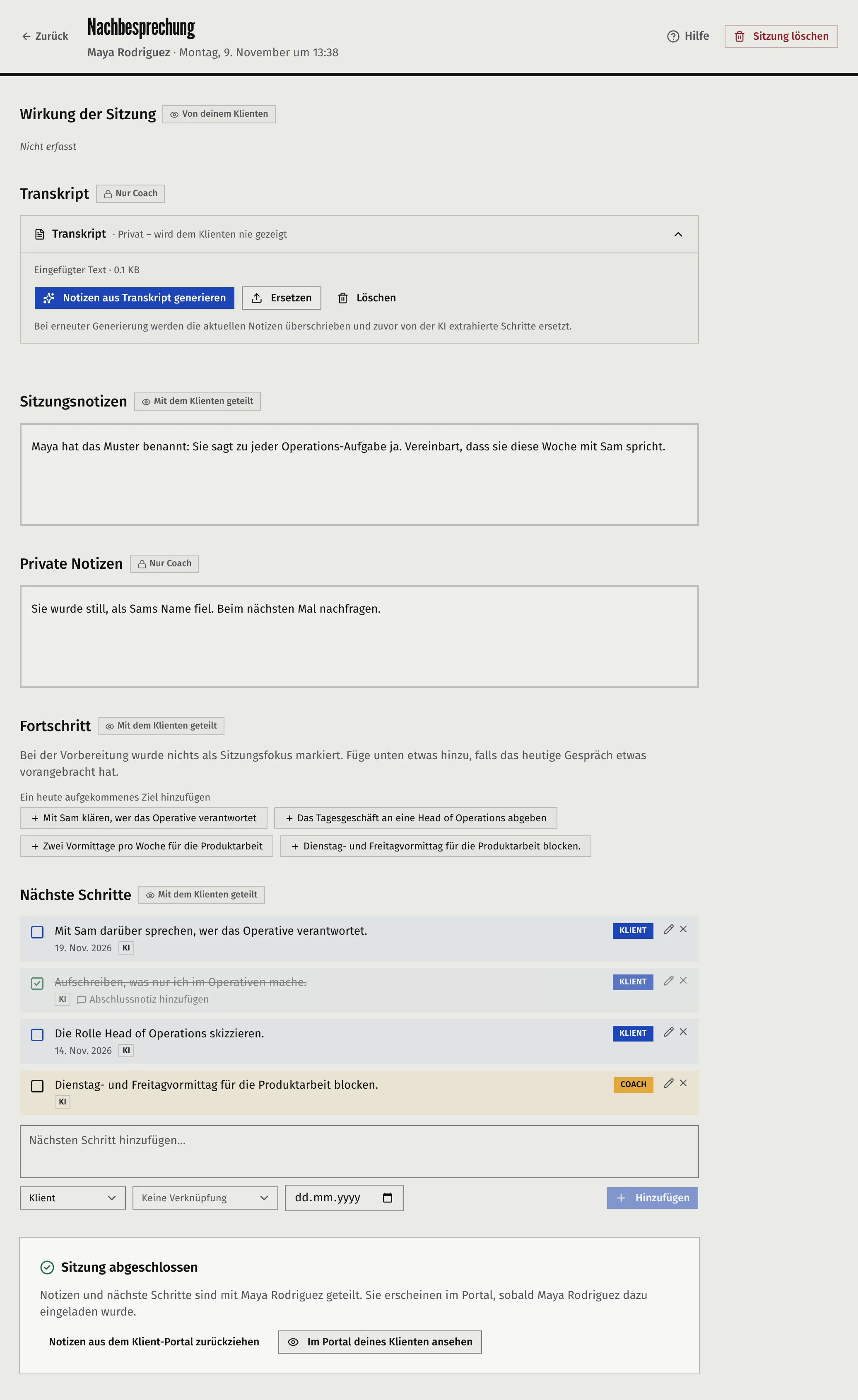
Der Bildschirm heißt Nachbesprechung.
Wer welchen Abschnitt sieht
Die Nachbesprechung hat diese Abschnitte, in dieser Reihenfolge. Jeder trägt eine Kennzeichnung, die sagt, wer ihn sehen kann.
| Abschnitt | Wer ihn sieht |
|---|---|
| Wirkung der Sitzung | Von deinem Klienten |
| Transkript | Nur Coach |
| Sitzungsnotizen | Mit dem Klienten geteilt, sobald du die Sitzung teilst |
| Private Notizen | Nur Coach |
| Fortschritt | Mit dem Klienten geteilt |
| Nächste Schritte | Mit dem Klienten geteilt |
Wirkung der Sitzung steht über den anderen, sobald die Sitzung abgeschlossen ist. Es zeigt, wie sehr die Sitzung geholfen hat, so wie dein Klient sie von 1 bis 5 bewertet hat, und steht auf Nicht erfasst, bis sie bewertet wird. Du kannst es nicht ändern.
Für deinen Klienten ist nichts sichtbar, bis du die Sitzung als abgeschlossen markierst oder teilst. Siehe „Die Sitzung abschließen und teilen“ unten.
Die Notizen schreiben
- Klicke unter Sitzungsnotizen auf Notizen hinzufügen.
- Schreibe die Zusammenfassung, die dein Klient lesen soll.
- Klicke auf Speichern.
Um die Notizen später zu ändern, klicke sie an.
Die nächsten Schritte hinzufügen
Tippe unter Nächste Schritte den Schritt ein, wähle, für wen er ist (Coach oder Klient), setze Fällig, falls er eins hat, und klicke auf Hinzufügen. Siehe Mit Zielen und nächsten Schritten arbeiten.
Fortschritt bei Zielen erfassen
Unter Fortschritt stehen die Ziele, die du in Mit dem Sitzungs-Briefing auf eine Sitzung vorbereiten als Schwerpunkt angehakt hast. Gib den neuen Prozentwert und eine Notiz ein und klicke auf Speichern. Um ein Ziel zu erfassen, das du nicht besprechen wolltest, nutze den Link unten. Siehe Mit Zielen und nächsten Schritten arbeiten.
Die Notizen aus einem Transkript entwerfen
Du kannst die KI von Faronto aus einem Transkript Notizen und nächste Schritte schreiben lassen. Ein Transkript kommt von dir: Faronto kann weder eine Sitzung aufzeichnen noch eine Aufnahme abrufen. Nutze das Tool, mit dem du aufzeichnest und transkribierst, und bring das Ergebnis auf einem von zwei Wegen herein.
- Öffne den Abschnitt Transkript.
- Klicke entweder auf Datei hochladen und wähle eine .txt-, .docx-, .vtt- oder .srt-Datei. Oder klicke auf Text einfügen, füge den Text ein und klicke auf Transkript speichern.
- Warte auf Transkript gespeichert.
- Klicke auf Notizen aus Transkript generieren.
- Lies die Notizen und nächsten Schritte, die erscheinen, und überarbeite sie.
Was du bekommst. Die KI schreibt die Sitzungsnotizen an deinen Klienten, in der zweiten Person und in der Coaching-Sprache des Klienten. Sie hat drei Teile: die besprochenen Ziele oder Themen, die wichtigsten Erkenntnisse und die nächsten Schritte. Außerdem legt sie für jeden konkreten Schritt, der in der Sitzung vereinbart wurde, einen nächsten Schritt an. Jeder bekommt einen Verantwortlichen und nur dann ein Fälligkeitsdatum, wenn ein Datum besprochen wurde. Die KI liest das Transkript sowie die Titel und den Fortschritt der aktiven Ziele des Klienten. Deine privaten Notizen liest sie nicht.
Was ersetzt wird. Erneutes Erstellen ersetzt die ganzen Sitzungsnotizen und jeden nächsten Schritt, den die KI zuvor angelegt hat. Schritte, die du selbst hinzugefügt hast, bleiben.
Grenzen.
- Eine Datei darf bis zu 4 MB groß sein. Bei einer längeren Aufnahme füge stattdessen den Text ein.
- Eingefügter Text darf bis zu 500.000 Zeichen lang sein.
- Faronto behält die ersten 200.000 Zeichen eines Transkripts und schneidet den Rest ab.
Ersetzen oder löschen. Ersetzen tauscht eine andere Datei ein. Löschen entfernt das Transkript nach deiner Bestätigung. Schritte, die daraus schon entstanden sind, bleiben.
Im Free-Tarif verbraucht das Erstellen aus einem Transkript eine deiner 2 KI-Nutzungen pro Tag. Siehe Was in Free und Starter steckt. Ist KI-Funktionen aktivieren aus, wird Notizen aus Transkript generieren nicht angezeigt, und Faronto erstellt keine Notizen aus einem Transkript. Du kannst trotzdem eines speichern.
Wer ein Transkript sehen kann
Nur du. Dein Klient bekommt es nie zu sehen. Der Bildschirm zeigt nur Dateiname und Größe, nie den Text. Faronto protokolliert jedes Mal, wenn ein Transkript geöffnet, gespeichert oder gelöscht wird, als Sicherheitsprotokoll für dein Konto. Dein KI-Assistent kann Transkripte und private Notizen nur lesen, wenn du ihm diesen Zugriff gibst, unter Private Notizen & Transkripte. Siehe Festlegen, was dein KI-Assistent sehen und ändern darf.
Private Notizen führen
Nutze Private Notizen für alles, woran du dich erinnern willst und was sonst niemand sehen soll.
- Klicke auf Private Notizen hinzufügen.
- Schreibe die Notiz.
- Klicke auf Speichern.
- Wer sie sieht. Nur du. Sie erscheinen nie im Portal oder in einer E-Mail an deinen Klienten.
- Was die KI damit macht. Das Sitzungs-Briefing, die aus einem Transkript entworfenen Notizen und Impulse lesen sie nicht. Dein KI-Assistent kann sie nur mit dem oben beschriebenen Zugriff lesen.
- Wo du sie findest. Die Seite jedes Klienten hat einen Tab Private Notizen, der sie über alle Sitzungen hinweg sammelt.
- Größe. Bis zu 50.000 Zeichen.
Die Sitzung abschließen und teilen
Unten steht die Karte Sitzung als abgeschlossen markieren.
- Lies die Zeile, die sagt, was geteilt wird.
- Lass das Kästchen zur E-Mail-Benachrichtigung deines Klienten angehakt, wenn die E-Mail rausgehen soll. Das Kästchen ist standardmäßig angehakt bei einer Sitzung, die dein Klient gebucht hat oder die in den letzten 48 Stunden endete. Bei einer Sitzung, die du nachträglich erfasst hast, ist es nicht angehakt.
- Klicke auf Sitzung abschließen.
Hast du ungespeicherte Änderungen in den Notizen oder privaten Notizen, hindert Faronto dich am Abschließen und bittet dich, zuerst zu speichern.
Was danach passiert:
- Die Sitzung wird als abgeschlossen markiert. Deine Notizen und nächsten Schritte erscheinen im Portal deines Klienten. Wurde die Person noch nicht eingeladen, erscheinen sie, sobald du sie eingeladen hast.
- Dein Klient bekommt einmalig eine kurze E-Mail mit einem Link. Wenn du später erneut teilst, geht keine weitere E-Mail raus.
- Hast du keine Notizen und keine nächsten Schritte, wird die Sitzung trotzdem als abgeschlossen markiert, aber nichts wird geteilt und nichts per E-Mail verschickt.
Danach kannst du die Notizen mit Notizen aus dem Klient-Portal zurückziehen zurückziehen oder mit Notizen im Portal des Klienten teilen wieder freigeben. Beides verschickt keine E-Mail. Im Portal deines Klienten ansehen zeigt dir die Portalseite, die dein Klient sieht.
Abgesagte Sitzungen und Nichterscheinen
Eine abgesagte Sitzung oder eine mit Nichterscheinen ist schreibgeschützt, abgesehen von privaten Notizen und nächsten Schritten, die schon existieren.
| Abgesagte Sitzung oder Nichterscheinen | |
|---|---|
| Private Notizen | Du kannst sie schreiben und ändern. Hier hältst du fest, warum es nicht geklappt hat. |
| Nächste Schritte, die schon da sind | Du kannst sie abhaken, bearbeiten und löschen. |
| Ein neuer nächster Schritt | Nicht möglich |
| Sitzungsnotizen | Werden schreibgeschützt angezeigt, nur wenn vorher Notizen geschrieben wurden |
| Transkript und Fortschritt | Ausgeblendet |
| Aus einem Transkript entwerfen, abschließen, teilen | Nicht möglich |
Nächste Schritte, die schon an der Sitzung hängen, bleiben bearbeitbar, weil sie in der Liste deines Klienten bleiben. So räumst du einen auf, der nach einer späten Absage übrig geblieben ist.
War dieser Artikel hilfreich?