Sprachen in Faronto
Auf dieser Seite
Faronto hat drei Spracheinstellungen. Eine ist für dich, eine listet die Sprachen, in denen du coachst, und eine gehört zu jedem Klienten. Dieser Artikel sagt, wo jede steht und was sie steuert. Unterstützt werden English, Deutsch, Nederlands, Français und Español.
Die drei Einstellungen
| Einstellung | Wo | Was sie steuert |
|---|---|---|
| Deine Sprache | Einstellungen, Profil, Sprache | Die App, die du nutzt, und die E-Mails und Benachrichtigungen, die Faronto dir schickt |
| Coaching-Sprachen | Einstellungen, Profil, Coaching-Sprachen | Welche Sprachen du für einen Klienten wählen kannst |
| Die Sprache eines Klienten | Auf der Seite des Klienten (du) oder im Portalprofil (der Klient) | Portal und E-Mails sowie die KI-Texte über die Person |
Deine Sprache ändern
- Öffne Einstellungen, dann Profil.
- Wähle unter Sprache eine Sprache.
Sie wird gespeichert, sobald du sie wählst. Deine neue Sprache wird außerdem zu einer deiner Coaching-Sprachen, sodass du sie gleich für einen Klienten wählen kannst. Auch deine frühere Sprache bleibt eine. Es gibt keinen Speichern-Button. Änderungen wirken sich sofort auf die gesamte App aus. Deine Klienten sind nicht betroffen. Ihre Sprache ist eine eigene Einstellung.
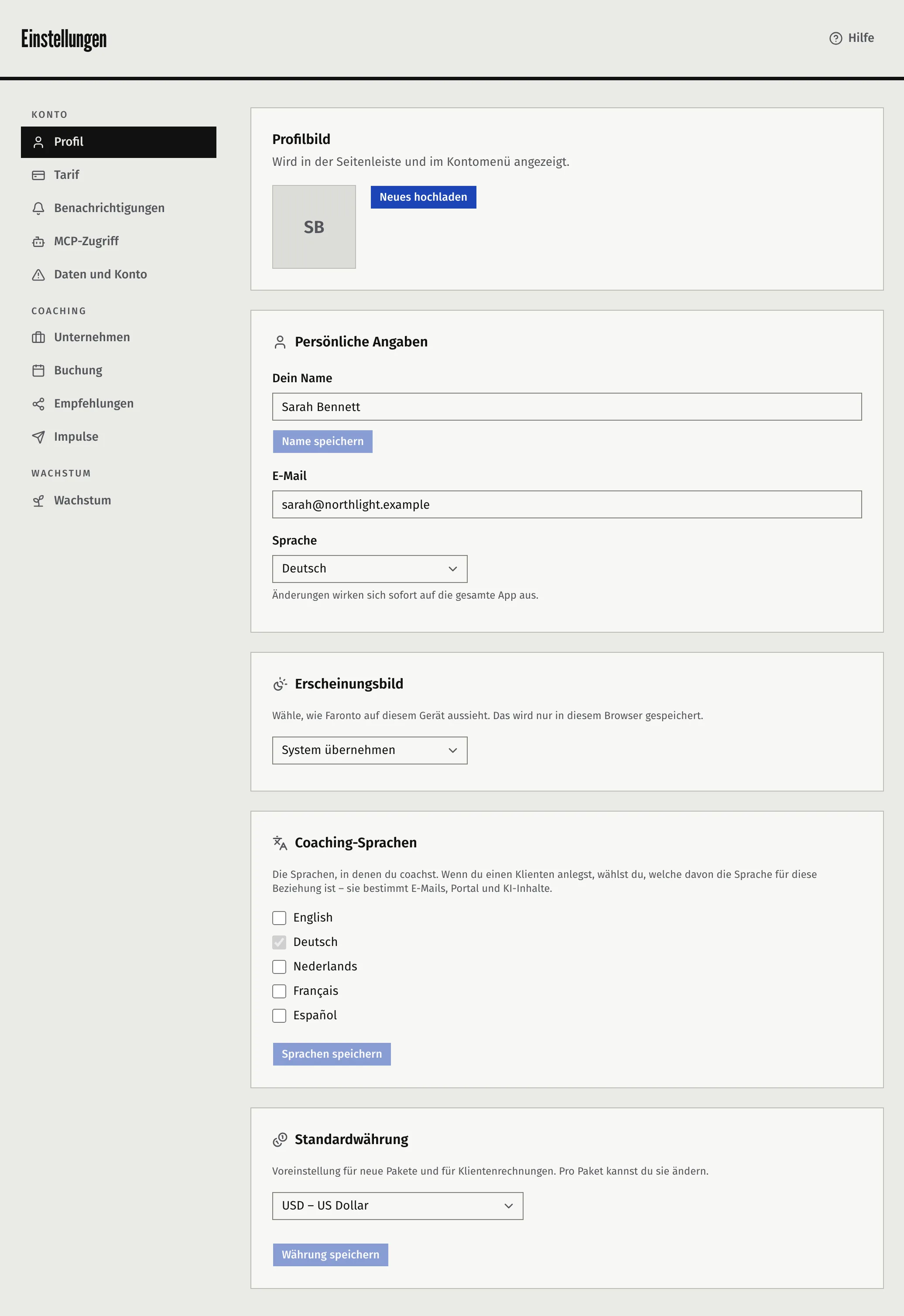
Die Sprachen wählen, in denen du coachst
Setze ein Häkchen bei den Sprachen, in denen du coachst. Das sind die Möglichkeiten, die du hast, wenn du einen Klienten hinzufügst oder einen Kontakt zum Klienten machst.
- Öffne Einstellungen, dann Profil.
- Setze unter Coaching-Sprachen ein Häkchen bei den Sprachen, in denen du coachst.
- Klicke auf Sprachen speichern.
Deine eigene Sprache ist immer angehakt, und du kannst das Häkchen nicht wegnehmen. Hakst du nur eine an, gibt Faronto sie jedem neuen Klienten und fragt nicht nach. Hakst du mehrere an, musst du für jeden neuen Klienten eine wählen. Siehe Deine Praxis in Faronto einrichten und Klienten anlegen und ins Portal einladen.
Die Sprache eines Klienten
Die Sprache eines Klienten wird festgelegt, wenn du den Klienten hinzufügst. Danach nutzt Faronto sie für alles, was diesen Klienten betrifft.
- Faronto bittet dich, eine deiner Coaching-Sprachen zu wählen, wenn du in mehr als einer Sprache coachst.
- Dein Klient kann sie selbst ändern. Im Portal steht unter Profil Sprache. Das erscheint nur, wenn du in mehr als einer Sprache coachst, und bietet nur deine Coaching-Sprachen an.
- Du kannst sie selbst ändern. Klicke auf der Seite des Klienten auf Bearbeiten und wähle Coaching-Sprache. Das erscheint, wenn du in mehr als einer Sprache coachst, und bietet deine Coaching-Sprachen an. E-Mails nutzen die neue Sprache sofort, das Portal ab der nächsten Seite. Dein KI-Assistent kann sie auch ändern, wenn Klienten auf Lesen und Schreiben steht.
Was jede Sprache steuert
| Was | Wessen Sprache gilt |
|---|---|
| Die App, ihre Menüs und Buttons | Deine |
| E-Mails und Benachrichtigungen, die Faronto dir schickt | Deine |
| Das Klientenportal | Die des Klienten |
| E-Mails an einen Klienten: die Portaleinladung, Sitzungsbestätigungen und Erinnerungen, geteilte Sitzungsnotizen, Nachfass-Impulse | Die des Klienten |
| Ein Sitzungs-Briefing | Die des Klienten |
| Notizen und Schritte aus einem Transkript | Die des Klienten, auch wenn die Aufnahme in einer anderen Sprache ist. Faronto übersetzt sie. |
| Ein Entwurf für einen Coaching-Klienten | Die des Klienten |
| Ein Entwurf für einen Kontakt, der kein Klient ist | Deine |
| Deine Buchungsseiten | Die des Besuchers. Die Seite erscheint in der Sprache des Browsers und lässt sich wechseln. |
| E-Mails an eine Person, die einen Anruf bei dir bucht | Die Sprache, die sie auf der Buchungsseite genutzt hat |
Die Wörter, die deine Klienten für Ziele sehen, etwa „Ergebnisse“ oder „Absichten“, kommen aus Deine Coaching-Wörter, das ein Feld pro Sprache hat, in der du coachst. Siehe Deine Praxis in Faronto einrichten.
Zeiten erscheinen in der Zeitzone des Betrachters
Die Sprache legt die Zeit nicht fest. Jede Zeit in Faronto erscheint in der Zeitzone der Person, die sie ansieht.
- Du siehst Zeiten in der Zeitzone, die du unter Einstellungen, Unternehmen, Zeitzone eingestellt hast. Die E-Mails, die Faronto dir schickt, ebenso.
- Dein Klient sieht eine Sitzung in der Zeitzone, die mit dieser Sitzung gespeichert wurde. Wurde keine gespeichert, gilt deine Zeitzone.
- Ein Datum ohne Uhrzeit, etwa das Fälligkeitsdatum eines Schritts, zeigt den Tag so, wie er eingegeben wurde.
War dieser Artikel hilfreich?