Benachrichtigungen auswählen
Auf dieser Seite
Faronto sagt dir, was deine Klienten tun, an zwei Stellen: in deinem Dashboard und per E-Mail. Du wählst, bei welchen Aktivitäten von Klienten zusätzlich eine E-Mail kommt. Manche E-Mails, etwa bei Zahlungsproblemen, kommen immer. Dieser Artikel listet sie alle auf.
Wo du Benachrichtigungen in der App siehst
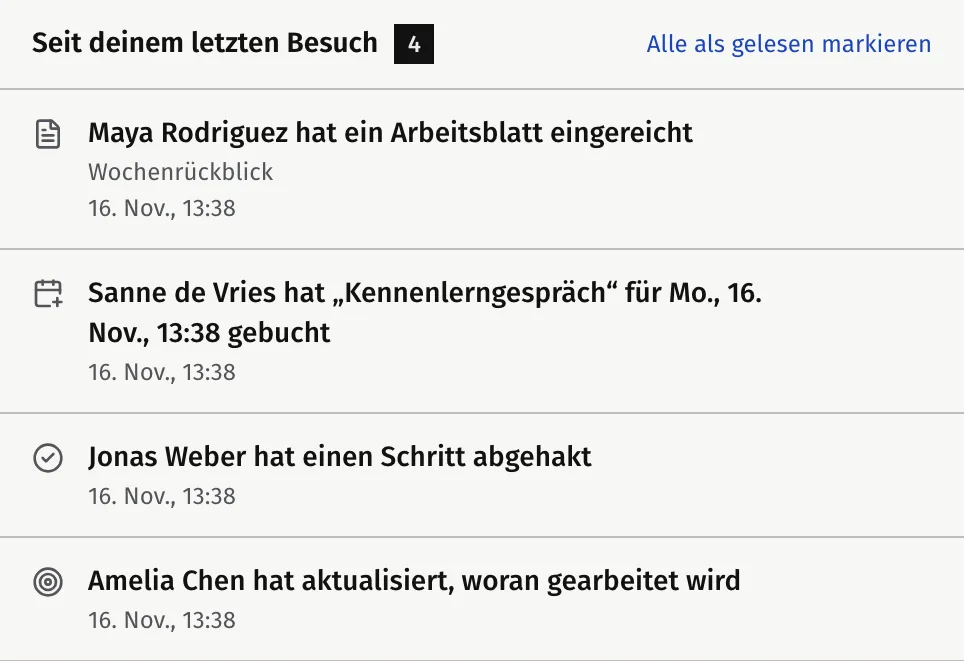
Dein Dashboard hat eine Karte namens Seit deinem letzten Besuch. Sie listet auf, was passiert ist, seit du zuletzt nachgesehen hast, ungelesene Einträge zuerst. Der Eintrag Dashboard in der Seitenleiste zeigt, wie viele ungelesen sind.
- Öffne einen Eintrag, um ihn zu lesen. Er wird als gelesen markiert und bringt dich zum Klienten oder zur Sitzung.
- Klicke auf Alle als gelesen markieren, um alle Einträge als gelesen zu markieren.
- Die Karte zeigt die 6 neuesten Einträge. Ungelesene stehen zuerst.
Wenn du eine E-Mail ausschaltest, verschwindet der Eintrag nie von dieser Karte. Alles in der Tabelle unten erscheint hier.
Was du selbst tust, erzeugt in der App nie eine Benachrichtigung. Wenn du selbst eine Sitzung buchst oder verschiebst, erscheint auf dieser Karte nichts.
Worüber Faronto dich benachrichtigt
| Was passiert ist | In der App | Per E-Mail | Kannst du die E-Mail ausschalten? |
|---|---|---|---|
| Ein Klient reicht ein Arbeitsblatt ein | Ja | Sofort | Ja: Arbeitsblatt eingereicht |
| Ein Klient ändert seine Ziele | Ja | Eine Zusammenfassung, etwa 30 Minuten nach der ersten Änderung | Ja: der Schalter für Ziele (mit deinem eigenen Wort benannt, zum Beispiel Ziele aktualisiert) |
| Ein Klient hakt einen Schritt ab | Ja | Eine Zusammenfassung, etwa 30 Minuten nach dem ersten | Ja: Schritt erledigt |
| Ein Klient bucht, verschiebt oder sagt eine Sitzung ab | Ja | Siehe nächster Abschnitt | Teilweise: Buchungsänderungen |
| Jemand bucht, verschiebt oder sagt einen Anruf auf deiner Buchungsseite ab | Ja | Siehe nächster Abschnitt | Teilweise: Buchungsänderungen |
| Ein Klient bewertet eine Sitzung | Ja | Keine E-Mail | Entfällt |
| Deine Zahlung schlägt fehl, dein Tarif wird pausiert oder dein Abo endet | Ja | Sofort | Nein |
Mehrere Änderungen innerhalb des 30-Minuten-Fensters kommen als eine E-Mail an, die sie zählt, damit ein bewegter Nachmittag nicht dein Postfach füllt.
Buchungs-E-Mails mit oder ohne verbundenen Kalender
Was du bekommst, wenn ein Klient oder eine Person auf deiner Buchungsseite eine Buchung ändert, hängt von deinem Kalender ab. Siehe Deinen Google- oder Microsoft-Kalender verbinden.
| Kalender verbunden | Kein Kalender verbunden | |
|---|---|---|
| Die Buchung | Faronto trägt sie direkt in deinen Kalender ein | Faronto schickt dir die Buchung als Kalenderdatei per E-Mail |
| Benachrichtigungs-E-Mail von Faronto | Eine kurze E-Mail: „hat eine Sitzung gebucht“, „verschoben“ oder „abgesagt“ | Keine, weil dich die E-Mail mit der Kalenderdatei schon informiert hat |
| Schalter Buchungsänderungen | Schaltet die kurze E-Mail aus | Bewirkt nichts: Die E-Mail mit der Kalenderdatei kommt weiterhin |
| In der App | Ja | Ja |
Der Hinweis am Schalter sagt dasselbe: Eine kurze E-Mail, wenn ein Klient oder ein Interessent ein Gespräch bucht, verschiebt oder absagt. Ohne verbundenen Kalender bekommst du die E-Mail mit der Kalenderdatei immer.
E-Mails ausschalten
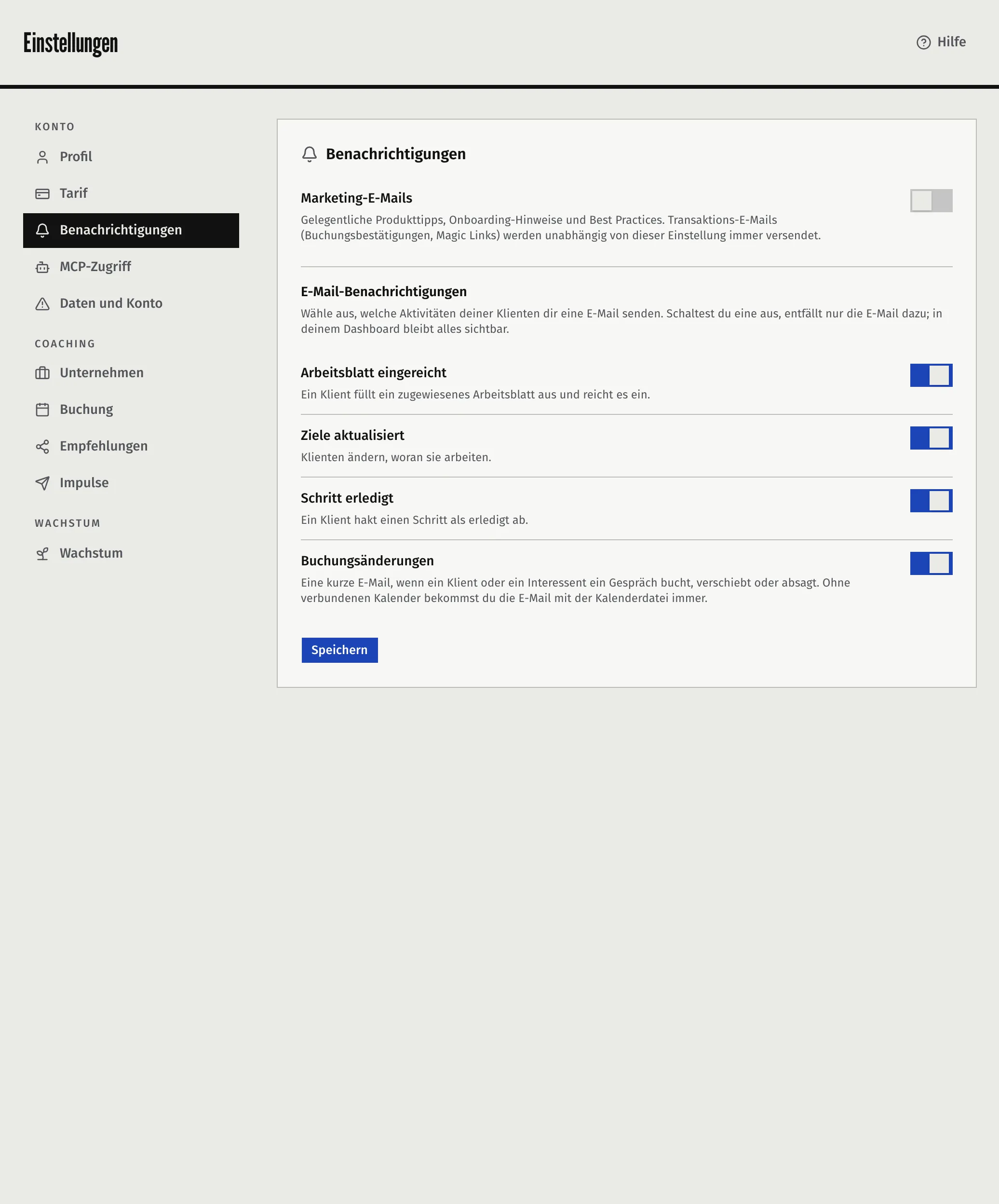
- Öffne Einstellungen, dann Benachrichtigungen.
- Schalte unter E-Mail-Benachrichtigungen die Aktivität aus, zu der du keine E-Mail willst.
- Klicke auf Speichern.
Alle vier Schalter sind an, bis du sie änderst. Wenn du einen ausschaltest, hört die E-Mail für diese Aktivität auf. Der Eintrag verschwindet dadurch nicht aus deinem Dashboard.
Marketing-E-Mails
Oben auf derselben Seite steuert Marketing-E-Mails die eigenen Nachrichten von Faronto an dich: Produkttipps, Onboarding-E-Mails und Produktneuigkeiten. Gelegentliche Produkttipps, Onboarding-Hinweise und Best Practices. Transaktions-E-Mails (Buchungsbestätigungen, Magic Links) werden unabhängig von dieser Einstellung immer versendet.
- Dieser Schalter ist nur an, wenn du bei der Registrierung das Häkchen gesetzt oder ihn hier eingeschaltet hast. Faronto schaltet ihn nie von selbst ein.
- Hast du dich bei der Registrierung dafür entschieden, bekommst du in deiner ersten Woche ein paar Onboarding-E-Mails. Schaltest du den Schalter erst später ein, beginnt diese Reihe nicht. Bei eingeschaltetem Schalter kommt eine weitere E-Mail, wenn du in Free das Limit von 2 Klienten erreichst.
- Jede dieser E-Mails hat einen Abmelde-Link. Er öffnet eine Seite, auf der du zur Bestätigung den Button anklickst. Das schaltet auch den Schalter aus. Hier kannst du ihn wieder einschalten.
- Dieser Schalter speichert, sobald du ihn anklickst. Er hat keinen Speichern-Button.
E-Mails, die immer kommen
Diese kannst du nicht ausschalten, weil sie zum Betrieb deines Kontos gehören.
- Anmeldelinks. Die E-Mail mit deinem Link zur Anmeldung.
- Tarif- und Zahlungs-E-Mails. Die Bestätigung, wenn du abonnierst, und die Hinweise bei einer fehlgeschlagenen Zahlung, einem pausierten Tarif oder einem beendeten Abo. Siehe Tarif upgraden, bezahlen und kündigen.
- E-Mails mit Kalenderdatei. Die Datei zu Buchung, Verschiebung oder Absage, wenn du keinen Kalender verbunden hast.
- Konto-E-Mails. Die E-Mail, wenn dein Datenexport fertig ist, und die E-Mails zum Löschen deines Kontos. Siehe Deine Daten exportieren oder dein Konto löschen.
- Empfehlungs-E-Mails. Wenn sich jemand über deinen Link anmeldet und wenn dein Gratismonat angerechnet wird. Siehe Einen anderen Coach empfehlen.
- Service-Mitteilungen. Eine E-Mail an alle Coaches, wenn sich die Nutzungsbedingungen, die Datenschutzerklärung oder der Auftragsverarbeitungsvertrag wesentlich ändern. Sie haben keinen Abmelde-Link.
- Eine Warnung, bevor eine Ressource gelöscht wird. Eine archivierte Ressource wird 90 Tage nach dem Archivieren endgültig gelöscht. Faronto schickt dir 7 Tage vorher eine E-Mail.
- Impulse zur Prüfung. Wenn du die KI von Faronto Nachfass-Impulse zur Freigabe entwerfen lässt, bekommst du höchstens eine E-Mail pro Tag, wenn neue Entwürfe warten oder einige innerhalb von 24 Stunden ablaufen. Siehe Nachfass-Impulse senden, die du freigibst. Schaltest du KI-Funktionen aktivieren aus, hört diese E-Mail auf.
War dieser Artikel hilfreich?