Deine Daten exportieren oder dein Konto löschen
Auf dieser Seite
Du kannst eine Kopie von allem herunterladen, was du in Faronto hast, und du kannst dein Konto löschen. Beides findest du unter Einstellungen, dann Daten und Konto. Exportiere zuerst, wenn du etwas behalten willst.
Deine Daten exportieren
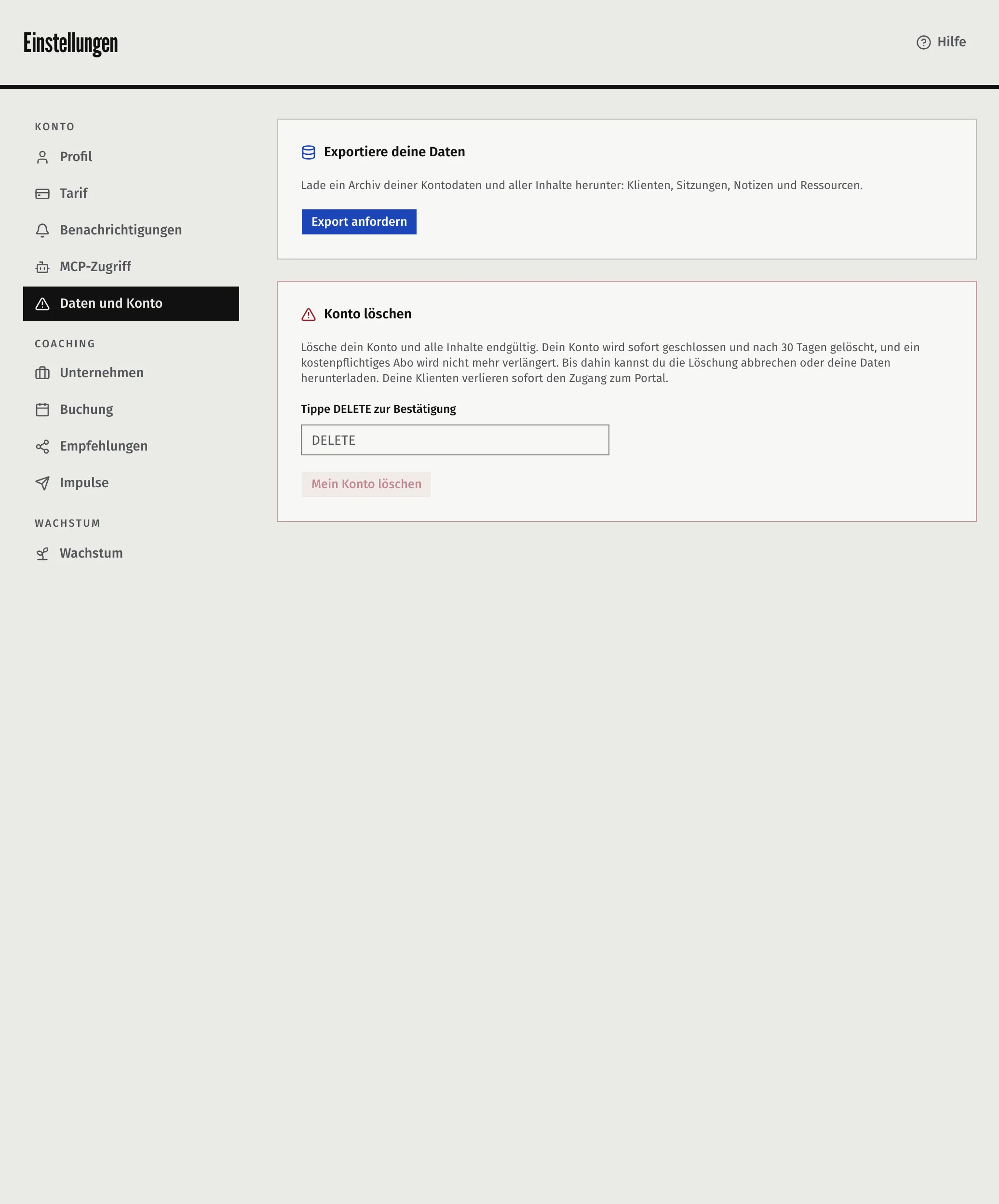
- Öffne Einstellungen, dann Daten und Konto.
- Klicke unter Exportiere deine Daten auf Export anfordern.
- Warte auf die E-Mail. Faronto erstellt das Archiv und schickt dir eine E-Mail, wenn es fertig ist, in der Regel innerhalb weniger Minuten.
- Klicke auf Herunterladen. Der Bildschirm zeigt das Datum, an dem der Download nicht mehr funktioniert.
Der Download ist eine .zip-Datei. Du kannst alle 24 Stunden einen Export anfordern. Der Link funktioniert 72 Stunden lang. Danach fordere einen neuen an.
Was der Export enthält
Jede Art von Daten ist eine eigene JSON-Datei, ein Format, das andere Software und Tabellenkalkulationen lesen können. Deine hochgeladenen Dateien kommen als Originale.
- Du und deine Praxis: dein Konto, deine Geschäftseinstellungen, deine Buchungseinstellungen, deine Verfügbarkeit, deine Pakete und deine Empfehlungen.
- Klienten: ihre Angaben, Ziele und der Fortschrittsverlauf, nächste Schritte, Sitzungen, Notizen (auch private Notizen), Zusammenfassungen, Agenden und Transkripte sowie die Ressourcen, die du zugewiesen hast, mit ihren Antworten, und die Einwilligungsnachweise ihres Portals.
- Wachstum: deine Kontakte, der Verlauf jedes Kontakts, Tags, die Personen, die du aus Heute ausgeblendet hast, deine Buchungsseiten und die Gespräche, die darüber gebucht wurden.
- Nachrichten: die Impulse und Erinnerungen, die Faronto für dich eingeplant oder gesendet hat, und deine Benachrichtigungen in der App.
- Dateien: die Dateien in deinen Ressourcen sowie die Fotos und Logos.
- KI: deine KI-Einstellungen und ein Protokoll jeder KI-Nutzung. Wenn du einen KI-Assistenten verbunden hast: was du ihm erlaubst und welche Apps verbunden sind, mit dem Zeitpunkt der Verbindung und der letzten Nutzung. Anmeldedaten sind nicht enthalten.
- Dein Verlauf: die Bedingungen, die du akzeptiert hast, und eine Datei mit deinen eigenen Aktivitäten in Faronto, auch denen, die dein KI-Assistent vorgenommen hat.
Wenn Klienten ihre Daten von dir verlangen, stehen sie in diesen Dateien: Die Datensätze jedes Klienten tragen die Klienten-ID, du kannst also danach filtern. Anmeldedaten für deinen Kalender und andere verbundene Konten werden entfernt. Eine sehr große Bibliothek kann länger brauchen, als ein Export dauern darf. Fehlen Dateien, führt das Archiv sie in einer Datei namens _skipped.json auf, damit du sie aus der App holen kannst.
Die Kontaktdatei, die du im Bereich Wachstum exportieren kannst, ist etwas anderes: eine Tabelle deiner Kontakte, gemacht für den Versand an andere Tools. Siehe Den Überblick über die Menschen behalten, die du kennst.
Dein Konto löschen
Wenn du dein Konto löschst, wird es sofort geschlossen und nach 30 Tagen gelöscht.
- Öffne Einstellungen, dann Daten und Konto.
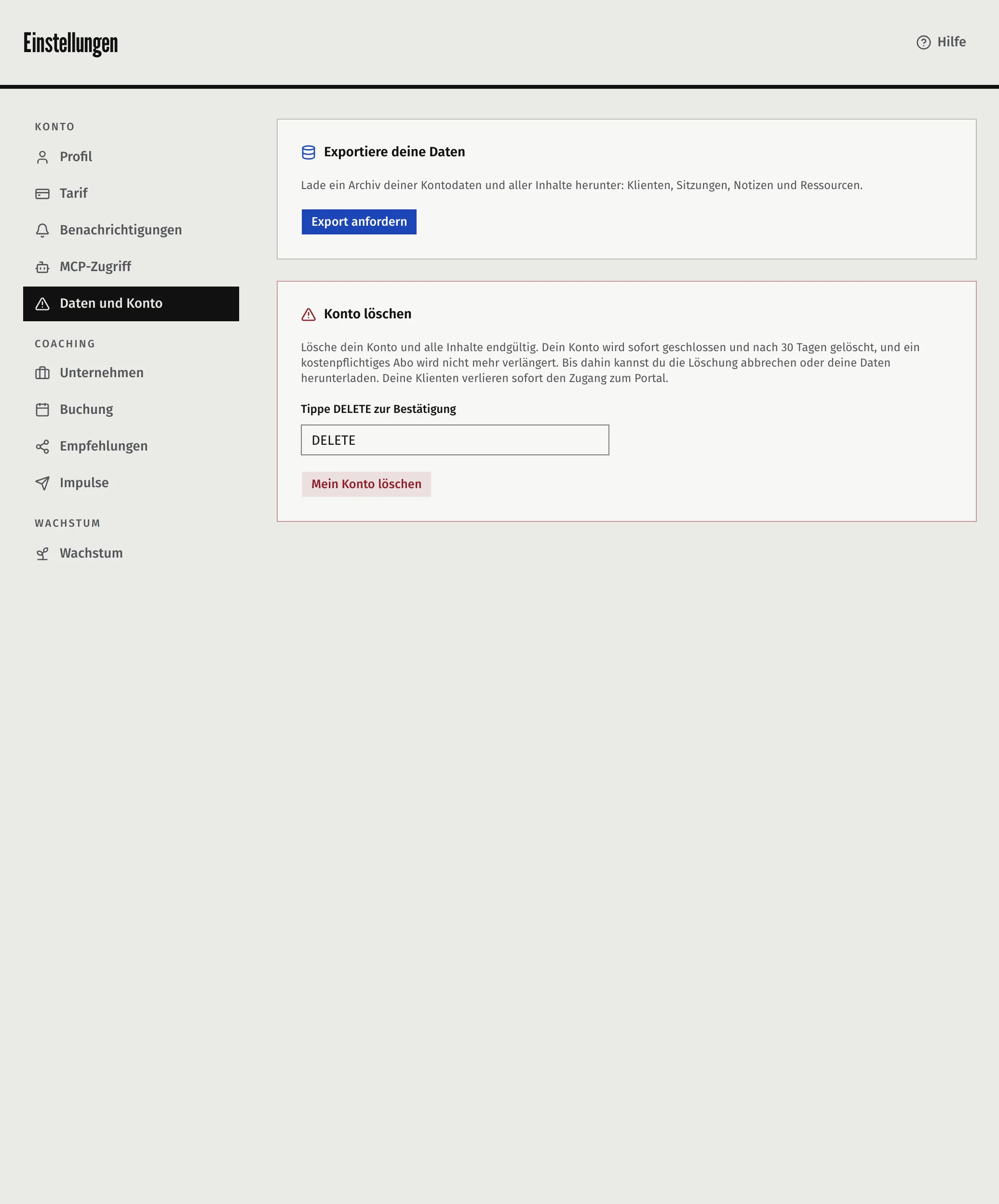
- Tippe unter Konto löschen in das Feld Tippe DELETE zur Bestätigung das Wort DELETE.
- Klicke auf Mein Konto löschen.
Faronto bringt dich zu einem Bildschirm mit dem Titel Dein Konto ist zur Löschung vorgemerkt und schickt dir per E-Mail das Datum der Löschung.
Was danach passiert
| Wann | Was passiert |
|---|---|
| Sofort | Du kannst die App nicht mehr nutzen, und deine Klienten können ihr Portal nicht mehr öffnen. Ein kostenpflichtiger Tarif wird nicht mehr verlängert. |
| Tag 1 bis 30 | Du kannst es dir anders überlegen oder deine Daten exportieren. |
| Tag 30 | Faronto löscht dein Konto und alles darin. Das ist endgültig. |
Auf dem Bildschirm zur vorgemerkten Löschung kannst du:
- auf Löschung abbrechen klicken. Dein Konto und alle deine Daten sind sofort wieder da, deine Klienten können ihr Portal wieder öffnen, und ein kostenpflichtiger Tarif wird wieder verlängert. Sobald die Löschung begonnen hat, kannst du nicht mehr abbrechen.
- Exportiere zuerst deine Daten öffnen und ein Archiv herunterladen, bevor es gelöscht wird.
Was gelöscht wird
An Tag 30 löscht Faronto deine Klienten und alles über sie, deine Kontakte und Buchungsseiten, deine Ressourcen und Dateien, deine Sitzungen, Notizen und Transkripte, deine Einstellungen und das Protokoll deiner eigenen Aktivitäten, auch der eines KI-Assistenten. Die Portal-Anmeldungen deiner Klienten werden mit ihnen entfernt. Faronto schickt dir eine E-Mail, sobald die Löschung abgeschlossen ist. Deinen Klienten schickt es keine E-Mail, sage es ihnen also selbst, bevor du löschst.
Einiges bleibt bestehen:
- Einträge in deinen eigenen Konten bei anderen Anbietern, zum Beispiel Termine, die Faronto in deinen Kalender eingetragen hat. Faronto löscht sie nicht. Entferne sie dort.
- Daten, die Faronto von Gesetzes wegen aufbewahren muss, etwa Buchhaltungsunterlagen.
- Backups, die Faronto in einem rollierenden Zeitfenster von 30 Tagen aufbewahrt.
Die Datenschutzerklärung, Abschnitt 10, legt fest, wie lange jede Art von Daten aufbewahrt wird.
Wenn dein kostenloses Konto ruhig wird
Ein Free-Konto ohne Aktivität seit 6 Monaten wird auf dieselbe Weise zur Löschung vorgemerkt. Faronto schickt dir eine E-Mail, sendet 7 Tage vor der Löschung eine Erinnerung und zeigt dir bei der nächsten Anmeldung den Bildschirm zur vorgemerkten Löschung. Klicke auf Konto behalten, um das Konto zu behalten. Als Aktivität zählen deine Anmeldung, der Besuch eines Klienten im Portal oder eine im Voraus gebuchte Sitzung. Ein kostenpflichtiges Konto wird nie auf diese Weise gelöscht.
War dieser Artikel hilfreich?