Conecta ChatGPT, Claude u otro Asistente de IA
En esta página
Un Asistente de IA es la aplicación de IA que ya usas, como Claude o ChatGPT, conectada a tu cuenta de Faronto. Una vez conectado, puedes preguntarle cosas como «¿Qué clientes tienen una acción abierta que vence esta semana?» o «Añade una acción para Sanne». La conexión usa un estándar llamado MCP (Model Context Protocol), por eso la página de ajustes se llama Acceso MCP.
Faronto no proporciona la IA. Usas tu propia cuenta de la aplicación de IA, con su propio plan y bajo sus propias condiciones. El Asistente de IA también es independiente de las funciones de IA de Faronto, como el briefing de la sesión. Desactivarlas en Activar funciones de IA no desconecta tu Asistente de IA.
Qué aplicaciones funcionan
Faronto muestra seis aplicaciones con los pasos de cada una. Cualquier aplicación que admita MCP con inicio de sesión OAuth puede conectarse con la misma dirección.
| Aplicación | Qué debes saber |
|---|---|
| ChatGPT | Las conexiones personalizadas están disponibles en los espacios de trabajo ChatGPT Business, Enterprise y Edu. Las configura un administrador del espacio de trabajo. No en Plus ni Pro. |
| Claude | Añade un conector personalizado en los ajustes de Claude. |
| Gemini | Las aplicaciones personalizadas están disponibles solo en cuentas personales de Google en Estados Unidos. En Gemini Enterprise, la conexión la configura tu administrador. |
| Claude Code | Ejecutas un comando en una terminal y luego inicias sesión. |
| Cursor | Añades una configuración corta y luego inicias sesión. |
| GitHub Copilot | El cliente MCP dentro de VS Code. Añades una configuración corta y luego inicias sesión. |
Si tu plan de la aplicación de IA no permite conexiones personalizadas, no puedes conectarla. Faronto no puede cambiarlo.
Conecta tu Asistente de IA
- Abre Configuración y luego Acceso MCP.
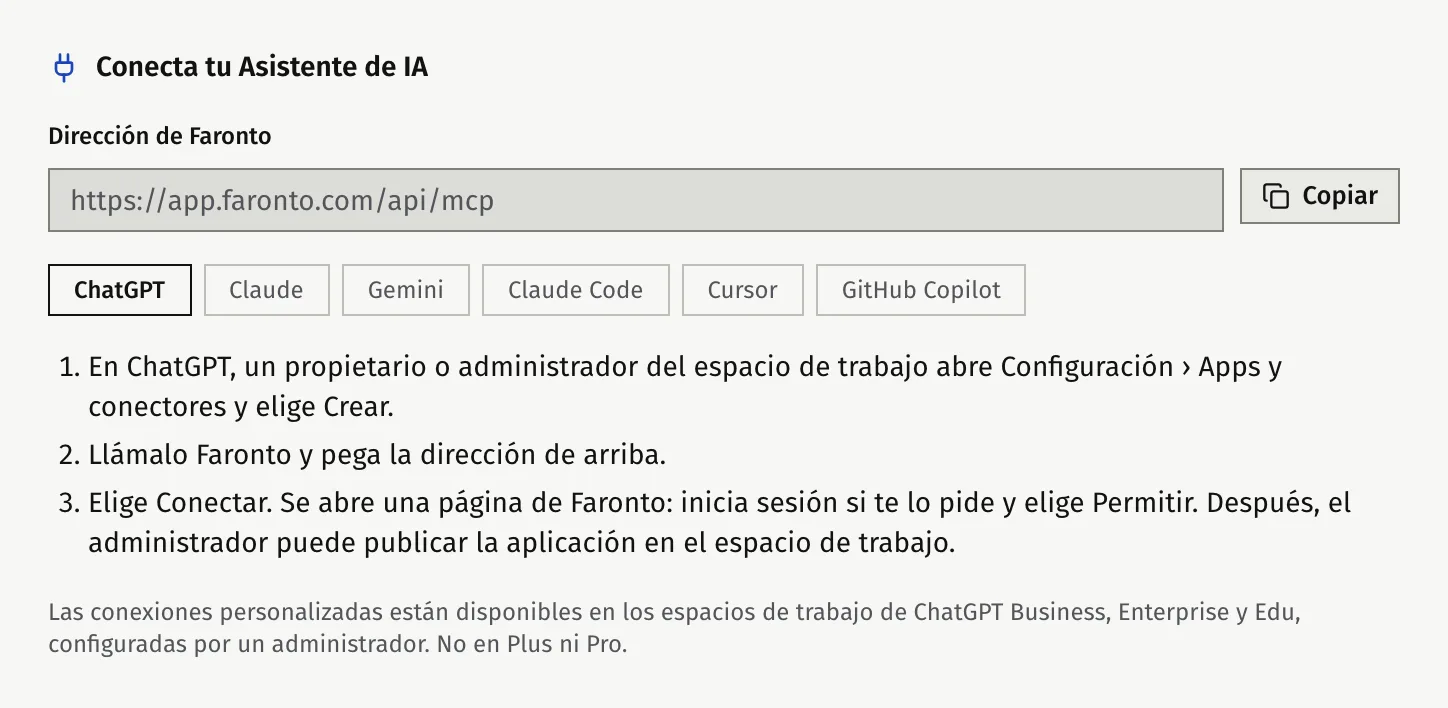
- En Conecta tu Asistente de IA, haz clic en Copiar la dirección. Esto copia la Dirección de Faronto.
- Elige la pestaña de tu aplicación en Asistentes de IA.
- Sigue los tres pasos de la pestaña, en tu aplicación de IA. Para ChatGPT, Claude y Gemini, nombras la conexión Faronto y pegas la dirección. Para Claude Code, Cursor y GitHub Copilot, haces clic en Copiar la configuración y pegas la configuración donde indica la pestaña.
- Cuando la aplicación de IA abra una página de Faronto, inicia sesión si Faronto te lo pide.
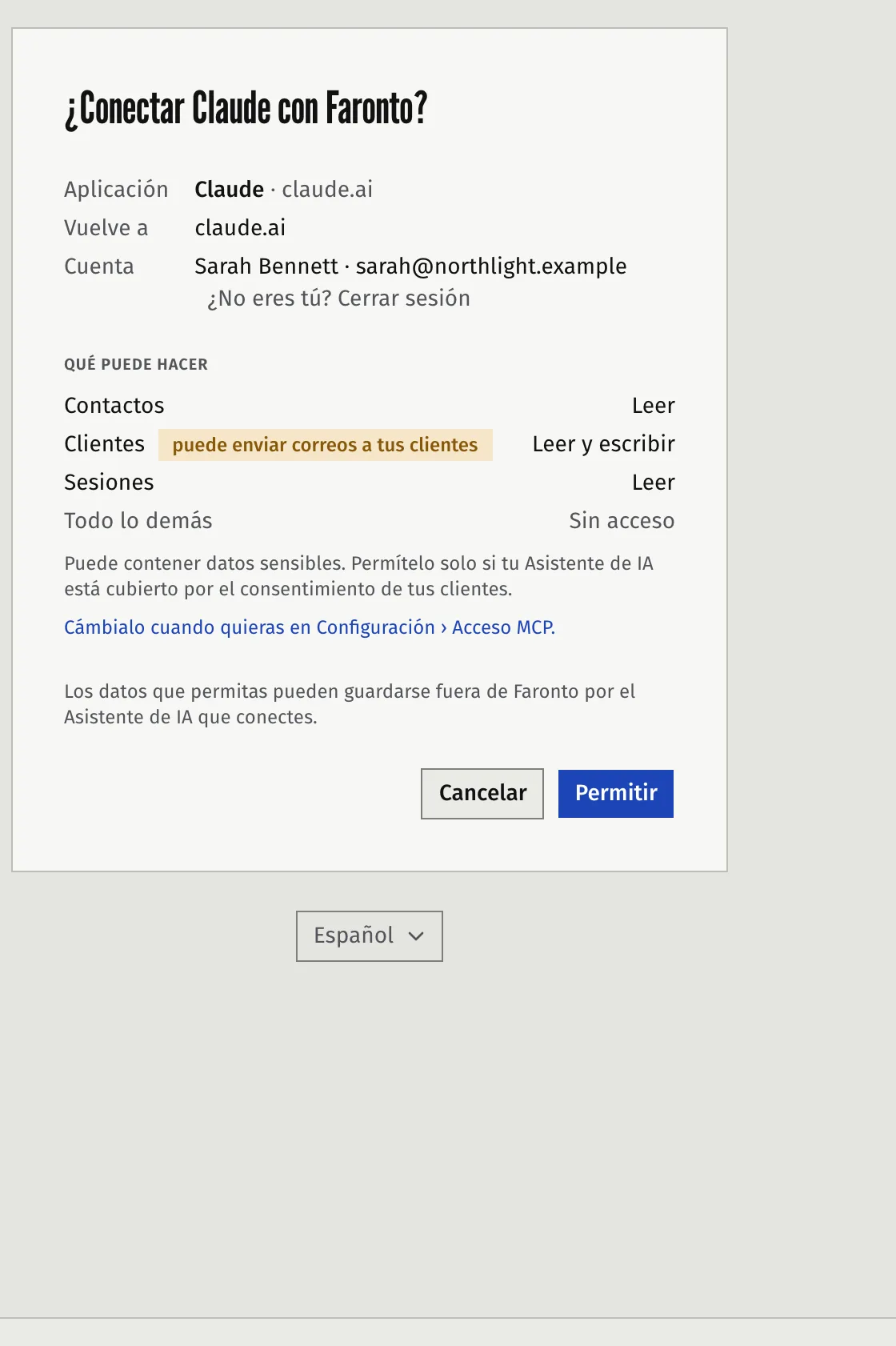
- Revisa la página. Muestra el nombre de la aplicación, adónde vuelve tu navegador y la cuenta con la que inicias sesión. En Qué puede hacer muestra lo que permites ahora.
- Haz clic en Permitir. Para cancelar, haz clic en Cancelar.
El inicio de sesión es la única credencial. No hay clave ni token que copiar, guardar o mantener en secreto. Inicias sesión en Faronto como siempre, y Faronto da a la aplicación de IA una conexión que puedes desactivar en cualquier momento.
Define qué puede hacer
Una aplicación nueva recibe el acceso que ya has definido en Acceso MCP; una cuenta nueva empieza sin ninguno. Revisa Qué puede hacer en la página de consentimiento antes de pulsar Permitir. Después de conectar, decide qué puede ver y cambiar tu Asistente de IA. Consulta Elige qué puede ver y cambiar tu Asistente de IA.
Si la conexión falla
- «Esta solicitud de conexión no es válida». No se conectó nada. Cierra la página y empieza de nuevo en tu aplicación de IA.
- La página muestra la cuenta equivocada. Haz clic en ¿No eres tú? Cerrar sesión e inicia sesión con la cuenta que usas para tu coaching.
- Una advertencia dice que la aplicación se ejecuta en tu equipo. Es normal en Claude Code, Cursor y GitHub Copilot. Continúa solo si iniciaste tú la conexión hace un momento.
- La página dice que la aplicación se llama de una forma pero te devuelve a otro host. Cancela, salvo que lo esperes.
¿Te ha resultado útil este artículo?