Configura tu práctica en Faronto
En esta página
Tu perfil y los datos de tu negocio son lo que tus clientes ven en sus correos, en tu página de reserva y en el portal. Este artículo explica la primera configuración, dónde cambiar cada ajuste más adelante y la tarjeta Primeros pasos de tu Panel.
La primera configuración
La primera vez que inicias sesión, Faronto te guía por una breve configuración antes de llegar al Panel. Tiene tres pasos.
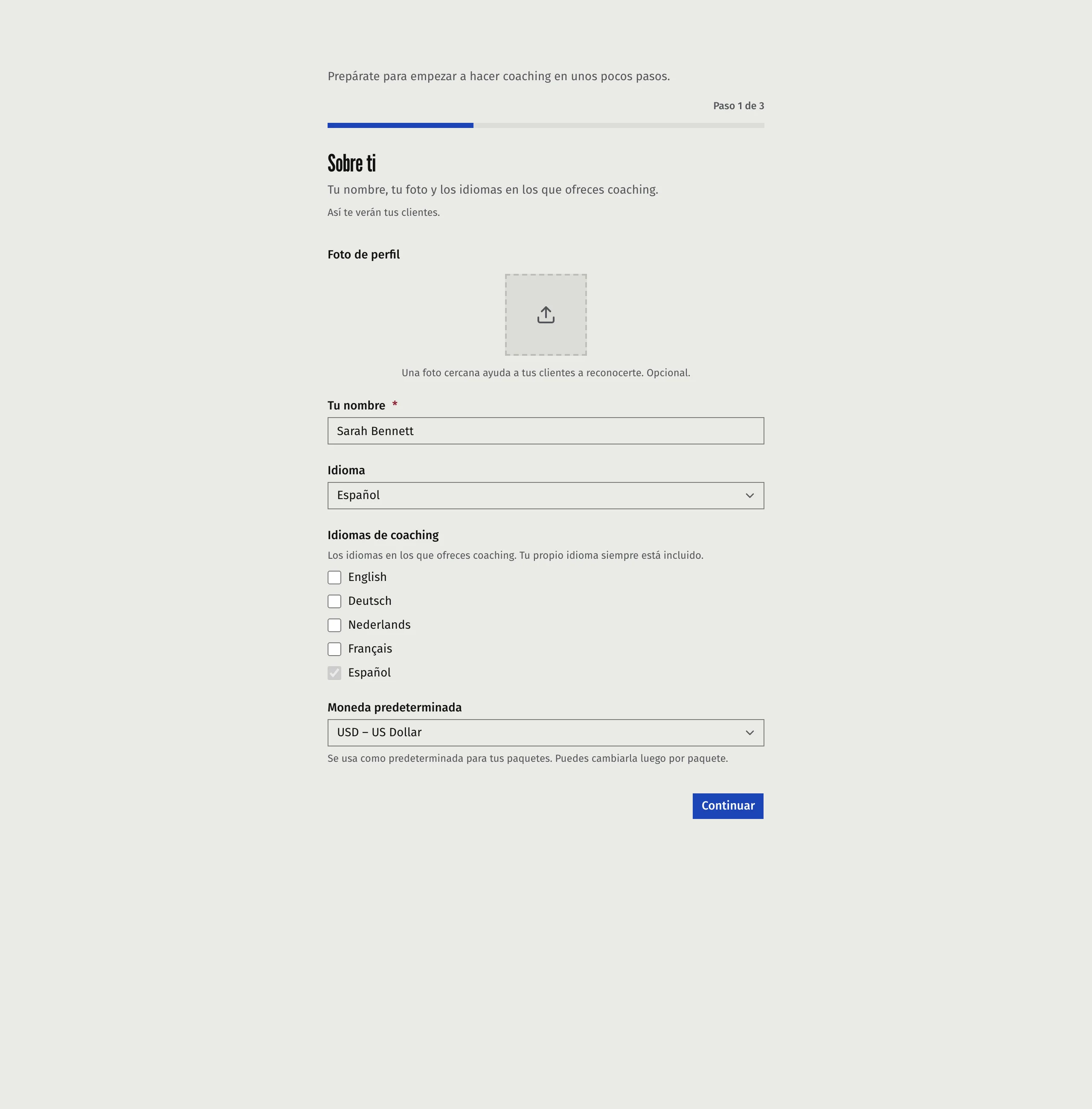
- Sobre ti. Tu nombre, tu foto y los idiomas en los que ofreces coaching. También eliges tu moneda predeterminada. Así te verán tus clientes.
- Tu negocio. El nombre de tu negocio, tu logo y una breve biografía. También defines tu zona horaria, un color de acento y si quieres activar las funciones de IA. Tus clientes lo ven en tu página de reservas y en tus correos.
- Tus paquetes. Añade hasta 5 paquetes de coaching. Estas serán las sesiones que tus clientes podrán comprarte.
Puedes salir del paso de los paquetes con Omitir por ahora. Nada de la configuración es definitivo. Todos los campos están después en Configuración.
Cambia tu perfil más adelante
Abre Configuración y luego Perfil. Aquí puedes cambiar:
- Tu nombre y tu foto de perfil.
- Idioma, el idioma en el que usas Faronto.
- Idiomas de coaching, los idiomas en los que das coaching. Al añadir un cliente, eliges uno de ellos para ese cliente. Define el idioma de sus correos, de su portal y del contenido escrito por IA.
- Moneda predeterminada, la predeterminada para los paquetes nuevos.
Cada tarjeta tiene su propio botón de guardar. Tu propio idioma siempre está incluido en tus idiomas de coaching.
Cambia los datos de tu negocio
Abre Configuración y luego Negocio. Aquí puedes cambiar:
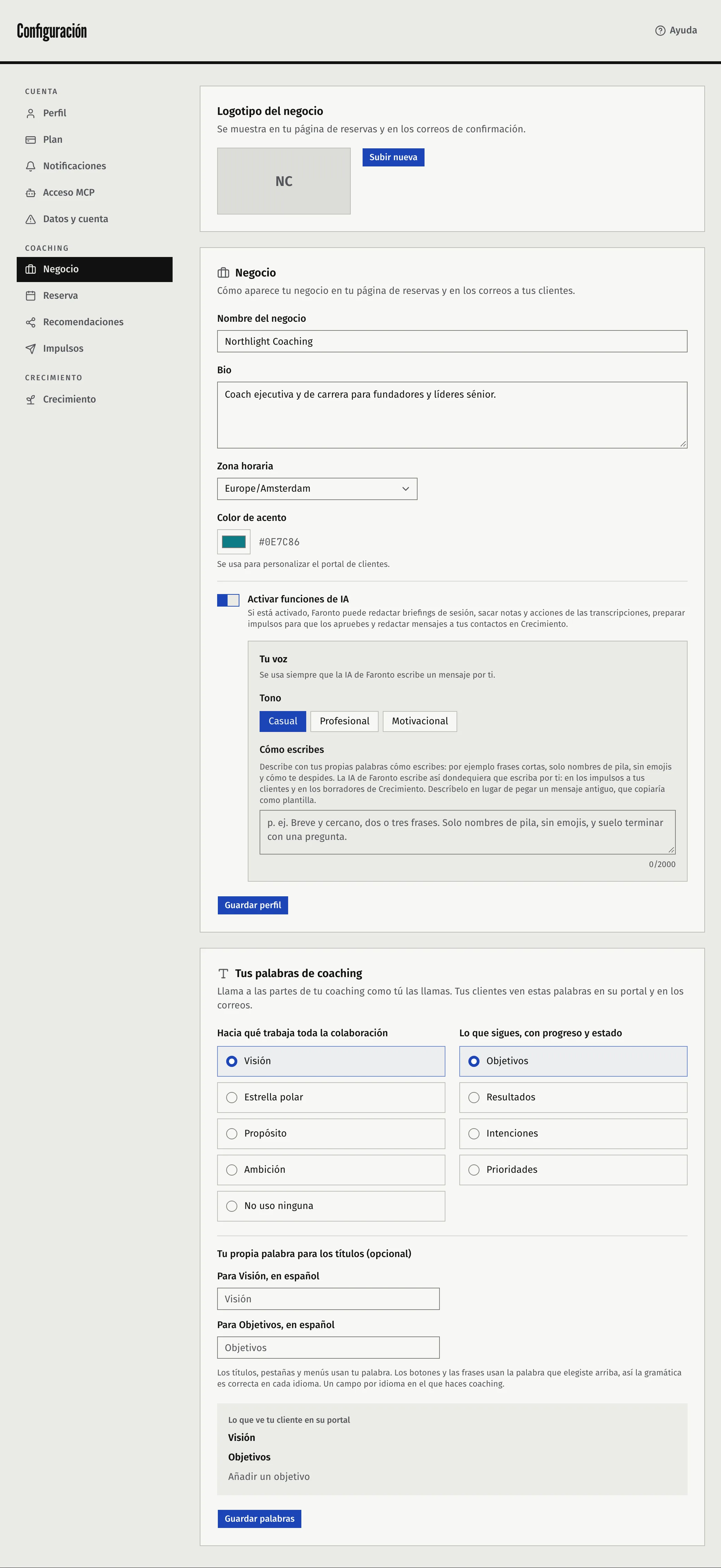
- Logotipo del negocio, que aparece en tu página de reserva y en los correos de confirmación.
- Nombre del negocio, Bio, Zona horaria y Color de acento. El color de acento personaliza tu portal de cliente.
- Activar funciones de IA. Activas o desactivas la IA para toda tu práctica.
- Tu voz, que aparece cuando la IA está activada. Define cómo escribe la IA de Faronto por ti.
Haz clic en Guardar perfil para guardar.
Tus palabras de coaching
En la misma página, Tus palabras de coaching define las palabras que tus clientes ven en su portal y en sus correos.
- Hacia qué trabaja toda la colaboración: visión, estrella polar, propósito o ambición. Elige No uso ninguna si no trabajas con una.
- Lo que sigues, con progreso y estado: objetivos, resultados, intenciones o prioridades.
- Tu propia palabra para los títulos (opcional): una palabra propia para cada idioma en el que das coaching. La usan los títulos, las pestañas y los menús. Los botones y las frases conservan la palabra que elegiste arriba, para que la gramática sea correcta en todos los idiomas.
La tarjeta muestra una vista previa de lo que ve tu cliente. Haz clic en Guardar palabras. La invitación al portal y los correos de tu cliente también usan estas palabras.
Define tu horario semanal
Los clientes y, con Crecimiento, las personas que reservan una llamada solo pueden elegir horas dentro de tu horario semanal.
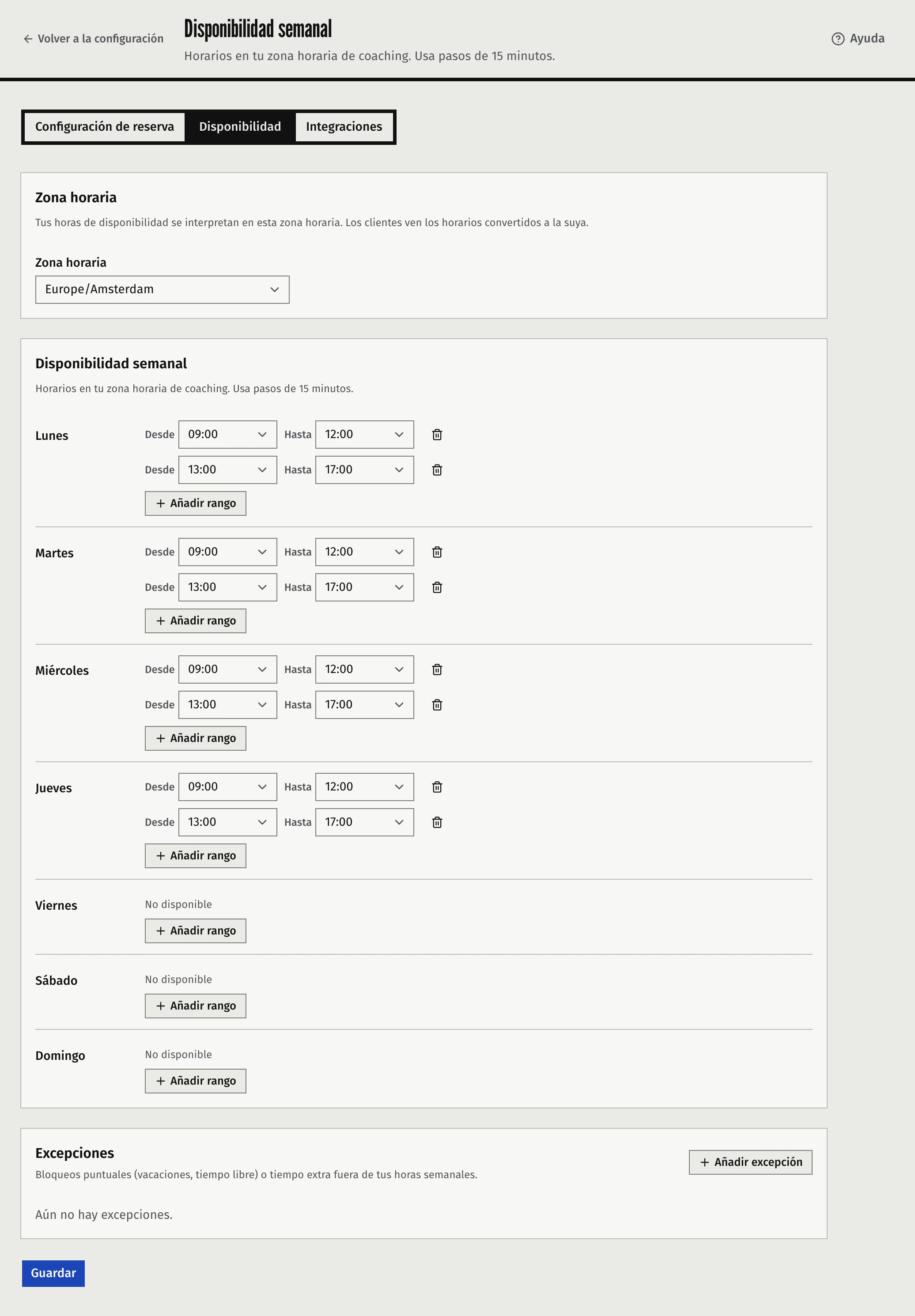
- Abre Configuración y luego Reserva.
- Abre la pestaña Disponibilidad.
- Para cada día de la semana, haz clic en Añadir rango y define Desde y Hasta.
- Haz clic en Guardar.
Un día sin franja horaria muestra No disponible. Las horas avanzan de 15 en 15 minutos. Para bloquear un festivo o añadir tiempo extra, usa Excepciones.
La tarjeta Primeros pasos
Hasta que completes u omitas todos los pasos, tu Panel muestra una tarjeta Primeros pasos. Tiene cinco pasos:
- Añade tu primer cliente. Se completa en cuanto tienes cualquier cliente, activo o anterior.
- Invita a un cliente a su portal. Se completa en cuanto un cliente tiene acceso al portal.
- Reserva tu primera sesión. Se completa en cuanto existe cualquier sesión.
- Configura la reserva de clientes. Se completa en cuanto la reserva de clientes está activada en Configuración.
- Añade tu primer recurso. Se completa en cuanto has creado un recurso.
Cada paso pendiente tiene un botón que te lleva a la pantalla adecuada. Usa Omitir en un paso que no necesites. Los pasos omitidos se pueden restaurar con Deshacer. Cuando dos pasos están completados u omitidos, la tarjeta se reduce a una línea que muestra el siguiente paso. Haz clic en Todos los pasos en esa línea para ver de nuevo todos los pasos, y en Menos pasos para reducirla. Ocultar quita la tarjeta para siempre. El Deshacer del mensaje que aparece justo después es la única forma de recuperarla.

¿Te ha resultado útil este artículo?