Importa tus contactos desde LinkedIn, tu teléfono o una hoja de cálculo
Importar llena Contactos de una vez con las personas que ya conoces. Eliges un archivo, compruebas lo que Faronto hará con él y solo entonces importas.
Faronto lee tu archivo en tu navegador y no lo conserva. Para detectar duplicados, envía a Faronto los datos de contacto. Solo se guardan las personas que importas.
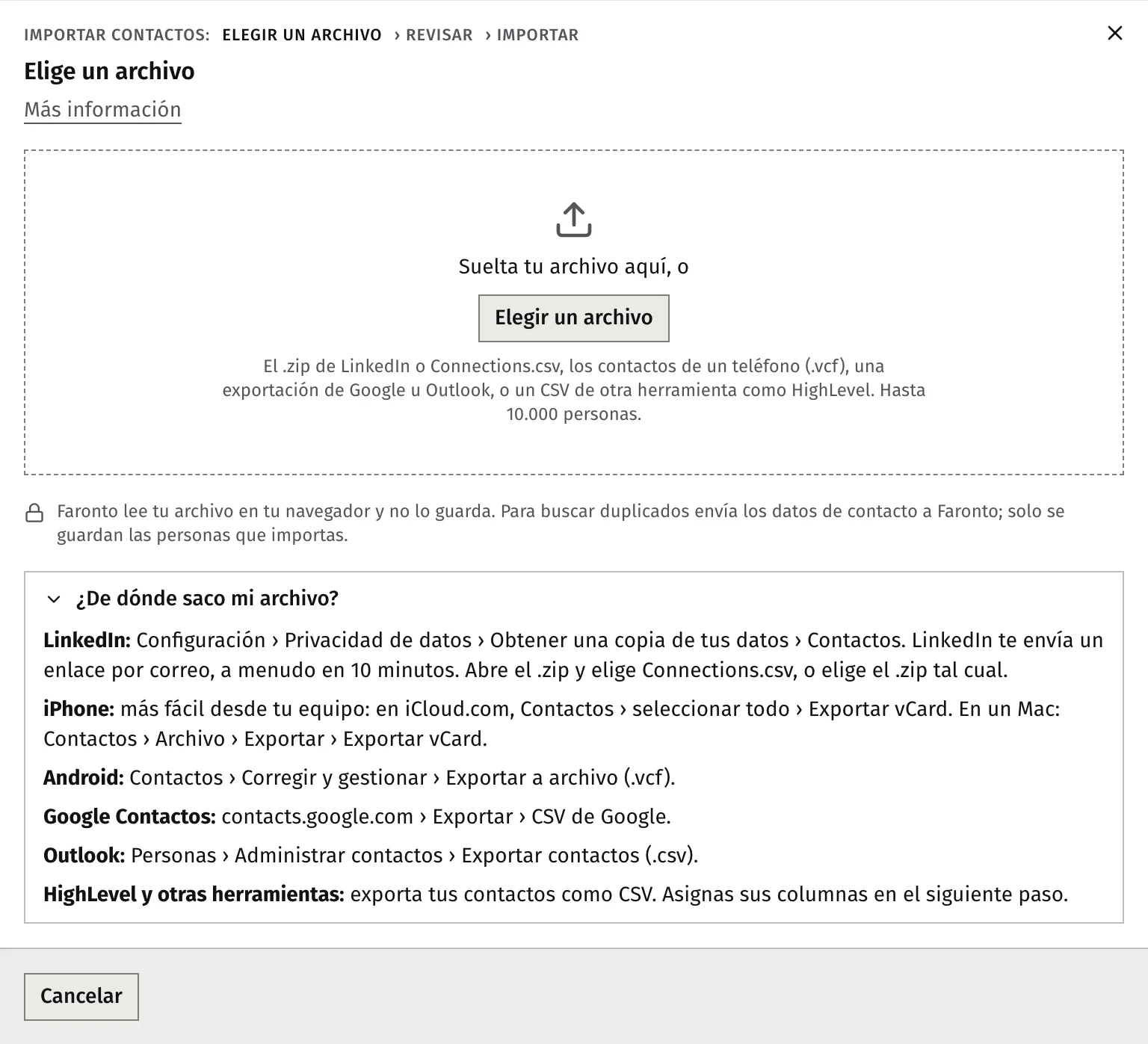
Consigue tu archivo
Faronto acepta un archivo .csv, un archivo .vcf (los contactos de un teléfono) o el .zip de LinkedIn. Un archivo puede contener hasta 10 000 personas y pesar hasta 50 MB.
- LinkedIn. En LinkedIn, abre Configuración, Privacidad de los datos, Obtener una copia de tus datos, y elige Conexiones. LinkedIn te envía un enlace por correo, a menudo en menos de 10 minutos. Abre el .zip y elige Connections.csv, o sube el .zip tal cual.
- iPhone. Es más fácil desde un equipo de escritorio. En iCloud.com, abre Contactos, selecciona todo y elige Exportar vCard. En un Mac, abre Contactos, luego Archivo, Exportar, Exportar vCard.
- Android. Abre Contactos, luego Corregir y administrar, y después Exportar a archivo (.vcf).
- Contactos de Google. En contacts.google.com elige Exportar y luego CSV de Google.
- Outlook. Abre Personas, luego Administrar contactos y después Exportar contactos (.csv).
- HighLevel y otras herramientas. Exporta tus contactos como CSV. En el paso siguiente harás coincidir sus columnas.
En Excel, usa Archivo, Guardar como, CSV.
Importa el archivo
- Abre Contactos.
- Haz clic en Importar y exportar y luego Importar contactos….
- Suelta tu archivo en la ventana, o haz clic en Elegir un archivo.
- Faronto muestra los pasos: Elegir un archivo, Asignar columnas, Revisar, Importar. Un archivo de teléfono (.vcf) se salta el paso de las columnas.
Haz coincidir las columnas
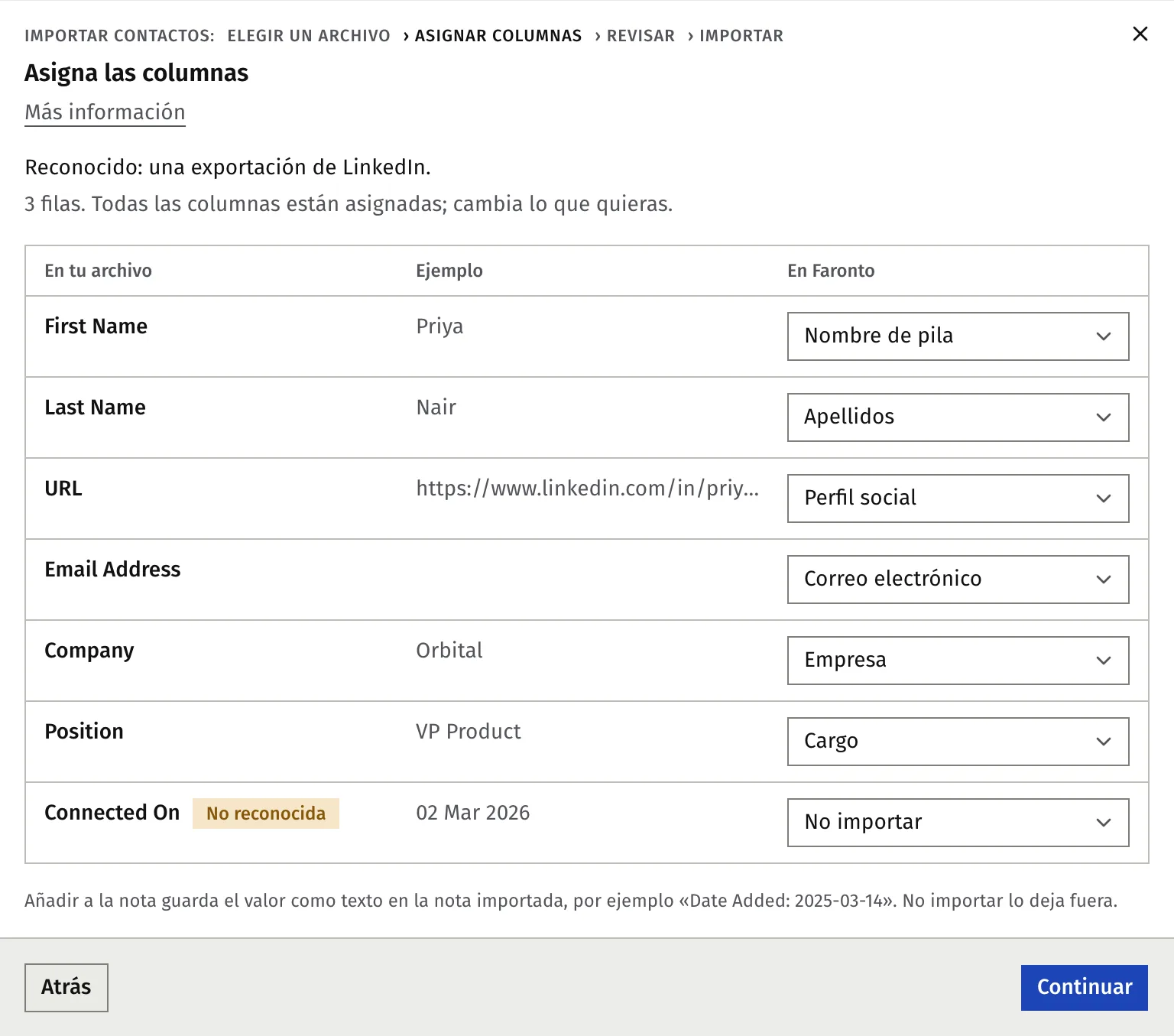
En un CSV, Faronto muestra cada columna de tu archivo junto al campo de Faronto que va a rellenar. En un archivo de LinkedIn, Google o Outlook, reconoce el formato y hace coincidir todas las columnas. Cambia las que quieras.
- Asegúrate de que una columna coincide con Nombre. Continuar sigue desactivado hasta que lo hagas.
- Para una columna que no quieres, elige No importar.
- Para conservar un valor como texto, elige Añadir a la nota. Pasa a la nota del contacto.
- Si una columna contiene valores como una fuente o una etapa, haz coincidir los valores que aparecen debajo.
- Haz clic en Continuar.
Una fuente de recomendación que viene en un archivo define solo la fuente. No define quién recomendó a la persona.
Revisa antes de importar
Faronto compara tu archivo con los contactos que ya tienes y te dice qué va a pasar.
- Se importarán: personas nuevos y personas vinculados a un cliente tuyo (no se crea ningún cliente). Si un correo coincide con el de uno de tus clientes de coaching, el contacto se vincula a ese cliente. No se crea ningún cliente.
- Omitidos: personas ya en Contactos, personas con sin nombre y personas repetidos en el archivo.
Faronto considera que alguien ya está en Contactos cuando coincide el correo o un enlace de perfil, o cuando coincide el teléfono con el mismo nombre. Dos personas pueden compartir un número de teléfono, así que un número compartido con un nombre distinto se importa como un contacto nuevo.
Cuando una persona solo tiene el mismo nombre que alguien de Contactos, Faronto te pregunta. Elige Misma persona, Otra persona o No lo sé. Si lo dejas sin responder, se omite a la persona y nada cambia.
Opcional: marca Completar los datos que faltan en los … que ya están en Contactos. Solo rellena campos vacíos de personas que ya están en Contactos. Nunca sobrescribe nada, y Deshacer no lo revierte.
Consentimiento desde un archivo
Todas las personas que importas empiezan sin consentimiento de marketing. Si tu archivo tiene una columna de consentimiento, eliges una sola vez:
- No importar el consentimiento.
- Importar a los … que dieron su consentimiento. Indicas ¿Cómo dieron su consentimiento? y marcas Tengo un registro de este consentimiento para cada una de estas personas. Ninguna de las dos opciones viene seleccionada de antemano.
Una retirada de consentimiento que venga en tu archivo se aplica siempre, también a las personas que ya están en Faronto.
El consentimiento es solo un registro. Faronto no envía ningún correo a tus contactos. Para usar a las personas que aceptaron en una herramienta de boletines propia, consulta Lleva el control de las personas que conoces.
Elige los ajustes de esta importación
En Aplicar a esta importación, define:
- Relación, cada cuánto mantienes el contacto. Un archivo de LinkedIn empieza como Frío, es decir, sin recordatorios, porque la mayoría de las conexiones son vínculos lejanos. Los demás archivos empiezan sin relación definida.
- Origen, de dónde vienen estas personas.
- Etapa, que empieza en Contacto.
- Etiqueta, una sugerencia como «Importación de LinkedIn 6 nov 2026» que te ayuda a encontrar esta importación más adelante.
Las filas que traen su propia relación, fuente o etapa en el archivo la conservan.
Después haz clic en el botón de importar. Su texto muestra el número de contactos. La importación tarda alrededor de un minuto para 5000 personas. Mantén la ventana abierta. Si se corta la conexión o haces clic en Detener, usa Reintentar el resto. Nadie se importa dos veces.
Después de la importación
La última pantalla cuenta lo que pasó y ofrece Elegir con quién mantener el contacto y, si los hay, Revisar … posibles duplicados.
Las personas sin relación esperan en el filtro Por ordenar · …. Selecciona a las que importan, por ejemplo a quienes son CIO, y dales una relación más cercana. Hoy empieza a sugerirlas en cuanto tienen una. Consulta A quién escribir: Hoy.
Deshaz una importación
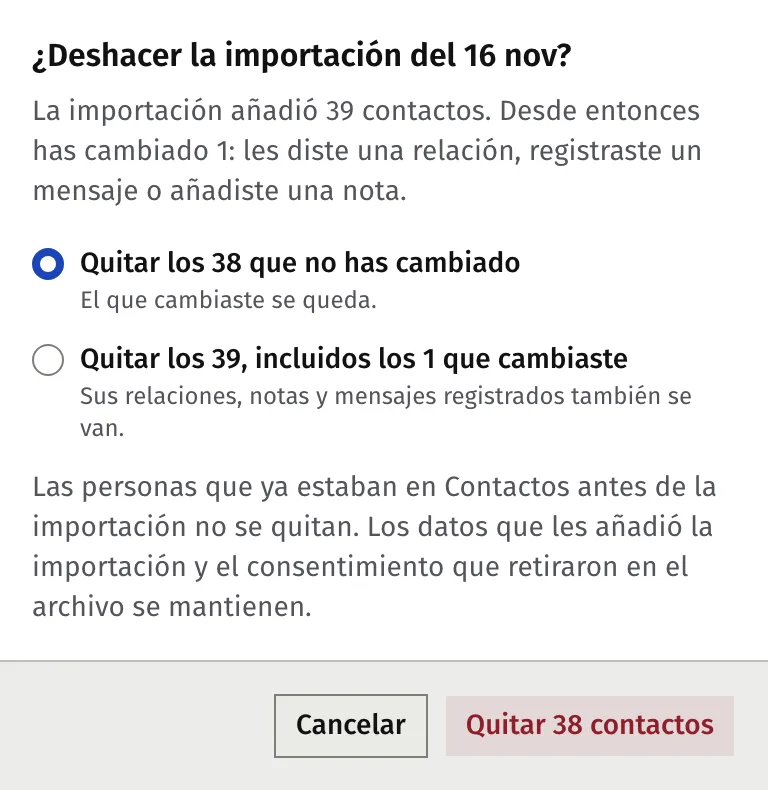
Puedes deshacer una importación durante 7 días. Contactos muestra una franja, Tu última importación, con Deshacer esta importación.
- Abre Contactos y haz clic en Deshacer esta importación.
- Elige qué quitar: Quitar los … que no has cambiado, o Quitar los …, incluidos los … que cambiaste.
- Haz clic en el botón de confirmar. Su texto muestra el número de contactos.
Las personas que cambiaste después de la importación (les diste una relación, registraste un mensaje, añadiste una nota) se quedan cuando eliges la primera opción. Un contacto que participó en una fusión siempre se queda, igual que un contacto con una llamada confirmada pendiente. Las etiquetas que creó la importación desaparecen cuando ningún contacto las usa. Las personas que ya estaban en Contactos nunca se eliminan. Pasados 7 días, la importación ya no se puede deshacer.
Consejo: ¿No estás seguro de un archivo? Impórtalo, revisa a las personas y deshazlo en 7 días si no está bien.
¿Te ha resultado útil este artículo?