Trabaja con objetivos y acciones
Los objetivos dicen hacia dónde va un cliente. Las acciones son lo que tú o tu cliente acuerdan hacer antes de la próxima sesión. Ambos las ven.
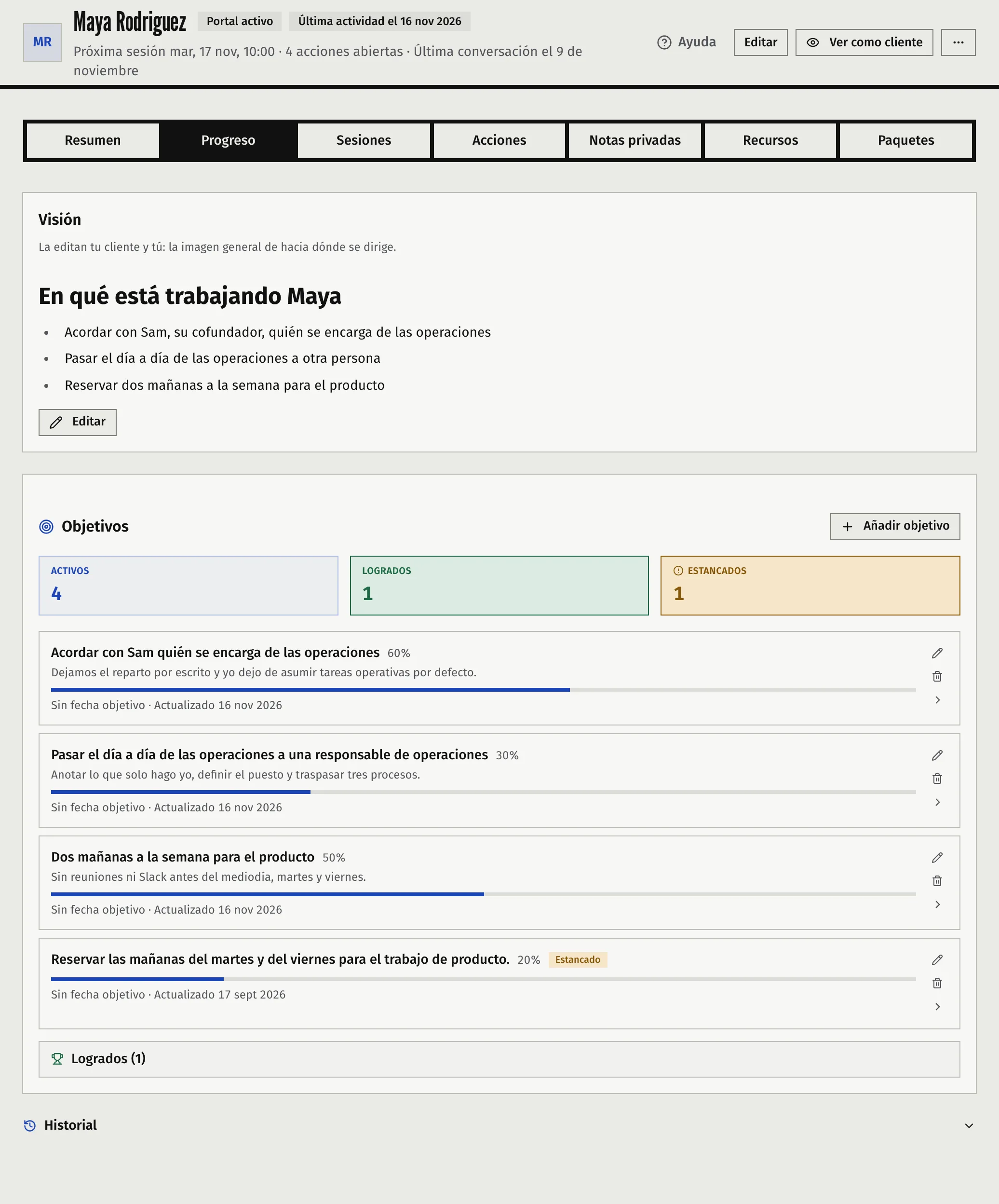
Objetivos
Faronto mantiene dos niveles:
- Una visión. Un texto libre sobre hacia dónde va el cliente. Lo escriben juntos, y tu cliente también puede editarlo desde su portal.
- Objetivos. Cosas concretas que sigues, cada una con un título, una fecha objetivo, un estado y un porcentaje de progreso.
Las palabras siguen tus palabras de coaching. En Configuración, luego Negocio, Tus palabras de coaching te permite llamar al nivel de objetivos objetivos, resultados, intenciones o prioridades, y al nivel de visión visión, estrella polar, propósito o ambición. Si eliges No uso ninguna, la parte de visión se oculta en todas partes. Botones como Añadir objetivo toman la palabra que elegiste. Consulta Configura tu práctica en Faronto.
Añade un objetivo
- Abre el cliente desde Clientes.
- Abre la pestaña Progreso.
- Haz clic en Añadir objetivo.
- Escribe un Título y, si quieres, una Descripción y una Fecha objetivo.
- Haz clic en Crear.
Un objetivo que puedes medir es más fácil de seguir que un tema. «Dirigir la reunión de equipo sin notas para marzo» funciona mejor que «liderazgo».
Para cambiar un objetivo, haz clic en Editar. Ahí también puedes poner el Estado en Activo, En pausa, Logrado o Abandonado, e introducir el Progreso % de 0 a 100.
Los recuentos de arriba muestran cuántos objetivos están Activos, Logrados y Estancados. Un objetivo está estancado cuando está activo y nadie lo ha tocado en 30 días.
Eliminar un objetivo lo borra junto con su cronología de progreso. Las acciones vinculadas a él se quedan, pero pierden el vínculo. No se puede deshacer.
Registra el progreso de un objetivo
El progreso se registra en la revisión de la sesión, así que queda ligado a ella. Consulta Toma notas y revisa una sesión. Antes de la sesión, marca los objetivos de los que trata en Foco de la sesión. Consulta Prepárate para una sesión con el briefing de la sesión.
En la revisión, introduce el nuevo porcentaje y una nota de progreso. Cuando un objetivo llega al 100 %, Faronto pregunta si quieres marcarlo como alcanzado. El progreso se comparte con tu cliente.
Para ver cómo evolucionó un objetivo, abre su cronología desde la pestaña Progreso.
El historial
Debajo de los objetivos, Historial enumera cada cambio por orden: objetivos añadidos, editados, con progreso, alcanzados, reabiertos o eliminados, y cambios en el texto de la visión. Cada entrada muestra quién lo hizo (Coach o Cliente) y desde dónde: Edición manual, Revisión de sesión o Edición desde el portal. Abre una entrada con Ver revisión, o selecciona dos y haz clic en Comparar (…/2) para ver qué cambió en el texto de la visión.
Acciones
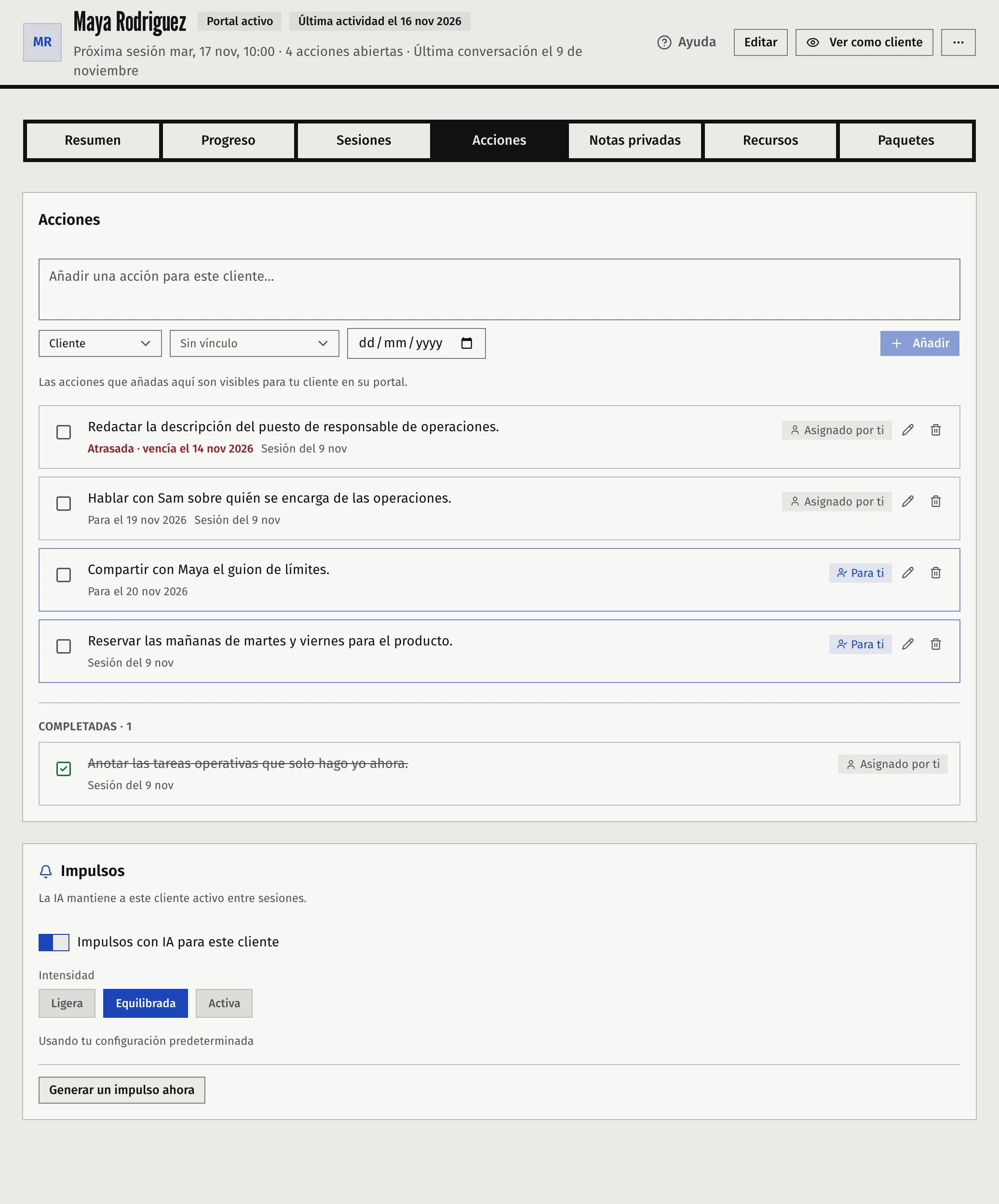
Una acción es una cosa concreta que hará uno de los dos. Tiene un responsable, tú o el cliente, y puede tener una fecha límite y un vínculo a un objetivo.
Las acciones vienen de cuatro lugares:
- tú, en la revisión de la sesión
- tú, en cualquier momento, en la página del cliente
- la IA, cuando redactas notas a partir de una transcripción
- tu cliente, que puede añadir las suyas en el portal
Añade una acción
- Abre el cliente desde Clientes.
- Abre la pestaña Acciones.
- Escribe la acción en el cuadro (Añadir una acción para este cliente…).
- Elige el Responsable: Coach o Cliente. Por defecto es el cliente.
- Si tiene fecha límite, define Vencimiento.
- Para vincularla a un objetivo, elige uno en Vincular esta acción. Solo se ofrecen objetivos activos.
- Haz clic en Añadir.
Cuándo ve tu cliente una acción
| Dónde la añades | Cuándo la ve tu cliente |
|---|---|
| La pestaña Acciones de la página del cliente | Al instante, en su portal |
| La sección Acciones de la revisión de una sesión | Cuando compartes las notas de esa sesión |
| Redactada a partir de una transcripción | Cuando compartes las notas de esa sesión |
Las acciones que añade tu cliente aparecen en tu lista, marcadas con Añadido por el cliente. Cuando tu cliente marca una como hecha, aparece en tus notificaciones. Consulta Elige tus notificaciones. Cuando la relación de coaching ha terminado, el cliente ya no puede marcar, reabrir, cancelar ni editar una acción.
Fechas límite
Una fecha límite es una fecha simple. Una acción está atrasada desde el día siguiente a su fecha límite, según tu propio día del calendario, en la zona horaria que definiste. Las acciones atrasadas muestran «Atrasada» y la fecha en que tocaba. Una acción atrasada asignada a un cliente lo pone en Requiere atención. Consulta Por qué un cliente aparece en Requiere atención.
Termina, reabre o cancela una acción
- Haz clic en Marcar como hecha.
- Si quieres, añade una nota de cierre en Nota de cierre (opcional) y haz clic en Marcar como hecha.
También puedes usar Editar en una acción, Cancelar acción, o recuperarla con Reabrir o Restaurar. Las acciones terminadas están en Completadas y las canceladas en Canceladas.
Las mismas acciones aparecen en la revisión de la sesión y en la pantalla de preparación, en Acordado la última vez. Ese panel enumera las acciones abiertas de la última sesión que tuviste, para que puedas abrir la siguiente sesión con ellas.
Tus propias acciones
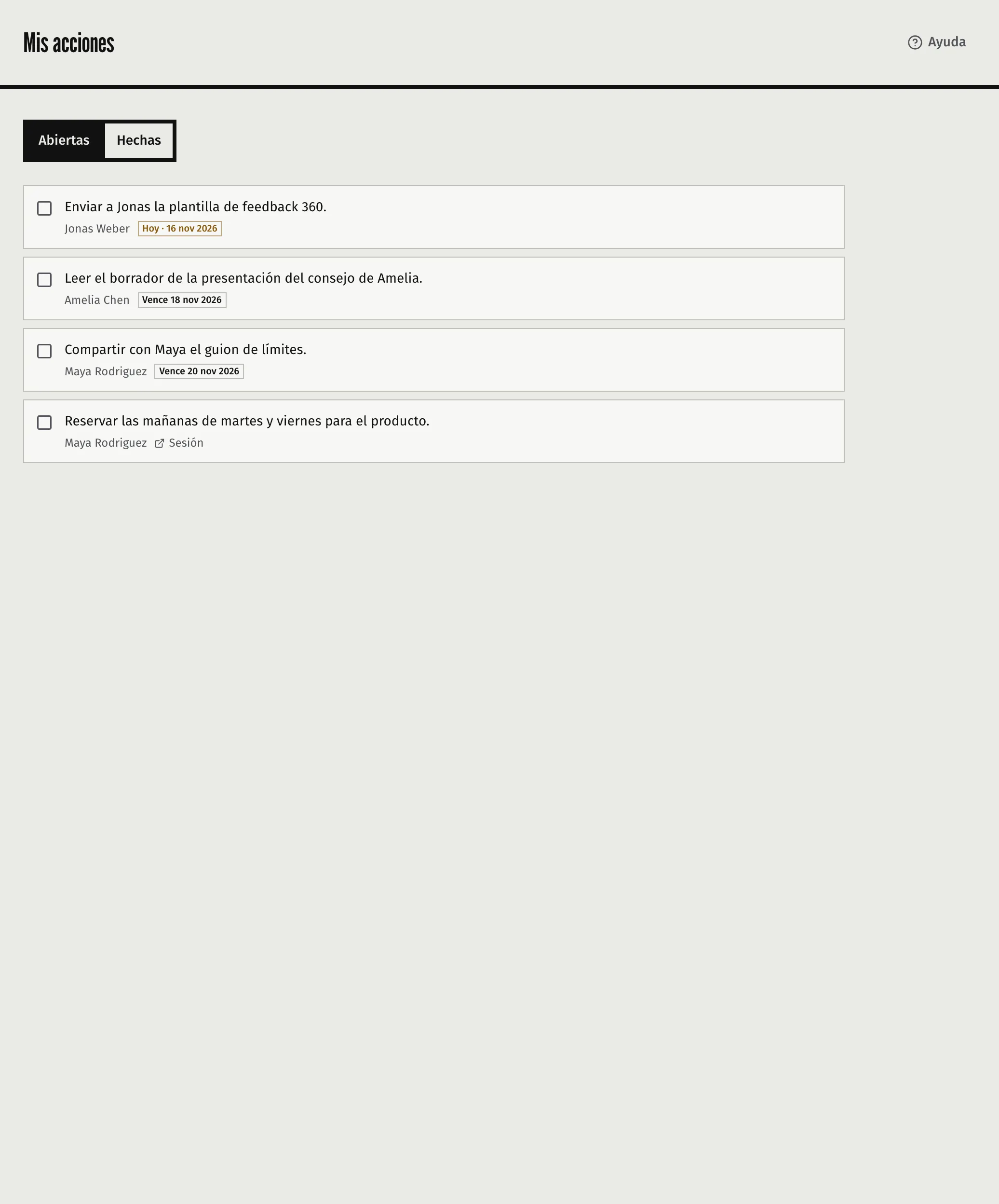
Las acciones de las que tú eres el responsable, de todos tus clientes, se reúnen en una sola lista.
- Abre el Panel.
- En la tarjeta Tus acciones, haz clic en Ver todo.
La página se llama Mis acciones. No está en el menú lateral. Tiene dos pestañas, Abiertas y Hechas. Cada fila muestra el cliente, la fecha límite (Hoy o Atrasada cuando corresponde), la sesión de la que viene y el objetivo al que está vinculada. Haz clic en Marcar como hecha, y puedes dejar una nota sobre cómo fue. La lista muestra hasta 100 acciones.
Las acciones que pertenecen a tus clientes no están en esta lista. Están en la página de cada cliente.
Sesiones canceladas y con ausencia
No puedes añadir una acción nueva a una sesión cancelada o con ausencia. Las acciones que ya tiene siguen siendo editables, así que puedes limpiar lo que dejó una cancelación tardía. Consulta Toma notas y revisa una sesión. Una acción añadida en la página del cliente no pertenece a ninguna sesión, así que todavía puedes añadirla.
¿Te ha resultado útil este artículo?