Reserva, mueve y cancela una sesión
En esta página
Tú mismo reservas las sesiones de tus clientes, desde Programación o desde la página de un cliente. Tus clientes también pueden reservar desde su portal, dentro de tu horario semanal (consulta Configura tu disponibilidad y las reglas de reserva). Tú no estás sujeto a ese horario: puedes reservar, mover o cancelar cualquier sesión en cualquier momento.
Reserva una sesión
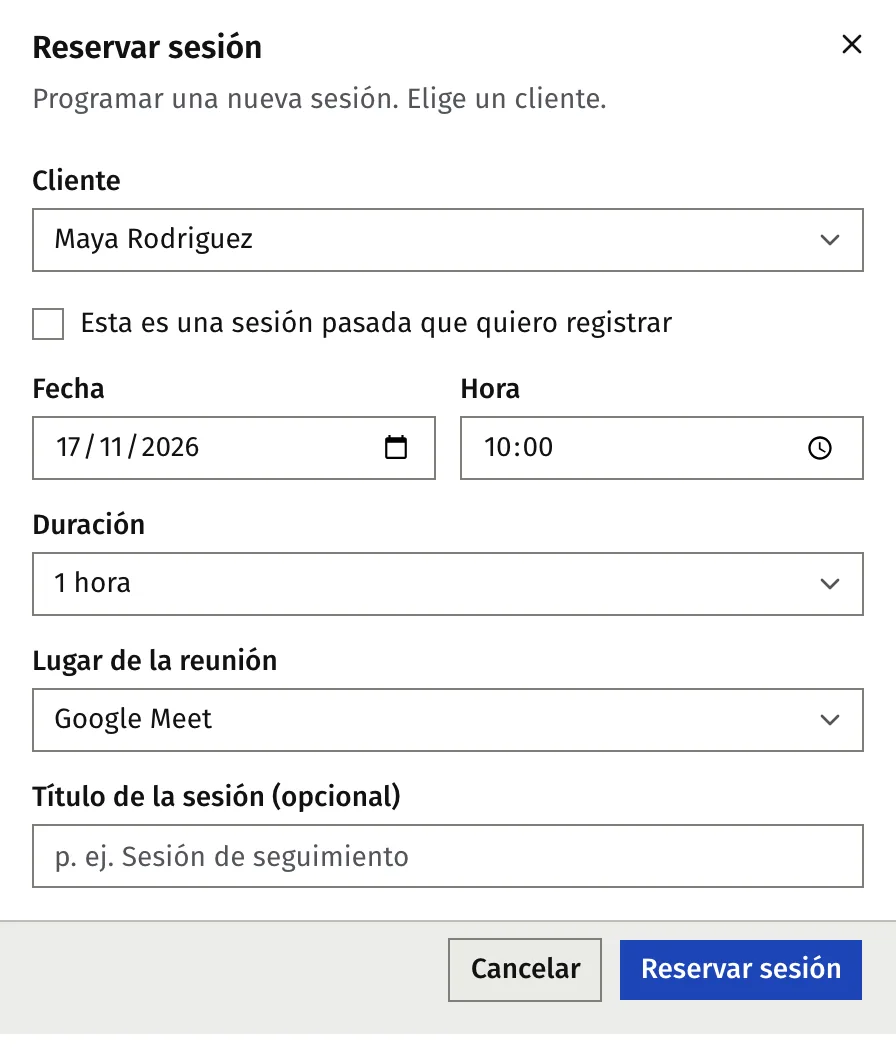
Todos los puntos de entrada abren el mismo cuadro, Reservar sesión:
- Programación, con el botón Reservar sesión. Haz clic en una hora vacía de la vista semanal o diaria y el cuadro se abre con esa fecha y hora ya rellenas.
- El botón Reservar sesión en el Panel, en Sesiones, en la fila de un cliente en Clientes y en la pestaña Sesiones de la página de un cliente.
- Abre el cuadro.
- En Cliente, elige al cliente. La lista contiene solo clientes activos. Desde la página de un cliente, el cliente ya está elegido.
- Define Fecha y Hora. La hora debe ser futura. Faronto las interpreta en tu zona horaria, Zona horaria en Negocio, igual que Programación. Si viajas, las horas siguen siendo las de tu negocio.
- Elige Duración, de 15 minutos a 4 horas en pasos de 15 minutos. Empieza en 1 hora.
- Elige Lugar de la reunión. La lista muestra los lugares que ofreces en tus ajustes de reserva, más Ubicación personalizada. Para un lugar personalizado debes rellenar Ubicación personalizada con un enlace o un lugar. Para En persona, el cuadro muestra tu dirección.
- Añade un Título de la sesión (opcional) si quieres.
- Haz clic en Reservar sesión.
Google Meet y Microsoft Teams aparecen solo cuando los ofreces y tu calendario principal es de ese proveedor. Consulta Conecta tu calendario de Google o Microsoft.
Un cliente sin un paquete activo no tiene créditos disponibles. Consulta la sección Créditos más abajo.
Qué recibe tu cliente
El cliente recibe la sesión por correo o como invitación de calendario, y un recordatorio 24 horas y 1 hora antes de que empiece. Cuál de las dos depende de tu calendario:
| Hay un calendario conectado y definido como principal | Sin calendario | |
|---|---|---|
| Dónde queda la sesión | En Faronto y como un evento en tu calendario, con el cliente como invitado | Solo en Faronto |
| Qué recibe el cliente | La invitación de tu calendario de Google o Microsoft | Un correo de confirmación de Faronto con un archivo de calendario |
| Qué recibes tú | Nada adicional: el evento está en tu calendario. Cuando un cliente reserva, recibes además una notificación de Faronto por correo | Un correo con un archivo de calendario para añadirla por tu cuenta |
| Enlace de Meet o Teams | Se crea por ti si lo elegiste | No disponible: elige en persona o un lugar personalizado |
El correo y la invitación llegan en el idioma del cliente y llevan el enlace a la sesión en su portal. Consulta Conecta tu calendario de Google o Microsoft para el resto del comportamiento del calendario.
El correo de confirmación, la invitación de calendario y los recordatorios también llevan tu política de cancelación y tu política de ausencias, si las escribiste. Consulta Configura tu disponibilidad y las reglas de reserva.
Reserva fuera de tu disponibilidad
Tu horario semanal, los márgenes, la antelación mínima, la ventana de reserva, los límites diarios y semanales y las horas ocupadas de tu calendario deciden qué horas ve un cliente. A ti no te afectan. Puedes reservar a las 7 de la mañana de un domingo, o en una hora que tu calendario muestre como ocupada.
Activa Mostrar calendarios externos en Programación (vista semanal y diaria) para ver los demás eventos de tu calendario junto a tus sesiones mientras eliges una hora.
Cuando la hora se solapa con otra sesión
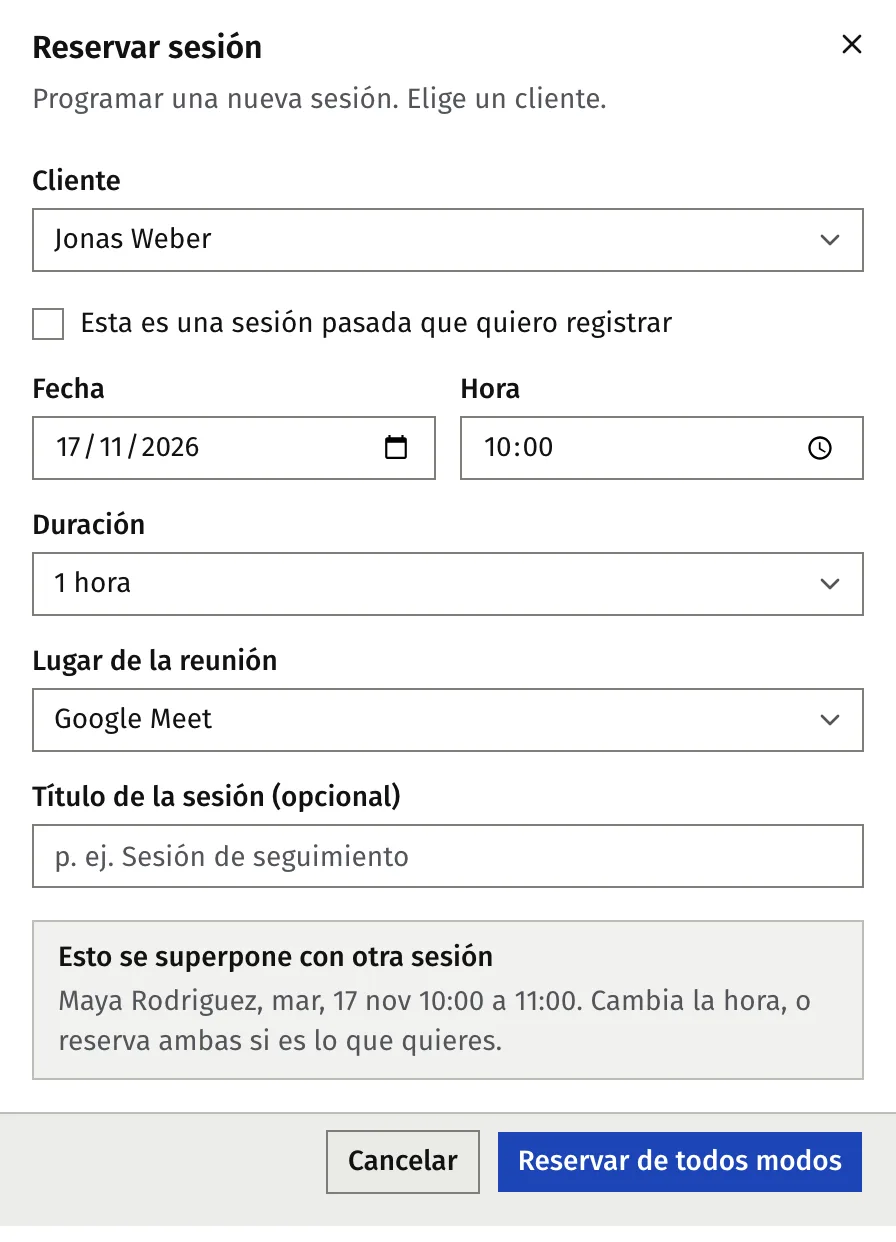
Faronto no te deja reservar dos veces la misma hora por accidente. Si la hora se solapa con otra sesión que tienes programada, o con una llamada o reunión planificada de Crecimiento, el cuadro no reserva. Muestra Esto se superpone con otra sesión y nombra la otra con su día y hora. El botón cambia a Reservar de todos modos.
- Haz clic en Reservar de todos modos para reservar ambas.
- O cambia la fecha, la hora o la duración. El aviso desaparece y Faronto vuelve a comprobar.
Las sesiones que se tocan, una al terminar y otra al empezar, no se solapan. Un cliente que reserva desde el portal nunca puede solaparse con otra sesión: esa hora no se le ofrece.
Créditos
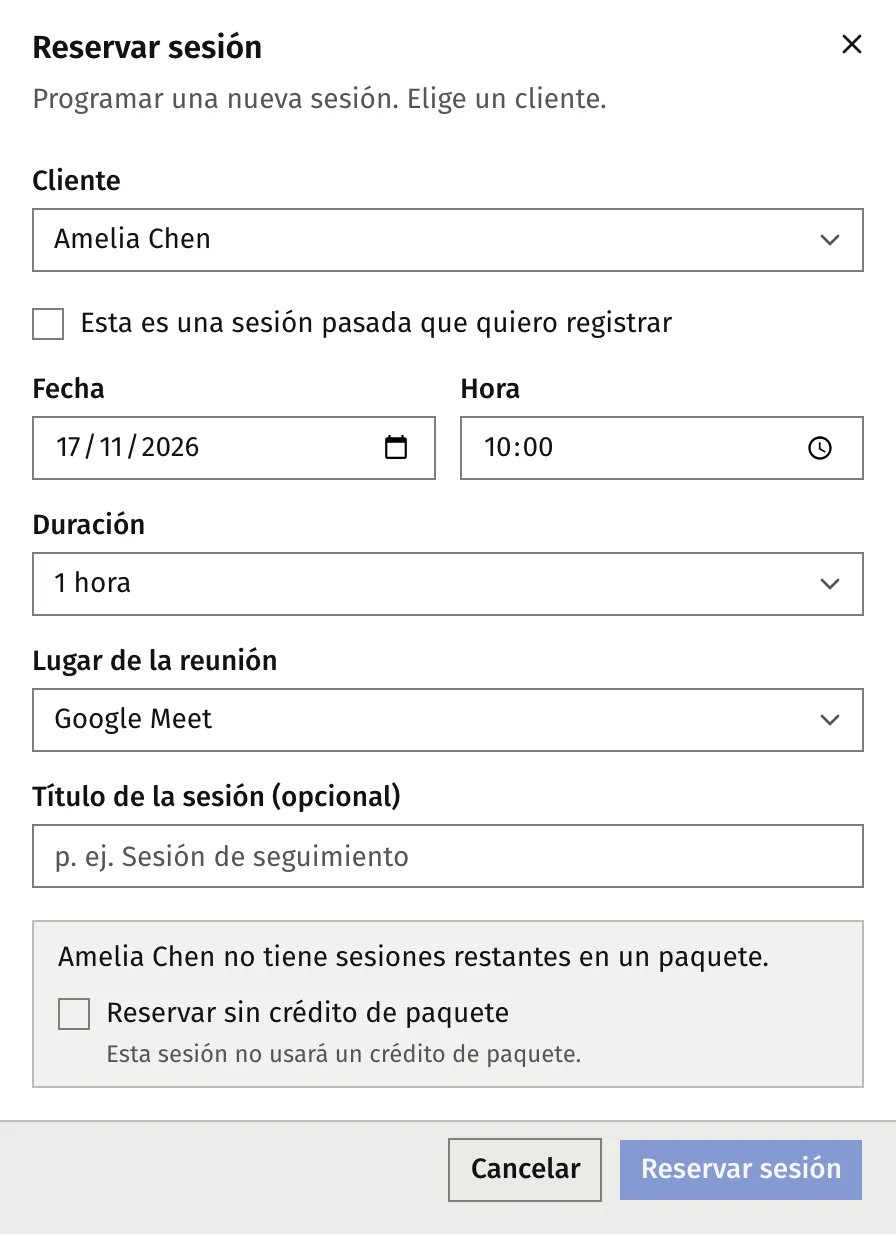
Reservar usa una sesión del paquete del cliente, salvo que elijas otra cosa. Si al cliente no le queda ninguna sesión, o no tiene paquete, el cuadro te lo dice y el botón Reservar sesión queda desactivado. Marca Reservar sin crédito de paquete para reservar igualmente. La sesión no queda vinculada a ningún paquete.
Las reglas completas de los créditos, incluido lo que hacen una ausencia y una cancelación tardía, están en Crea paquetes y controla los créditos de sesión.
Mueve una sesión
- Abre la sesión: haz clic en ella en Programación, o ábrela desde Sesiones o desde la página del cliente. Se abre su página de preparación.
- Haz clic en Reprogramar.
- Cambia la fecha, la hora o la duración. En una sesión con un lugar personalizado, también puedes editar el enlace o el lugar. El cuadro muestra la hora de la sesión en tu zona horaria e interpreta la nueva en ella.
- Haz clic en Confirmar reprogramación.
Se aplica la misma comprobación de solapamiento, y el botón dice Reprogramar de todos modos después del aviso. Al cliente se le comunica la nueva hora, mediante la actualización de tu calendario o un correo de Faronto, y los recordatorios se mueven con ella. Solo se puede mover una sesión que aún no ha empezado.
Si desconectaste tu calendario después de reservar, Faronto envía un correo al cliente y a ti, con un archivo de calendario. El evento antiguo se queda en tu calendario hasta que lo quites.
Si mueves o eliminas el evento en tu calendario de Google o Microsoft, Faronto lo sigue. Consulta Conecta tu calendario de Google o Microsoft.
Cancela una sesión
- Abre la sesión, como arriba.
- Haz clic en Cancelar sesión.
- Haz clic en Sí, cancelar sesión.
Al cliente se le avisa por correo, o con la cancelación de tu calendario. Si desconectaste tu calendario después de reservar, Faronto envía un correo al cliente y a ti, con un archivo de calendario. El evento antiguo se queda en tu calendario hasta que lo quites.
El crédito vuelve al paquete del cliente. La excepción es una cancelación dentro de tu límite de cancelación. Entonces el cuadro te dice que la sesión empieza dentro del límite y muestra Devolver el crédito de sesión al paquete de …. La casilla viene marcada según tu ajuste en Reserva, y puedes cambiarla para esta sesión. El límite de cancelación de tu propio cliente se explica en Configura tu disponibilidad y las reglas de reserva.
Cuando una sesión no se celebró
Cuando ya ha pasado la hora de una sesión, ya no puedes cancelarla. Ábrela y aparece Marcar como no presentada junto a Escribir la revisión. El cuadro tiene una casilla, Usar el crédito de sesión, que viene marcada según tu ajuste. Faronto no envía ningún correo al cliente. Consulta Crea paquetes y controla los créditos de sesión.
Registra una sesión que ya ocurrió
Para registrar una sesión que tuvo lugar antes de que usaras Faronto, o que no reservaste aquí, abre el mismo cuadro y marca Esta es una sesión pasada que quiero registrar. Elige una fecha y una hora que ya hayan pasado y haz clic en Registrar sesión. Faronto no envía correo ni invitación por una sesión registrada, y te lleva a su página de revisión. Si el cliente tiene un paquete con sesiones restantes, el cuadro también te pregunta si quieres descontarla de él. Consulta Toma notas y revisa una sesión.
Lo que Faronto no hace
- No reserva para un cliente anterior. Marcar como cliente anterior detiene primero las reservas nuevas de ese cliente. Consulta Termina una relación de coaching.
- No reserva varias sesiones a la vez ni repite una sesión. Reserva cada una.
- No te impide reservar fuera de tu horario.
- No cobra una sesión. Los paquetes llevan los créditos. Consulta Crea paquetes y controla los créditos de sesión.
Relacionado
- Configura tu disponibilidad y las reglas de reserva
- Conecta tu calendario de Google o Microsoft
- Crea paquetes y controla los créditos de sesión
- Toma notas y revisa una sesión
- Prepárate para una sesión con el briefing de la sesión
- Termina una relación de coaching
- Deja que la gente reserve una llamada gratuita desde tu página
¿Te ha resultado útil este artículo?