Prepárate para una sesión con el briefing de la sesión
En esta página
El briefing de la sesión es una nota breve para ti sobre una próxima sesión. Faronto puede redactarlo a partir de lo que ya has registrado sobre el cliente, o puedes escribirlo tú. Solo lo ves tú.
Abre la pantalla de preparación
- Abre el Panel.
- En el panel A continuación, haz clic en Preparar. O abre la sesión desde Esta semana.
También puedes abrirla desde la tarjeta Próxima sesión de la página del cliente, con Preparar.
La pantalla se llama Preparación de sesión. Una vez pasada la hora de inicio de la sesión, muestra una línea que te lleva a la revisión. Consulta Toma notas y revisa una sesión.
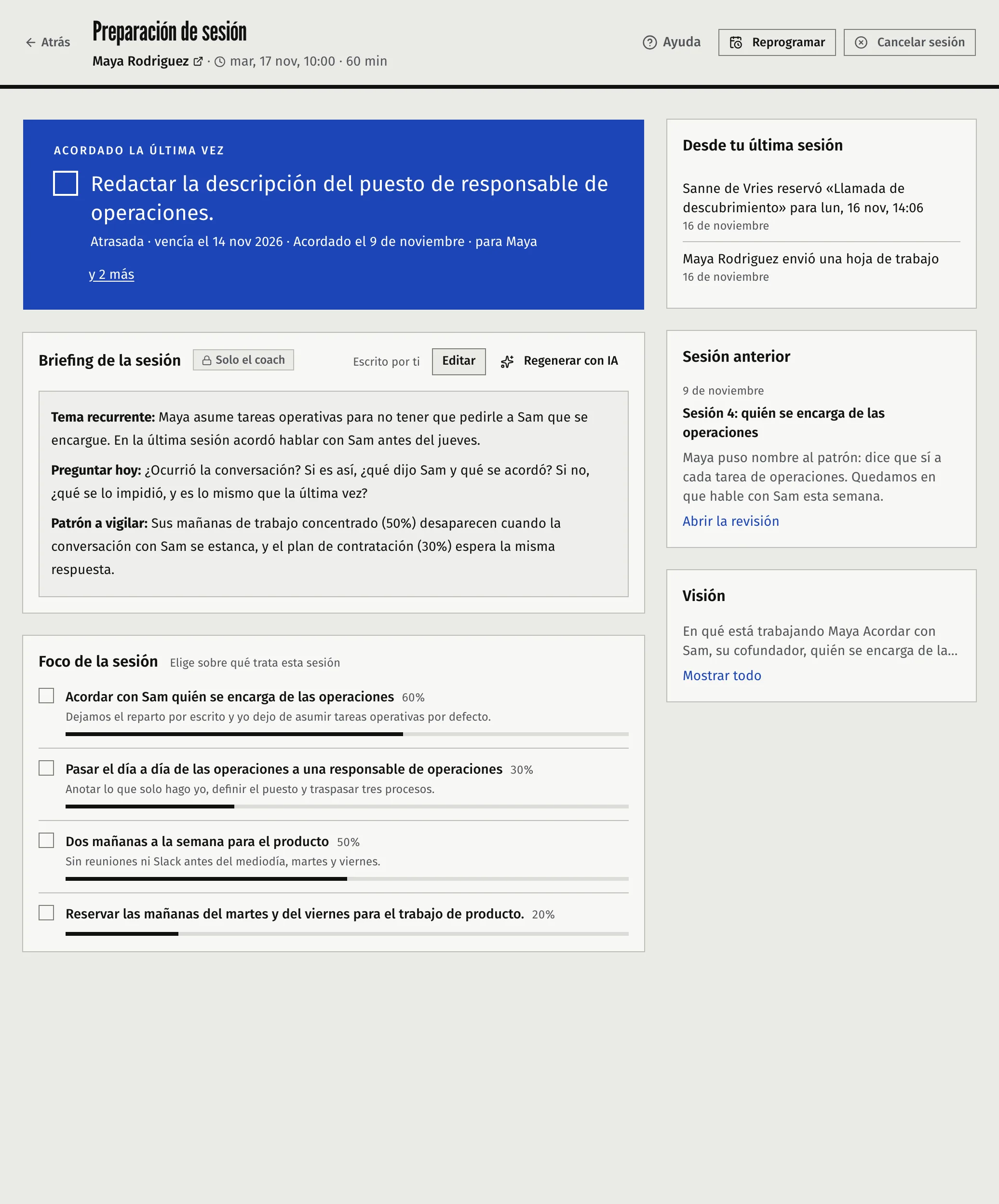
Qué muestra la pantalla
| Panel | Qué contiene |
|---|---|
| Briefing de la sesión | Tu briefing, marcado como Solo el coach. Escrito por ti o redactado por la IA de Faronto. |
| Acordado la última vez | Las acciones abiertas de la última sesión que tuviste. Si no hay ninguna abierta, la acción abierta más urgente de cualquier sesión, en Aún abierto. Aquí puedes marcar acciones como hechas. |
| Foco de la sesión | Los objetivos activos de tu cliente. Marca aquellos de los que trata esta sesión. |
| Desde tu última sesión | Lo que hizo tu cliente en el portal desde la última sesión. |
| Sesión anterior | La fecha, la valoración de tu cliente, el título y las primeras líneas de las notas que compartiste, con un enlace a Abrir la revisión. |
| La palabra que usas para la visión | Las dos primeras líneas de la visión del cliente, con Mostrar todo. Oculto cuando elegiste «No uso ninguna» en tus palabras de coaching. |
El briefing es el único panel que usa IA. Todos los demás paneles se construyen con lo que ya está en Faronto.
Escribe tú el briefing
- En la tarjeta Briefing de la sesión, haz clic en Escribir briefing.
- Escribe en el editor. Admite títulos, listas y negrita.
- Haz clic en Guardar.
La tarjeta entonces indica Escrito por ti. Para cambiarlo más tarde, haz clic en Editar o haz clic en el texto. Un briefing puede tener hasta 50 000 caracteres.
Deja que Faronto lo redacte
- En Preparación de sesión, marca los objetivos de los que trata esta sesión en Foco de la sesión.
- En la tarjeta Briefing de la sesión, haz clic en Generar con IA.
- Espera a Briefing generado.
- Lee el borrador. Haz clic en Editar para cambiarlo y luego Guardar.
La tarjeta entonces indica que el briefing lo redactó la IA de Faronto, con la fecha.
De qué se construye el borrador. Para este cliente, en su relación de coaching actual:
- la biografía y la visión del cliente, si usas una visión
- sus objetivos activos, con fechas objetivo, progreso y los que marcaste como foco
- las notas de progreso de tus sesiones más recientes, hasta tres
- las acciones abiertas, tuyas y del cliente
- tus notas de sesión de hasta las últimas cinco sesiones que tienen notas, compartidas o no
Usa solo el nombre del cliente. No lee tus notas privadas, ninguna transcripción, tu correo ni nada fuera de Faronto. El borrador tiene hasta cinco secciones: resumen del cliente, repaso de la última sesión, acciones abiertas, progreso de los objetivos y áreas de foco sugeridas. Omite una sección que no tenga nada que contar. Está escrito en el idioma de coaching del cliente.
No hay un cuadro para instrucciones adicionales. Los objetivos que marcas como foco son tu forma de orientarlo.
Regenerar. Regenerar con IA reemplaza todo el briefing, incluidas tus ediciones. Faronto te pregunta antes (¿Regenerar el briefing?) y no se puede deshacer.
Qué cuenta para tus usos de IA
En Gratis, redactar y volver a redactar un briefing gastan, cada vez, uno de tus 2 usos de IA al día. Editar y guardar a mano no gasta ninguno, y un borrador que falla tampoco. Los 2 se comparten con las notas a partir de una transcripción y Redactar en Crecimiento, y 6 intentos en 24 horas, sea cual sea el resultado, también detienen la redacción. Starter no tiene límite diario. Consulta Qué incluyen Gratis y Starter.
Con IA o sin ella
El interruptor es Activar funciones de IA en Configuración, luego Negocio.
| Funciones de IA activadas | Funciones de IA desactivadas | |
|---|---|---|
| Escribir un briefing por tu cuenta | Sí | Sí |
| Generar con IA y Regenerar con IA | Visibles | Desaparecen. Faronto también rechaza redactar uno. |
| Un briefing redactado antes | Visible | Sigue visible, y todavía puedes editarlo |
| Los demás paneles (acordado la última vez, foco, desde tu última sesión, última sesión, visión) | Visibles | Visibles, sin cambios |
Con la IA desactivada, la tarjeta vacía dice «Aún no hay briefing. Esboza uno a mano.»
Sesiones canceladas y con ausencia
Faronto no redacta un briefing para una sesión que se canceló o se marcó como ausencia, y no consume ningún uso de IA en ella. Consulta Reserva, mueve y cancela una sesión.
Lo que el briefing no es
- Nunca se muestra a tu cliente, ni en el portal ni por correo.
- Faronto no se une a tu sesión ni la escucha. El briefing sale solo de lo que has introducido.
¿Te ha resultado útil este artículo?