Configura tu disponibilidad y las reglas de reserva
En esta página
- Dónde están los ajustes
- Define tu zona horaria y tus horas semanales
- Bloquea tiempo o añade horas extra
- Define las reglas de reserva de los clientes
- El plazo de cancelación
- Deja que reserven los clientes sin crédito
- Activa la reserva de los clientes
- Escribe tus políticas
- Lo que estos ajustes no hacen
- Relacionado
Tu disponibilidad y tus reglas de reserva deciden qué horarios ve un cliente cuando reserva una sesión en su portal. También fijan hasta cuándo puede cancelar o mover una. No te limitan a ti: siempre puedes reservarle una sesión a un cliente por tu cuenta, a cualquier hora (mira Reserva, mueve y cancela una sesión).
Dónde están los ajustes
Abre Configuración y luego Reserva. Tiene tres pestañas:
- Disponibilidad: tu zona horaria, tus horas semanales y los cambios puntuales.
- Configuración de reserva: duración de la sesión, antelación, espacio entre sesiones, límites, lugares, el plazo de cancelación y los créditos.
- Integraciones: tu calendario. Consulta Conecta tu calendario de Google o Microsoft.
Define tu zona horaria y tus horas semanales
- Abre la pestaña Disponibilidad.
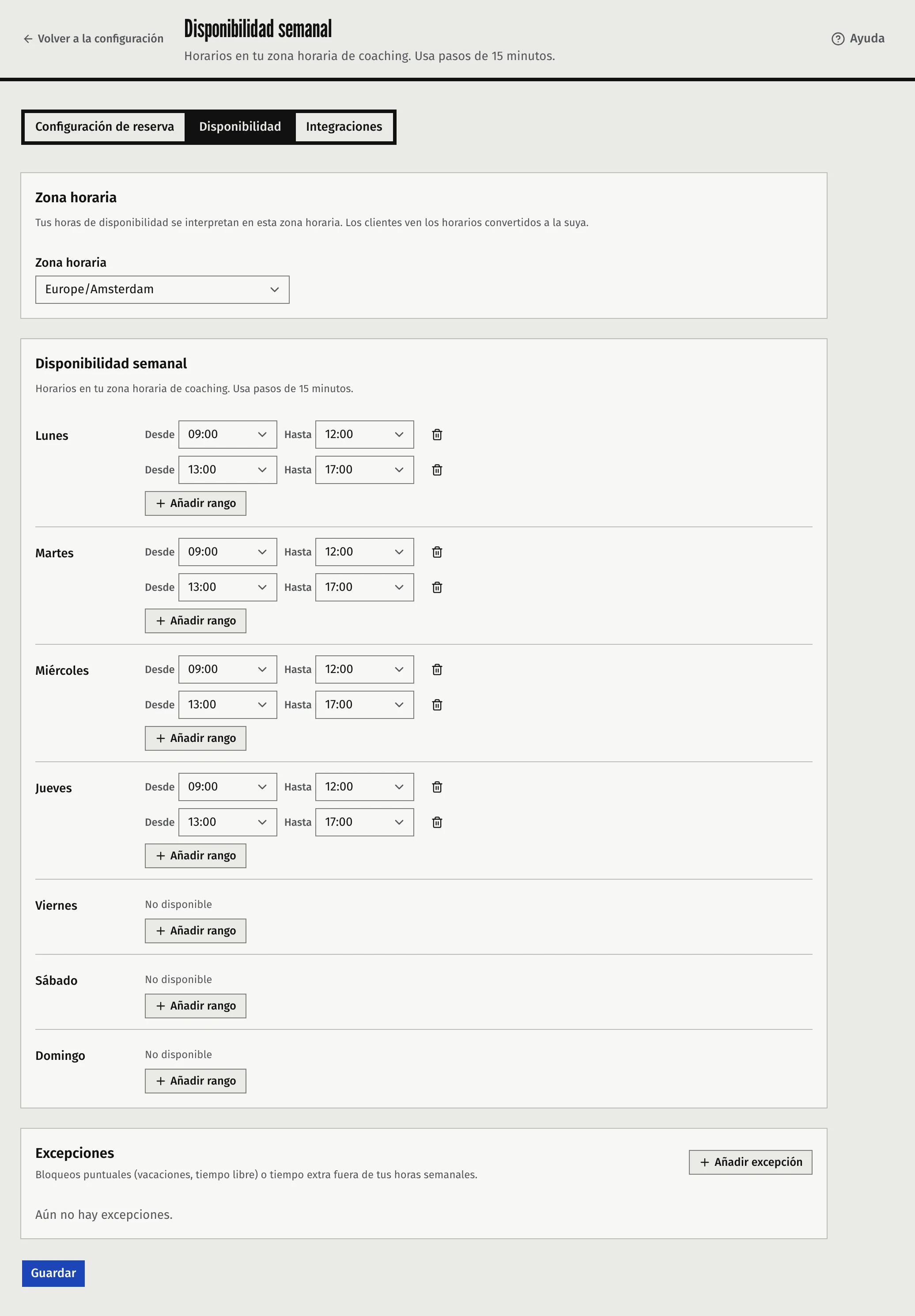
- En Zona horaria, revisa tu Zona horaria. Es el mismo ajuste que Zona horaria en Negocio. Tus horas se leen en esta zona horaria.
- Para cada día de la semana, haz clic en Añadir rango y define Desde y Hasta. Usa tantos intervalos por día como necesites, por ejemplo uno de mañana y otro de tarde. Un día sin intervalos muestra No disponible.
- Haz clic en Guardar.
Las horas van en pasos de 15 minutos. Un intervalo debe terminar después de empezar, y los intervalos de un mismo día no pueden solaparse. Un cliente puede elegir un inicio en cualquier cuarto de hora, y la sesión entera debe caber dentro de un intervalo.
Toda hora de la aplicación se muestra en la zona horaria de quien la mira. Un cliente ve cada uno de tus horarios convertido a su propia zona horaria.
Bloquea tiempo o añade horas extra
Usa una excepción para un festivo o un día puntual.
- En la pestaña Disponibilidad, haz clic en Añadir excepción.
- Define Inicio y Fin, cada uno con fecha y hora.
- Elige el Tipo: Bloqueo (no disponible) quita ese tiempo de tus horas. Extra (horas adicionales) lo añade a ellas.
- Si quieres, añade una Nota para ti. Los clientes no la ven.
- Haz clic en Guardar.
Una excepción de bloqueo prevalece sobre un intervalo y sobre un tiempo extra. La fecha y la hora que escribes están en tu zona horaria, igual que tus horas semanales. Si cambias de zona horaria, una excepción también conserva su hora de reloj.
Define las reglas de reserva de los clientes
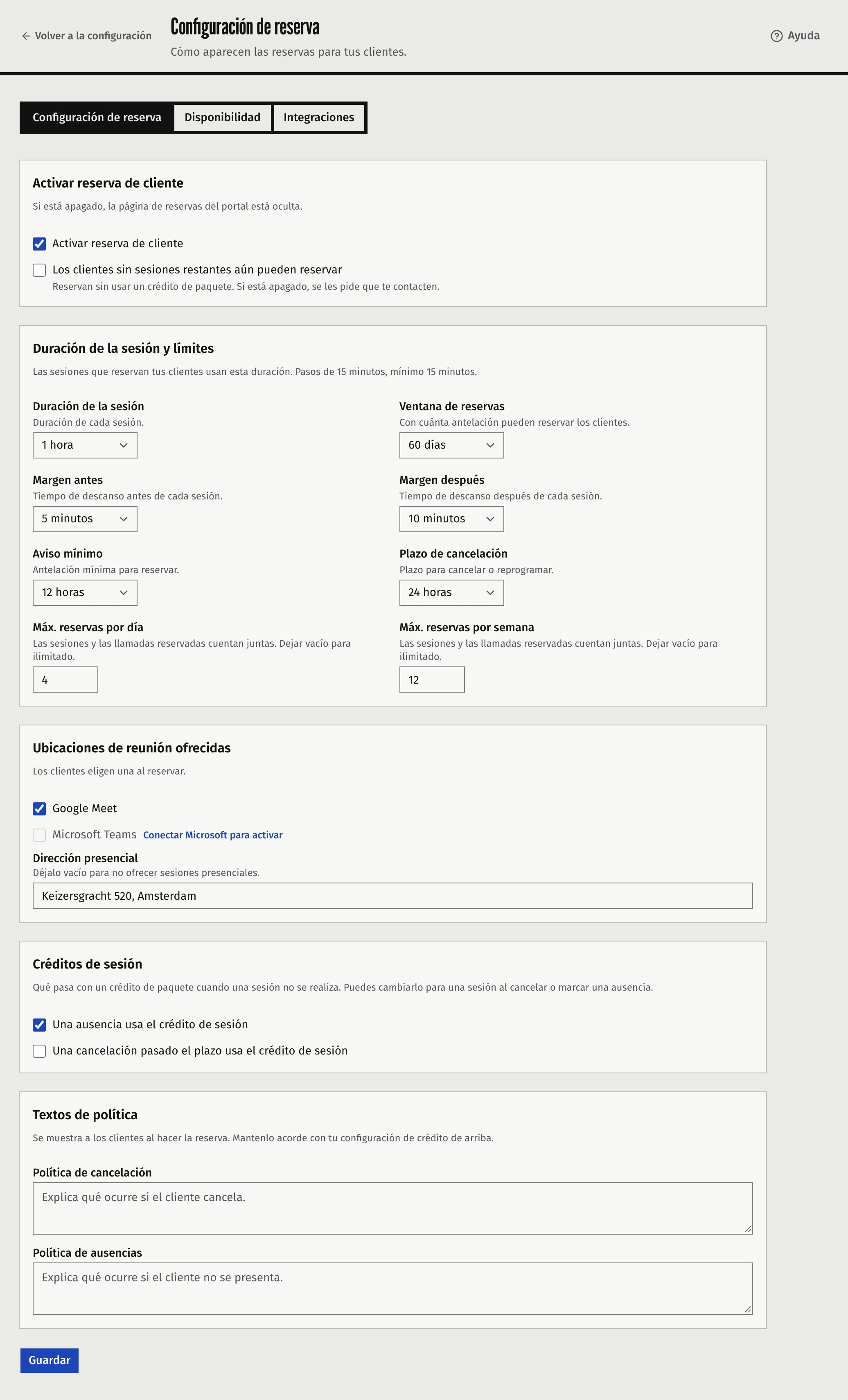
En la pestaña Configuración de reserva, elige lo siguiente y haz clic en Guardar:
| Ajuste | Qué hace | Opciones |
|---|---|---|
| Duración de la sesión | La duración de cada sesión que reserva un cliente. | De 15 a 120 minutos, en pasos de 15. Predeterminado: 1 hora. |
| Aviso mínimo | Con cuánta antelación debe reservar un cliente. | Sin aviso requerido, o 1, 2, 4, 8, 12, 24, 48 o 72 horas. Predeterminado: 24 horas. |
| Ventana de reservas | Con cuántos días de adelanto puede reservar un cliente. | 7, 14, 30, 60 o 90 días. Predeterminado: 30 días. |
| Margen antes y Margen después | Tiempo libre que se reserva antes y después de una sesión. | Sin margen, o 5, 10, 15, 20, 30, 60, 90 o 120 minutos. Predeterminado: sin margen. |
| Máx. reservas por día y Máx. reservas por semana | El máximo de reservas en un día o en una semana. Las sesiones y las llamadas reservadas desde una página de reserva cuentan juntas. | Un número de 1 a 99, o vacío para no tener límite. |
| Plazo de cancelación | El último momento en que un cliente puede cancelar o mover una sesión. | 2, 4, 8, 12, 24, 48 o 72 horas antes de que empiece, o Sin plazo límite. Predeterminado: 24 horas. |
Cómo funcionan:
- Duración de la sesión. Se aplica a un cliente que reserva. Cuando reservas una sesión por tu cuenta, eliges su duración, de 15 minutos a 4 horas.
- Márgenes. Entre dos de tus sesiones, el espacio es el margen anterior más el posterior. Alrededor de un evento de tu calendario conectado, el margen anterior se aplica antes del evento y el posterior, después.
- Límites. El día y la semana se cuentan en tu zona horaria. Estos límites frenan a los clientes. A ti no.
- Tu calendario. Cuando hay un calendario conectado, no se ofrece un horario que ya tienes ocupado allí. Consulta Conecta tu calendario de Google o Microsoft.
El plazo de cancelación
Pasado el plazo, un cliente ya no puede cancelar ni mover la sesión en su portal. Tiene que ponerse en contacto contigo. Tú sí puedes cancelarla o moverla en cualquier momento.
Si el crédito se devuelve cuando se cancela una sesión pasado el plazo, y qué ocurre con una ausencia, son ajustes aparte. Están en Créditos de sesión, en la misma pestaña: Una ausencia usa el crédito de sesión y Una cancelación pasado el plazo usa el crédito de sesión. Puedes cambiar ambos para una sesión concreta cuando la cancelas o marcas una ausencia. Cómo funcionan se explica en Crea paquetes y controla los créditos de sesión.
Deja que reserven los clientes sin crédito
Por defecto, un cliente al que no le quedan sesiones no puede reservar. Se le pide que te contacte. Para dejarle reservar igualmente, marca Los clientes sin sesiones restantes aún pueden reservar. Su sesión entonces no usa un crédito del paquete. Un cliente que aún tiene crédito lo usa como siempre.
Este ajuste es para los clientes. Cuando reservas tú a un cliente que no tiene crédito, marcas Reservar sin crédito de paquete en el cuadro de reserva. Consulta Crea paquetes y controla los créditos de sesión.
Activa la reserva de los clientes
Marca Activar reserva de cliente y haz clic en Guardar. Mientras no esté activada, la página de reserva queda oculta en el portal del cliente. Puedes reservar a un cliente por tu cuenta en cualquier caso.
Faronto no te deja activarla hasta que haya dos cosas:
- Un lugar de encuentro. Una de estas: Google Meet o Microsoft Teams con un calendario conectado como principal, o una dirección presencial. En Ubicaciones de reunión ofrecidas, marca los lugares que ofreces o rellena Dirección presencial. Si dejas la dirección en blanco, no se ofrece la opción presencial. Puedes ofrecer Google Meet o Microsoft Teams, no ambos, porque tienes un solo calendario principal.
- Horas semanales. Al menos un intervalo en la pestaña Disponibilidad.
Si falta alguna, Faronto te dice cuál, con un enlace para arreglarla.
Las llamadas gratuitas reservadas desde una página de reserva también usan tus horas, aunque la reserva de clientes esté desactivada. Consulta Deja que la gente reserve una llamada gratuita desde tu página.
Escribe tus políticas
En Textos de política puedes escribir una Política de cancelación y una Política de ausencias. Un cliente las ve en la pantalla donde confirma una reserva, y en los correos de confirmación, de cambio de hora y de recordatorio, y en la invitación del calendario. Un correo de cancelación repite la política de cancelación. Si dejas una vacía, la pantalla de confirmación dice que no hay política y los correos la omiten. Faronto no hace cumplir el texto. Lo hacen el plazo y los ajustes de crédito de arriba, así que mantén el texto en línea con ellos.
Lo que estos ajustes no hacen
- No te impiden reservar a un cliente en cualquier momento.
- No se aplican a las sesiones que reservas tú.
- No dan a cada cliente ni a cada tipo de sesión su propia duración. Toda sesión reservada por un cliente tiene la única duración que definiste.
¿Te ha resultado útil este artículo?