Toma notas y revisa una sesión
En esta página
Después de una sesión escribes la revisión: notas para tu cliente, notas solo para ti, las acciones que acordaron y el progreso de los objetivos. Al marcar la sesión como completada, las notas y las acciones se comparten con tu cliente.
Tus sesiones ocurren fuera de Faronto, en tu herramienta de video o en persona, así que no hay una pantalla de notas durante la sesión. Faronto no se une a la sesión, ni la graba, ni la transcribe. La revisión la escribes después, o traes una transcripción y dejas que Faronto prepare un borrador a partir de ella.
Abre la revisión
- En el Panel, el panel A continuación muestra Escribe la revisión mientras está fresca cuando una sesión ha terminado sin notas. Se queda ahí 7 días.
- En Esta semana, una sesión que necesita su revisión aparece marcada como Revisión pendiente. Ábrela.
- En la página del cliente, abre la sesión en Sesiones.
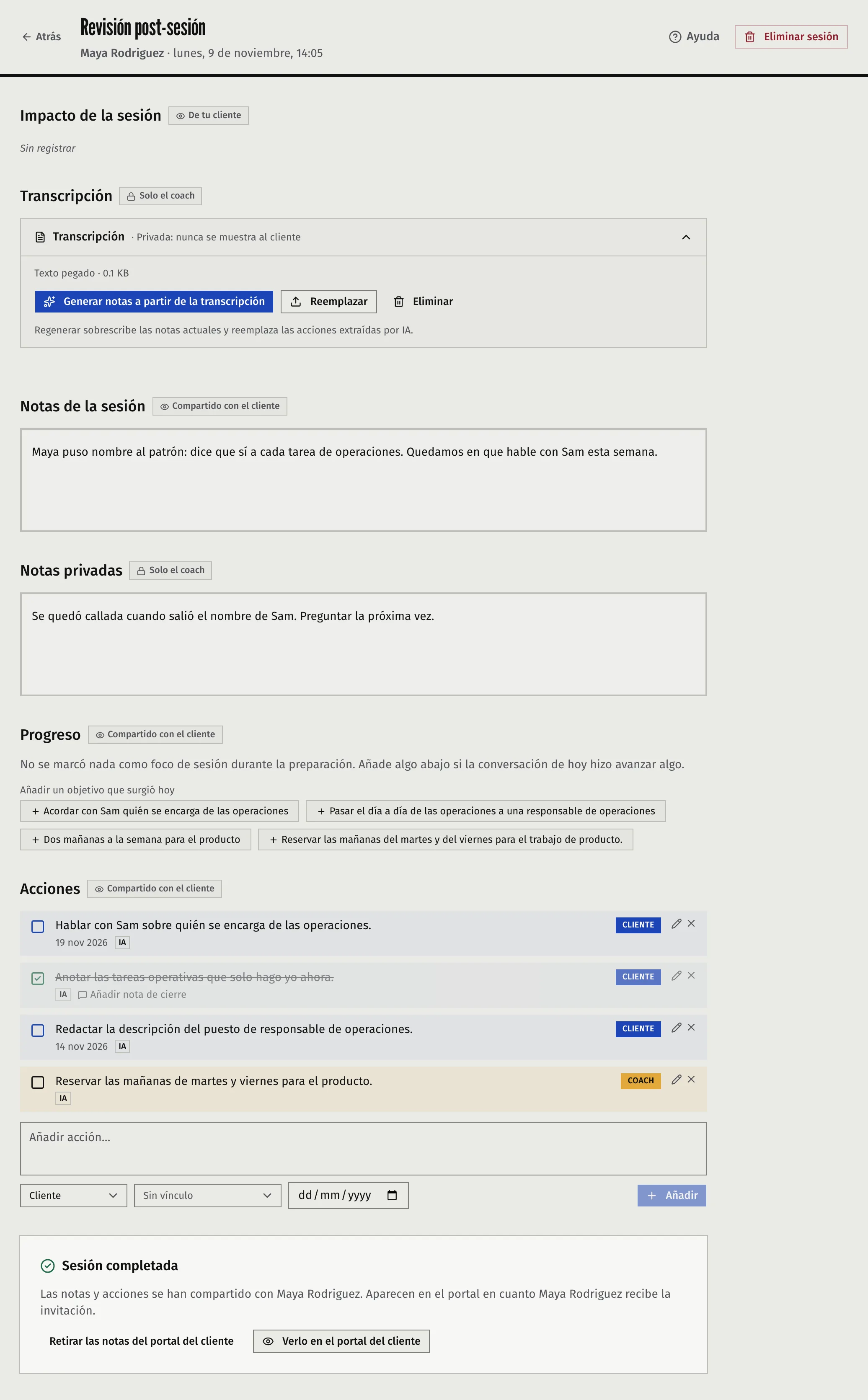
La pantalla se llama Revisión post-sesión.
Quién ve cada sección
La revisión tiene estas secciones, en este orden. Cada una lleva una etiqueta que indica quién puede verla.
| Sección | Quién la ve |
|---|---|
| Impacto de la sesión | De tu cliente |
| Transcripción | Solo el coach |
| Notas de la sesión | Compartido con el cliente, cuando compartes la sesión |
| Notas privadas | Solo el coach |
| Progreso | Compartido con el cliente |
| Acciones | Compartido con el cliente |
Impacto de la sesión queda por encima de las demás cuando la sesión está completa. Muestra cuánto ayudó la sesión, según la valoración de 1 a 5 de tu cliente, y dice Sin registrar hasta que la valora. No puedes cambiarla.
Tu cliente no ve nada hasta que marcas la sesión como completada o la compartes. Consulta «Marca la sesión como completada y compártela» más abajo.
Escribe las notas
- En Notas de la sesión, haz clic en Añadir notas.
- Escribe el resumen que quieres que lea tu cliente.
- Haz clic en Guardar.
Para cambiar las notas más adelante, haz clic en ellas.
Añade las acciones
En Acciones, escribe la acción, elige para quién es (Coach o Cliente), define Vence si la tiene y haz clic en Añadir. Consulta Trabaja con objetivos y acciones.
Registra el progreso de los objetivos
En Progreso aparecen los objetivos que marcaste como foco en Prepárate para una sesión con el briefing de la sesión. Escribe el nuevo porcentaje y una nota, y haz clic en Guardar. Para registrar un objetivo que no tenías previsto tratar, usa el enlace de abajo. Consulta Trabaja con objetivos y acciones.
Prepara un borrador de las notas a partir de una transcripción
Puedes pedir a la IA de Faronto que escriba las notas y las acciones a partir de una transcripción. La transcripción la aportas tú: Faronto no puede grabar una sesión ni obtener una grabación. Usa la herramienta con la que grabes y transcribas, y trae el resultado de una de estas dos formas.
- Abre la sección Transcripción.
- Haz clic en Subir archivo y selecciona un archivo .txt, .docx, .vtt o .srt. O haz clic en Pegar texto, pega el texto y haz clic en Guardar transcripción.
- Espera a Transcripción guardada.
- Haz clic en Generar notas a partir de la transcripción.
- Lee las notas y las acciones que aparecen y edítalas.
Lo que obtienes. La IA escribe las Notas de la sesión para tu cliente, en segunda persona y en el idioma de coaching del cliente. Tienen tres partes: los objetivos o temas tratados, las ideas clave y las acciones. También crea una acción por cada compromiso concreto acordado en la sesión. Cada una recibe un responsable, y una fecha límite solo cuando se habló de una fecha. La IA lee la transcripción y los títulos y el progreso de los objetivos activos del cliente. No lee tus notas privadas.
Lo que sustituye. Si generas de nuevo, se sustituyen todas las Notas de la sesión y todas las acciones que la IA creó antes. Las acciones que añadiste tú se quedan.
Límites.
- Un archivo puede pesar hasta 4 MB. Para una grabación más larga, pega el texto.
- El texto pegado puede tener hasta 500 000 caracteres.
- Faronto conserva los primeros 200 000 caracteres de una transcripción y recorta el resto.
Reemplazar o eliminar. Reemplazar cambia el archivo por otro. Eliminar elimina la transcripción después de que confirmes. Las acciones ya creadas a partir de ella se quedan.
En Gratis, preparar un borrador a partir de una transcripción usa uno de tus 2 usos de IA al día. Consulta Qué incluyen Gratis y Starter. Con Activar funciones de IA desactivado, Generar notas a partir de la transcripción no se muestra y Faronto no prepara notas a partir de una transcripción. Aun así puedes guardar una.
Quién puede ver una transcripción
Solo tú. Nunca se muestra a tu cliente. La pantalla muestra solo el nombre y el tamaño del archivo, nunca el texto. Faronto registra cada vez que se abre, guarda o elimina una transcripción, como registro de seguridad de tu cuenta. Tu Asistente de IA solo puede leer transcripciones y notas privadas si le das ese acceso, en Notas privadas y transcripciones. Consulta Elige qué puede ver y cambiar tu Asistente de IA.
Guarda notas privadas
Usa Notas privadas para cualquier cosa que quieras recordar y que nadie más vea.
- Haz clic en Añadir notas privadas.
- Escribe.
- Haz clic en Guardar.
- Quién las ve. Solo tú. Nunca aparecen en el portal ni en un correo a tu cliente.
- Qué hace la IA con ellas. El briefing de la sesión, las notas preparadas a partir de una transcripción y los impulsos no las leen. Tu Asistente de IA solo puede leerlas con el acceso descrito arriba.
- Dónde encontrarlas. La página de cada cliente tiene una pestaña Notas privadas que las reúne de todas las sesiones.
- Tamaño. Hasta 50 000 caracteres.
Marca la sesión como completada y compártela
Abajo está la tarjeta Marcar sesión como completada.
- Comprueba la línea que indica qué se va a compartir.
- Deja marcada la casilla que ofrece enviar un correo a tu cliente para enviárselo. La casilla viene marcada de forma predeterminada en una sesión que reservó tu cliente, o que terminó en las últimas 48 horas. No viene marcada en una sesión que registraste a posteriori.
- Haz clic en Completar sesión.
Si tienes ediciones sin guardar en las notas o en las notas privadas, Faronto te detiene y te pide que guardes primero.
Qué pasa después:
- La sesión se marca como completada. Tus notas y acciones aparecen en el portal de tu cliente. Si aún no lo has invitado, aparecen cuando lo hagas.
- Tu cliente recibe un correo breve con un enlace, una sola vez. Compartir de nuevo más tarde no le envía otro correo.
- Si no tienes notas ni acciones, la sesión se marca igualmente como completada, pero no se comparte ni se envía nada.
Después puedes retirar las notas con Retirar las notas del portal del cliente o volver a ponerlas con Compartir las notas en el portal del cliente. Ninguna de las dos envía un correo. Verlo en el portal del cliente te muestra la página del portal que ve tu cliente.
Sesiones canceladas y ausencias
Una sesión cancelada o marcada como ausencia es de solo lectura, salvo las notas privadas y las acciones que ya existen.
| Sesión cancelada o con ausencia | |
|---|---|
| Notas privadas | Puedes escribirlas y cambiarlas. Es el lugar para anotar por qué no se celebró. |
| Acciones que ya había | Puedes marcarlas como hechas, editarlas y eliminarlas. |
| Una acción nueva | No es posible |
| Notas de la sesión | Se muestran, en solo lectura, solo si ya se habían escrito |
| Transcripción y Progreso | No se muestran |
| Preparar un borrador desde una transcripción, marcar como completada, compartir | No es posible |
Las acciones que ya estaban en la sesión se pueden seguir editando porque permanecen en la lista de tu cliente. Así es como limpias una que quedó pendiente tras una cancelación tardía.
¿Te ha resultado útil este artículo?