Lleva el control de las personas que conoces
En esta página
Un contacto es una persona que conoces y que podría convertirse en cliente, enviarte un cliente o ya lo es. Contactos es donde los guardas, para saber siempre en qué punto está cada relación y con quién hablar a continuación.
Los contactos no son clientes
Un contacto no tiene portal, ni sesiones, ni paquete. No cuenta para el límite de clientes activos de tu plan. Un contacto solo se convierte en cliente de coaching cuando tú decides hacerlo. Consulta Convierte un contacto en cliente.
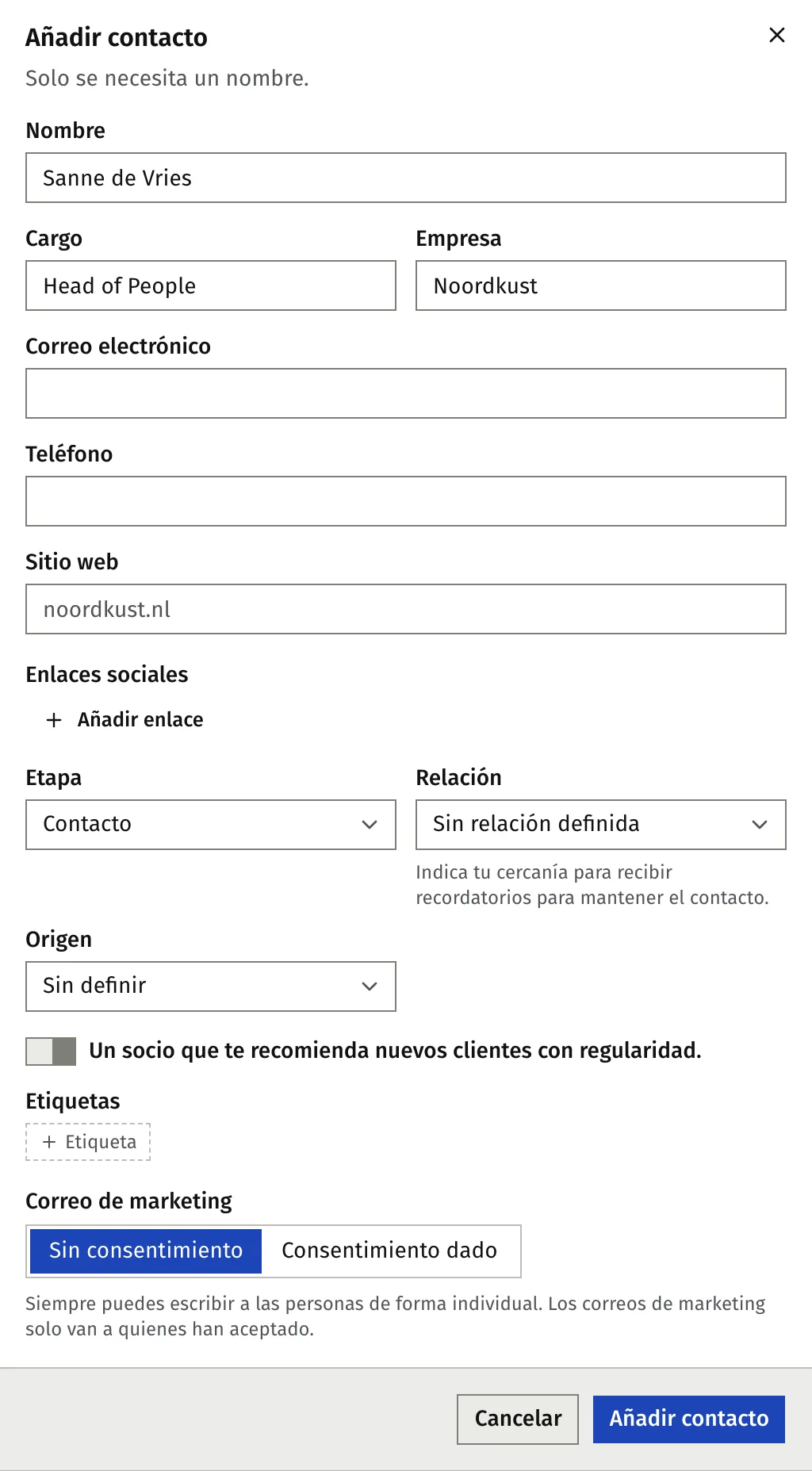
Añade un contacto
- Abre Contactos.
- Haz clic en Añadir contacto.
- Escribe un Nombre. Es lo único obligatorio.
- Añade lo que sepas: Cargo, Empresa, Correo electrónico, Teléfono, Sitio web y Enlaces sociales.
- Elige una Etapa, una Relación y una Origen.
- Haz clic en Añadir contacto.
Si el correo ya pertenece a un contacto, Faronto te ofrece Abrir ese contacto. Si pertenece a uno de tus clientes, te ofrece vincular el contacto con ese cliente.
Para traer a muchas personas de golpe, consulta Importa tus contactos desde LinkedIn, tu teléfono o una hoja de cálculo.
Las cinco etapas
Una etapa indica en qué punto está alguien contigo.
| Etapa | Significado |
|---|---|
| Contacto | En tu red. Ahora mismo no hay nada en marcha. |
| Prospecto | Ves que encaja y estás cultivando la relación. |
| En conversación | Están hablando de trabajar juntos: una llamada de descubrimiento o una propuesta. |
| Cliente | Alguien con quien trabajas ahora: un cliente de coaching en Faronto o un cliente para otra cosa. |
| Cliente anterior | Ya trabajó contigo. Tu mejor fuente de recomendaciones. |
Las etapas solo cambian cuando tú las cambias. Registrar un mensaje nunca modifica una etapa. Después de una respuesta, o cuando planificas una llamada, Faronto te ofrece la siguiente etapa con un clic, por ejemplo «Pasar a …». Puedes ignorarla.
Para cambiar una etapa, abre el contacto y usa el campo Etapa de la pestaña Resumen. Un contacto vinculado a un cliente de coaching muestra el estado del cliente y no puedes cambiarlo desde aquí.
Si es un cliente anterior de antes de Faronto, puedes añadir Cliente hasta, el mes en que terminó tu trabajo con esa persona. Hoy te sugerirá entonces retomar el contacto hacia ese mes cada año.
Relación: lo cerca que estás
Relación indica lo cerca que estás de alguien. Define cada cuánto te recuerda Faronto que le escribas.
| Relación | Frecuencia (predeterminada) |
|---|---|
| Cercano | Cada 4 semanas |
| Cálido | Cada 8 semanas |
| Distante | Cada 13 semanas |
| Frío | Nunca. Sin recordatorios ni sugerencias. |
Cambia las semanas en Configuración, Crecimiento. Un contacto sin relación no recibe recordatorios, salvo que sea un cliente de coaching. Consulta Define cada cuánto mantener el contacto.
Fuentes, socios de recomendación y quién recomendó a quién
- Origen registra de dónde viene alguien: por ejemplo Red personal, Taller o Pódcast. Alimenta De dónde vienen tus clientes. Consulta Pide recomendaciones y testimonios.
- Recomendado por vincula un contacto con la persona que lo envió. Al añadir un contacto, el campo aparece después de elegir Socio de recomendación o Recomendación (otra) como fuente. Al editar un contacto, siempre está.
- Mi socio de recomendación es un interruptor para un socio que te recomienda clientes nuevos con regularidad. Puedes filtrar tu lista con él.
Etiquetas
Las etiquetas agrupan contactos a tu manera: una red, un evento, un sector. Solo las ves tú.
- Abre un contacto y haz clic en Editar, o usa el formulario de añadir contacto.
- En Etiquetas, busca una etiqueta o crea una nueva.
- Para renombrar o eliminar etiquetas, abre Filtros, elige Etiquetas y luego Gestionar etiquetas….
Al eliminar una etiqueta, se quita de los contactos. Los contactos se quedan.
Busca y actualiza muchos contactos
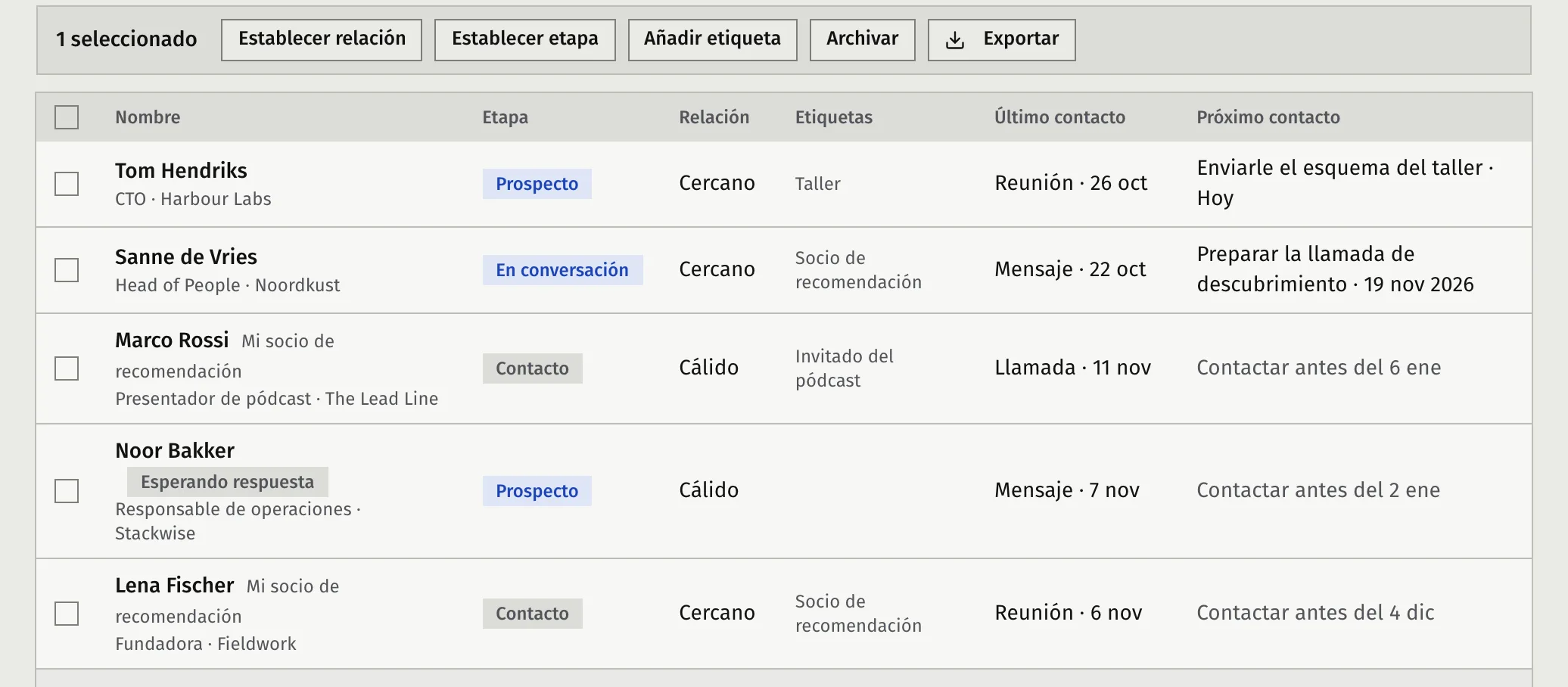
La lista tiene pestañas para Todos, Prospectos, En conversación, Clientes y Más. Más incluye Contactos, Clientes anteriores y Archivados. Busca por nombre, empresa o correo. Usa Filtros para Relación, Etiquetas, Origen y Mi socio de recomendación.
Marca varias filas para cambiarlas a la vez con Establecer relación, Establecer etapa, Añadir etiqueta o Archivar.
Consentimiento para correos de marketing
Cada contacto tiene un ajuste Correo de marketing. Registra si esa persona aceptó recibir correos de marketing tuyos, como un boletín o una invitación a un taller. Siempre puedes escribir a las personas de forma individual. Los correos de marketing solo van a quienes han aceptado.
Faronto no envía correos de marketing a tus contactos. El ajuste existe para que sepas quién aceptó, y cómo. Si envías un boletín desde otra herramienta, puedes exportar a las personas que aceptaron y usar esa lista allí.
- Registrar el consentimiento. Abre el contacto y haz clic en Registrar consentimiento. En ¿Cómo aceptó?, indica cómo aceptó. Regístralo solo cuando de verdad lo hizo. Al añadir un contacto, el formulario tiene la misma opción.
- Retirar el consentimiento. Haz clic en Retirar consentimiento cuando alguien te pida que pares.
- La prueba. Ambos quedan guardados en la cronología de la persona, con la fecha.
Para exportar a las personas que aceptaron:
- Abre Contactos.
- Haz clic en Importar y exportar y luego Exportar esta lista.
- Abre el archivo CSV en una hoja de cálculo. Quédate con las filas donde Consentimiento de marketing dice Dado.
El archivo contiene la lista que estás viendo, así que elige antes una pestaña o un filtro si quieres menos personas. También incluye Forma del consentimiento y Consentimiento registrado el.
Archivar o eliminar
- Archivar saca a una persona de todas las listas y recuentos. Su historial se conserva y puedes restaurarla. Abre el contacto, luego el menú Más acciones y después Archivar. El motivo es opcional. Pidió no ser contactado también registra que retiró su consentimiento de marketing.
- Eliminar borra el contacto y toda su cronología de forma definitiva. No se puede deshacer. Faronto te pide que confirmes y te ofrece Archivar en su lugar.
¿Te ha resultado útil este artículo?