Comparte artículos y hojas de trabajo con tus clientes
En esta página
Los recursos son los artículos y las hojas de trabajo que compartes con tus clientes. Un artículo es algo para leer, con archivos y videos si quieres. Una hoja de trabajo es un conjunto de preguntas que tu cliente responde en su portal. Tu cliente solo ve un recurso después de que lo publicas y se lo asignas.
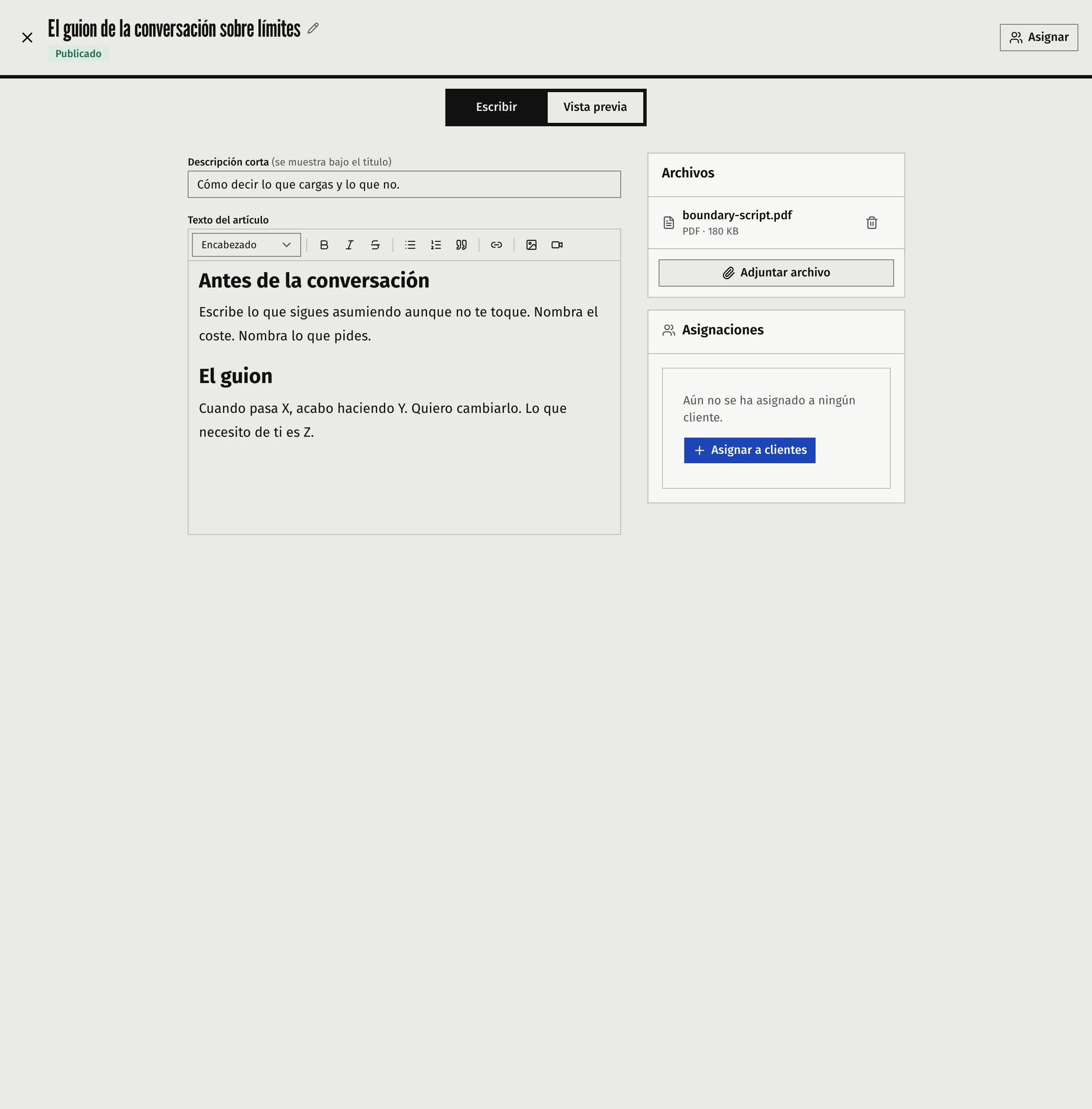
Escribe un artículo
- Abre Recursos.
- Haz clic en Nuevo y luego Nuevo artículo.
- Escribe un Título. Faronto no guarda nada hasta que el artículo tiene título.
- Opcional: añade una Descripción corta. Aparece bajo el título.
- Escribe el Texto del artículo. Usa la barra de formato para títulos, listas, citas y enlaces.
- Opcional: haz clic en Adjuntar archivo para añadir archivos en Archivos.
Faronto guarda mientras escribes y muestra «Guardado …». Haz clic en Vista previa para ver lo que verá tu cliente.
Lo que puedes añadir:
- Imágenes. Haz clic en Insertar imagen y sube la imagen. Una imagen que venga de otro sitio web se descarta. Descárgala y súbela tú.
- Videos. Haz clic en Insertar video y pega un enlace de YouTube. Otros sitios de video no funcionan.
- Archivos. El selector de archivos admite .pdf, .docx, .xlsx, .png, .jpg y .jpeg, de hasta 50 MB cada uno. Un recurso admite hasta 50 archivos.
- Longitud del texto. Un recurso admite como máximo 200 000 caracteres de texto. Pasado ese límite, Faronto deja de guardar y muestra «Demasiado largo para guardar: acórtalo a … caracteres como máximo.»
El HTML pegado no es compatible. Tu cliente verá cualquier etiqueta HTML como texto literal.
Crea una hoja de trabajo
- Abre Recursos.
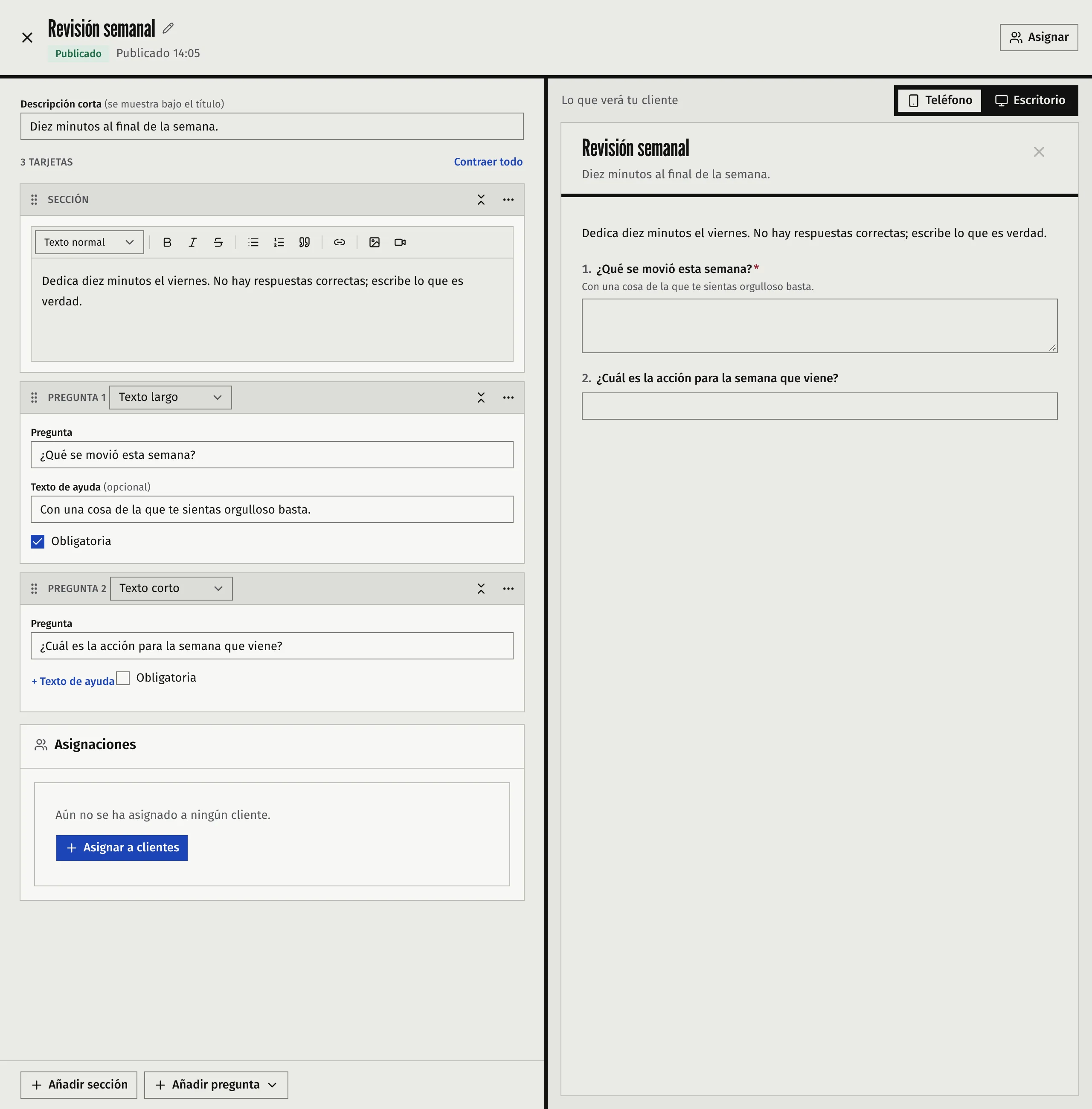
- Haz clic en Nuevo y luego Nueva hoja de trabajo.
- Escribe un título y, si quieres, una Descripción corta.
- Haz clic en Añadir sección para un texto que explique, dé un ejemplo o sitúe el tema.
- Haz clic en Añadir pregunta para algo que tu cliente responda.
- Elige el Tipo y escribe la pregunta. Añade Texto de ayuda si el cliente necesita orientación.
- Marca Obligatoria en una pregunta que el cliente debe responder antes de poder enviar la hoja de trabajo.
Los tipos de pregunta son Texto corto, Texto largo, Escala, Valoración con estrellas, Fecha, Opción única y Opción múltiple.
- Una pregunta de opciones necesita al menos dos opciones.
- Una escala va de 0 o 1 hasta un número entre 2 y 10, y puedes poner nombre a los dos extremos.
- Una valoración con estrellas va de 1 a 5 estrellas.
- Una hoja de trabajo admite como máximo 200 tarjetas, secciones y preguntas en total.
En una pantalla ancha, la vista previa queda junto al editor y se actualiza mientras escribes. Elige Teléfono o Escritorio para ver el ancho que tendrá tu cliente. En una pantalla estrecha, alterna entre Construir y Vista previa. Las respuestas que escribes en la vista previa no se guardan.
Publica
Hasta que publicas, un recurso está Aún no publicado. No se puede asignar y ningún cliente lo ve.
- Corrige lo que marque el editor. Muestra cuántas cosas quedan por corregir antes de publicar.
- Haz clic en Publicar.
Después, los clientes ven la versión publicada. Si sigues editando, Faronto guarda tus ediciones como borrador y muestra Cambios sin publicar. Tus clientes siguen viendo la versión publicada hasta que vuelves a hacer clic en Publicar ahora. Para descartar el borrador, abre Más acciones y elige Descartar cambios. No se puede deshacer.
Cuando cierras el editor con cambios sin publicar, Faronto te pregunta si quieres publicarlos o Mantener como borrador.
Asigna un recurso a tus clientes
Puedes asignar desde dos lugares.
- Desde Recursos. Abre el menú de la fila del recurso y elige Asignar a clientes, o haz clic en Asignar en el editor. Marca a los clientes y haz clic en Asignar.
- Desde un cliente. Abre la página del cliente y luego la pestaña Recursos. Haz clic en Asignar desde recursos, elige el recurso y haz clic en Asignar.
Cuando asignas a un solo cliente, puedes vincular el recurso a uno de sus objetivos con Vincular con algo en lo que trabaja el cliente (opcional).
Solo se pueden asignar recursos publicados, y se omite a un cliente que ya tiene el recurso. Un recurso va al período de coaching actual de cada cliente. Los clientes siempre reciben la versión publicada, nunca un borrador.
Faronto avisa a cada cliente en su portal y por correo. El correo incluye el nombre del recurso.
Lo que ve tu cliente
El cliente abre Recursos en su portal. Un número en la pestaña muestra cuántos recursos le esperan.
- Un artículo se abre para leerlo. Los archivos se abren desde la misma página.
- Una hoja de trabajo se abre como un formulario. Las respuestas del cliente se guardan como borrador mientras escribe. Cuando termina, el cliente te envía la hoja de trabajo y lo confirma.
- Cuando la relación de coaching del cliente ha terminado, la hoja se abre con las respuestas guardadas, pero ya no se puede guardar ni enviar.
- Cuando publicas una versión nueva de un artículo que el cliente ya leyó, aparece como actualizado y vuelve a quedar pendiente para él.
En la pestaña Recursos de un cliente, ves de cada recurso si lo abrió y, en una hoja de trabajo, si aún no la ha empezado, está en curso o la ha enviado.
Lee las respuestas de una hoja de trabajo
Abre la pestaña Recursos del cliente. Una hoja de trabajo que el cliente ha enviado muestra la fecha de envío. Haz clic en Ver respuestas para leer sus respuestas.
Para que el cliente pueda cambiar sus respuestas, haz clic en Pedir cambios. Puedes elegir una pregunta o toda la hoja de trabajo, y añadir una nota. El cliente puede editar y volver a enviar la hoja de trabajo. Sus respuestas actuales se conservan.
Cambiar una hoja de trabajo después de que los clientes la empezaran
Un cliente conserva la versión de la hoja de trabajo que empezó. Faronto guarda esa versión cuando el cliente guarda su primera respuesta. A partir de ahí, tus ediciones nunca cambian su formulario ni borran sus respuestas.
- Los clientes que no han empezado, y los clientes a los que se la asignes más adelante, ven tu última versión publicada.
- Los clientes que ya empezaron conservan la suya, incluso después de enviarla y de que pidas cambios.
- El editor muestra cuántos clientes tienen la hoja de trabajo y cuántos de ellos conservan su versión.
- Después de publicar, Faronto te dice a cuántos clientes les aparece ahora la versión nueva y cuántos conservaron la suya.
Si un cliente tiene el formulario abierto pero aún no ha guardado ninguna respuesta cuando publicas, su primer guardado se rechaza una vez. El formulario se recarga con tu versión nueva, y lo que había escrito se mantiene.
Archivar, eliminar y etiquetas
- Archivar oculta un recurso en el portal de todos los clientes. Faronto lo conserva 90 días y muestra cuándo se eliminará. Haz clic en Desarchivar antes de ese plazo para conservarlo. Eliminar para siempre lo elimina al instante. Si hay clientes con respuestas en una hoja de trabajo, la confirmación indica cuántos, y las respuestas dejarán de estar disponibles para ti y para ellos.
- Para quitar un recurso a un solo cliente, abre la pestaña Recursos del cliente y haz clic en Eliminar. En una hoja de trabajo, eso elimina las respuestas del cliente y no se pueden recuperar.
- Las etiquetas agrupan tus recursos, por ejemplo por tema o método. Solo las ves tú.
¿Te ha resultado útil este artículo?