Añade un cliente e invítalo al portal
En esta página
Al añadir un cliente, creas su perfil. Al invitarlo, le das acceso a su portal de cliente, donde ve sus objetivos y acciones y reserva sesiones. Puedes añadir a un cliente ahora e invitarlo más tarde.
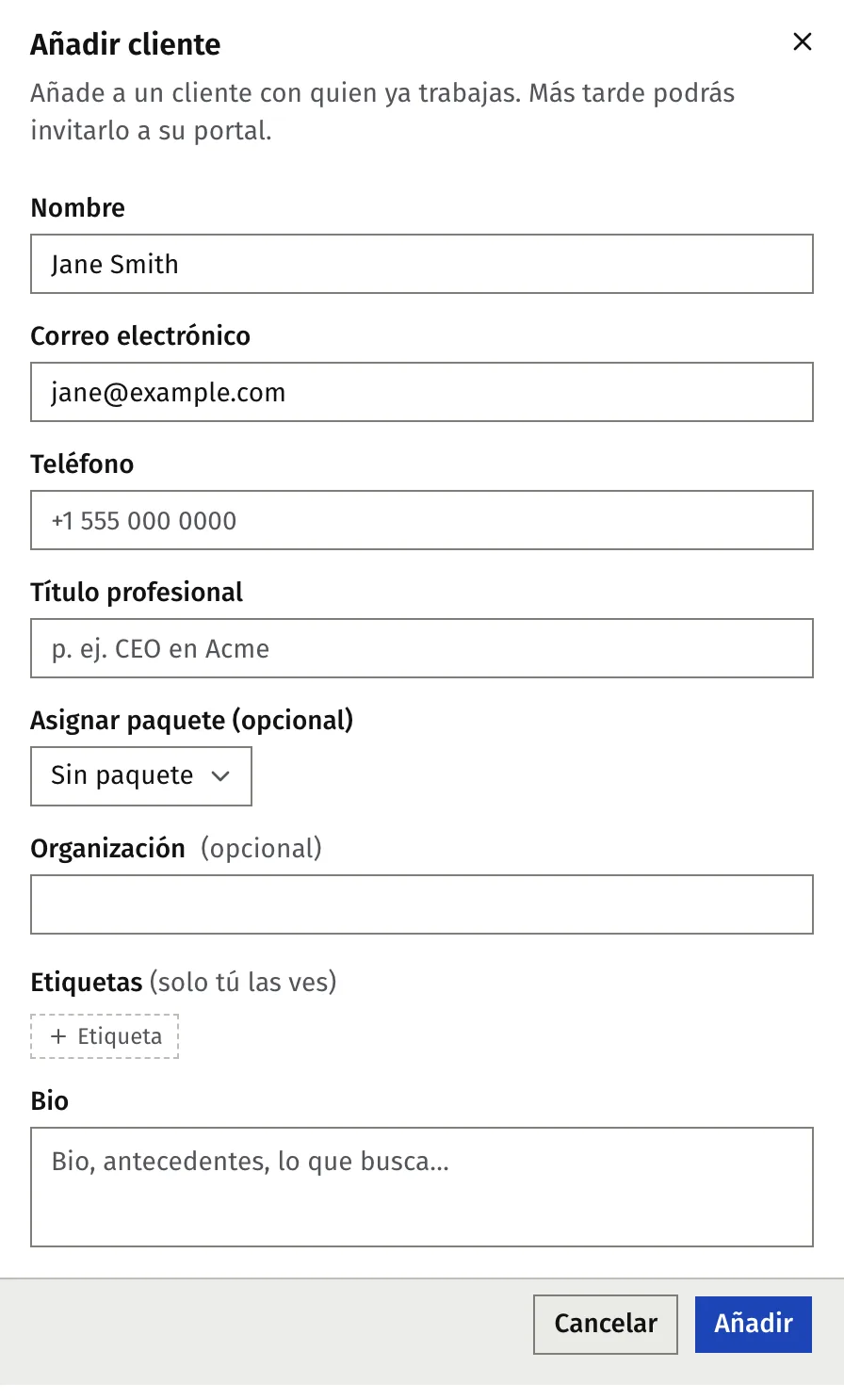
Añade un cliente
- Abre Clientes.
- Haz clic en Añadir cliente.
- Escribe Nombre y Correo electrónico. Los dos son obligatorios.
- Si das coaching en más de un idioma, elige el Idioma de coaching. Es obligatorio elegir uno. Define el idioma de los correos, del portal y del contenido escrito por IA de este cliente.
- Opcional: añade Teléfono, Título profesional, Organización, Etiquetas, Bio y un paquete en Asignar paquete (opcional). La lista de paquetes solo aparece si tienes un paquete activo.
- Haz clic en Añadir.
Faronto abre la página del nuevo cliente. Si das coaching en un solo idioma, ese idioma se asigna solo.
Faronto no envía ningún correo al cliente cuando lo añades. Solo sabrá de Faronto cuando lo invites.
Invita a un cliente al portal
- Abre la página del cliente.
- Abre el menú Más acciones y elige Invitar al portal.
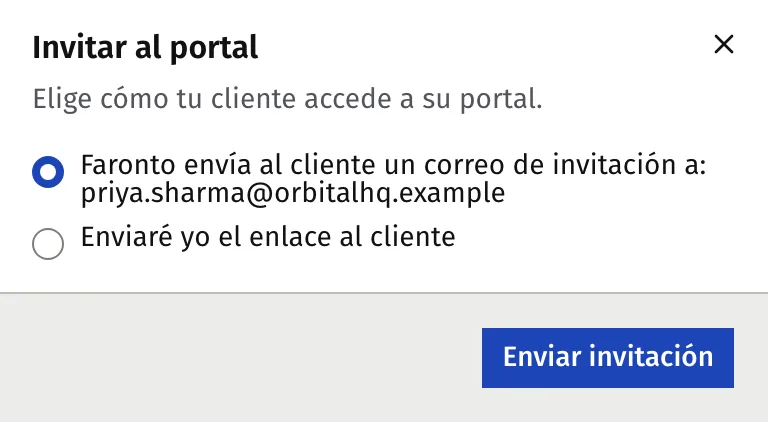
- Elige cómo enviarla:
- Faronto envía al cliente un correo de invitación a: …
- Enviaré yo el enlace al cliente
- Haz clic en Enviar invitación si elegiste la primera opción, o Mostrar enlace si elegiste la segunda.
- Si decidiste enviar el enlace por tu cuenta, haz clic en Copiar, envíalo y después haz clic en Listo.
El estado del cliente pasa de Sin invitar a Invitación pendiente. Cambia a Portal activo cuando inicia sesión.
Qué recibe tu cliente
Si dejas que Faronto envíe la invitación, tu cliente recibe un correo con el asunto «[tu nombre] te ha invitado a tu portal de coaching». Llega en su idioma de coaching y dice lo siguiente:
- Has creado un portal de coaching privado para esta persona en Faronto.
- Allí fija sus objetivos, lee las notas después de cada sesión, sigue sus acciones y reserva nuevas sesiones. El correo usa tus propias palabras de coaching, por ejemplo resultados en lugar de objetivos, si las definiste en Negocio. Consulta Configura tu práctica en Faronto.
- El botón «Iniciar sesión en tu portal» lo lleva a la página de inicio de sesión. Allí escribe su correo y Faronto le envía un enlace de acceso de un solo uso. No hay contraseña.
Si pasados 3 días no ha iniciado sesión, Faronto envía un recordatorio. Solo lo envía cuando fue Faronto quien envió la invitación. Si enviaste tú el enlace, Faronto no envía recordatorio.
Si cambias el correo de un cliente que ya tiene acceso al portal, Faronto envía una nueva invitación a la nueva dirección (Correo cambiado: se envió una nueva invitación al portal.).
Mira el portal como lo ve tu cliente
- Abre la página del cliente.
- Haz clic en Ver como cliente.
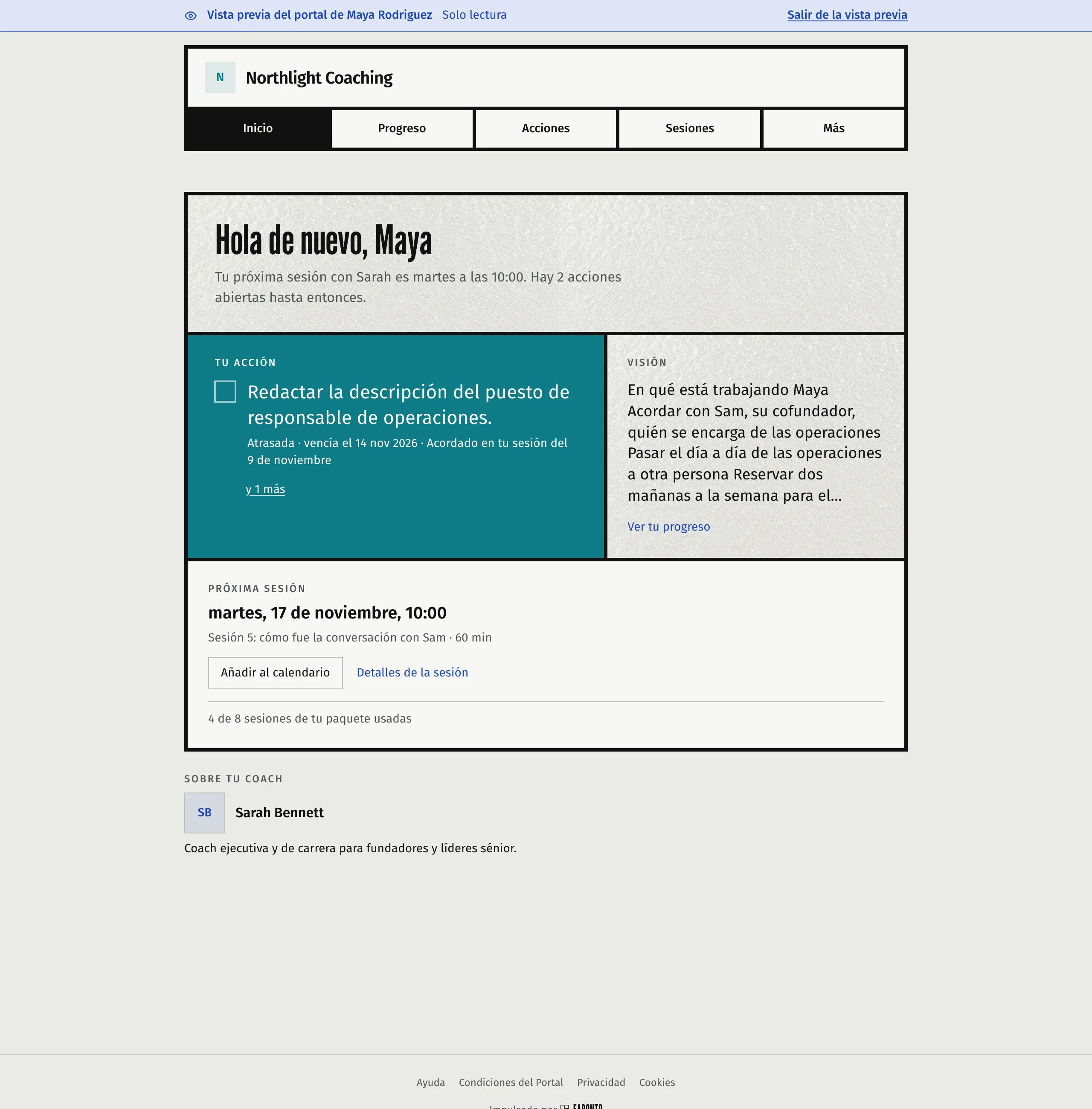
La vista previa se abre en una pestaña nueva. Muestra el banner «Vista previa del portal de …». Es de solo lectura, así que nada de lo que toques cambia los datos del cliente. Haz clic en Salir de la vista previa cuando termines.
Retira el acceso
Para que un cliente deje de poder iniciar sesión, abre el menú Más acciones y elige Revocar acceso al portal. El cliente pierde el acceso al instante y recibe un correo que se lo comunica. Puedes volver a invitarlo más adelante.
¿Te ha resultado útil este artículo?