Traslada a tus clientes desde otra herramienta
En esta página
Hay dos formas de llevar a tus clientes a Faronto. La primera traslada a las personas. La segunda también puede trasladar sus objetivos y acciones abiertas. Ninguna invita a nadie al portal, así que puedes revisar todo antes de que tus clientes lo vean.
Cuál elegir
| Importar y luego Hacer cliente | Tu Asistente de IA | |
|---|---|---|
| Trae | Nombres, correos, teléfonos, puestos, empresas | Lo mismo, más los objetivos y las acciones abiertas de cada cliente |
| Tú haces | Importar un archivo y luego convertir a cada persona en cliente por tu cuenta, una por una | Conectar tu Asistente de IA, darle acceso y entregarle la exportación |
| Mejor cuando | Tienes una lista de nombres y poco más | Tienes objetivos y acciones anotados en la herramienta anterior |
Forma 1: importa como contactos y luego conviértelos en clientes
- Exporta a tus clientes de la herramienta anterior como un archivo .csv.
- Importa el archivo como contactos. Consulta Importa tus contactos desde LinkedIn, tu teléfono o una hoja de cálculo.
- Abre a cada persona desde Contactos y haz clic en Convertir en cliente. Elige Empezar coaching con … en Faronto. Consulta Convierte un contacto en cliente.
Faronto importa solo en el sitio web. Tu Asistente de IA no puede importar un archivo por ti. Con esta forma no se trasladan los objetivos ni las acciones. Las añades en la página de cada cliente.
Forma 2: deja que tu Asistente de IA los cree
Tu Asistente de IA lee la exportación en su propia aplicación y luego le pide a Faronto que cree a cada cliente.
Antes de empezar
- Conecta tu Asistente de IA. Consulta Conecta ChatGPT, Claude u otro Asistente de IA.
- En Acceso MCP, pon Contactos y Clientes en Leer y escribir. Sin Clientes en lectura y escritura, no puede crear un cliente.
- Consigue la exportación de tu herramienta anterior. Sirve una hoja de cálculo, un CSV o una lista copiada, siempre que tu aplicación de IA pueda leerla.
Cuando entregas la exportación a tu aplicación de IA, compartes los datos de tus clientes con el proveedor de esa aplicación. Faronto no controla lo que hace con esos datos. Consulta La IA y tus datos.
Pide el traslado
Adjunta la exportación a un chat con tu Asistente de IA y pide lo que quieres. Por ejemplo:
Para cada persona de este archivo, crea un cliente en Faronto con su nombre y su correo. Añade cada objetivo como objetivo de ese cliente y cada elemento abierto como acción, con su fecha límite. No invites a nadie. Dime a quién no pudiste crear.
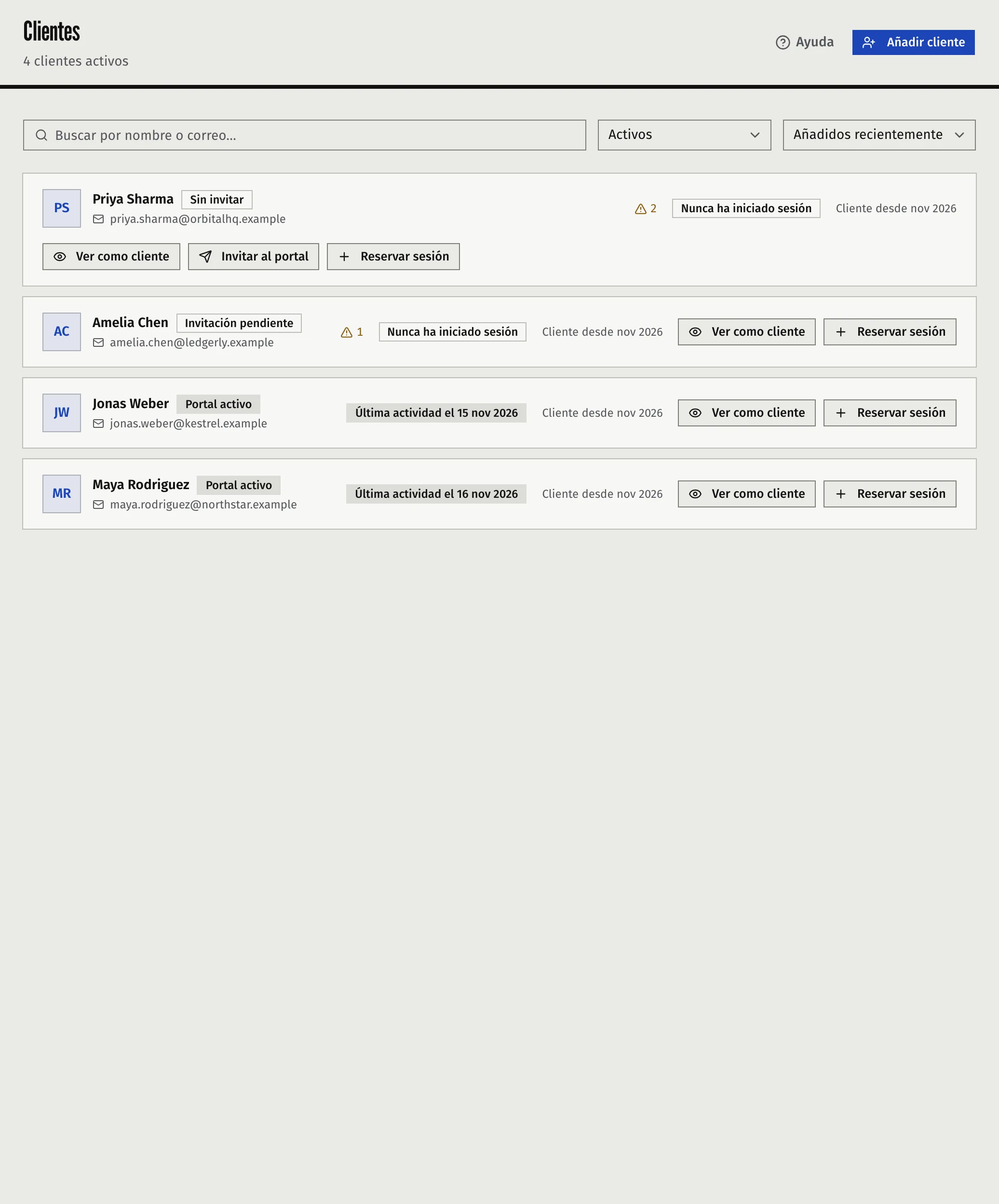
Revisa el resultado en Clientes antes de continuar.
Qué hace tu Asistente de IA
Para cada persona:
- La añade como contacto en Crecimiento. Un cliente siempre se crea a partir de un contacto.
- Convierte el contacto en cliente de coaching. Faronto necesita una dirección de correo para esto, porque el cliente inicia sesión con ella. Si ya existe un cliente con ese correo, vincula el contacto a ese cliente.
- Añade cada objetivo al cliente. Un objetivo puede tener una descripción, un estado, una fecha objetivo y un porcentaje de progreso.
- Añade cada acción abierta al cliente. Una acción puede pertenecer al cliente o a ti, puede tener una fecha límite y puede vincularse a un objetivo.
No se envía nada a la persona. No sale ninguna invitación al portal hasta que la envías tú. Un cliente no recibe ningún aviso sobre un objetivo o una acción hasta que tiene acceso al portal. Consulta Añade un cliente e invítalo al portal.
Límites que debes conocer
- Plan Gratis. Crear un cliente de coaching cuenta para los 2 clientes activos del plan Gratis, igual que si lo añades tú. Cuando llegas a 2, el resto fallan. Consulta Qué incluyen Gratis y Starter.
- 20 clientes por hora. Faronto permite convertir 20 contactos en clientes por hora. Para una lista más grande, pide a tu Asistente de IA que trabaje por lotes, o vuelve dentro de una hora.
- El correo es obligatorio. Una persona sin dirección de correo se queda como contacto.
- Idioma. Si haces coaching en más de un idioma, dile a tu Asistente de IA el idioma de cada cliente. Si no, Faronto rechaza a ese cliente.
- No incluido. Esta forma no trae sesiones pasadas, notas de sesión, archivos ni registros de pago.
¿Te ha resultado útil este artículo?