Conecta tu calendario de Google o Microsoft
En esta página
Conecta tu calendario de Google o Microsoft y Faronto hace cuatro cosas. Deja fuera las horas que tienes ocupadas cuando los clientes reservan. Pone cada sesión y cada llamada reservada en tu calendario. Crea el enlace de Google Meet o Microsoft Teams. Y te sigue cuando mueves o eliminas uno de esos eventos en tu calendario. Todo lo demás en Faronto funciona sin calendario. Solo puedes usar Google o Microsoft: no se pueden conectar otros calendarios, como iCloud.
Antes de empezar
- Necesitas una cuenta de Google o de Microsoft con un calendario.
- Eliges un calendario principal. Faronto escribe ahí tus sesiones y llamadas reservadas, y el proveedor de ese calendario decide si puedes ofrecer Google Meet (Google) o Microsoft Teams (Microsoft). No puedes ofrecer ambos.
- Los clientes nunca ven lo que hay en tu calendario. Faronto usa tus demás eventos para dos cosas: dejar fuera esas horas y mostrártelos junto a tus sesiones en Programación.
Conecta un calendario
- Abre Configuración, luego Reserva y después la pestaña Integraciones.
- Haz clic en Conectar Google Calendar o Conectar Microsoft / Outlook.
- Inicia sesión con Google o Microsoft y permite el acceso que te pide. Faronto pide ver y cambiar los eventos de tus calendarios, comprobar qué horas tienes libres u ocupadas y listar tus calendarios. En Microsoft también pide acceso a las reuniones en línea, que es como se crean los enlaces de Teams.
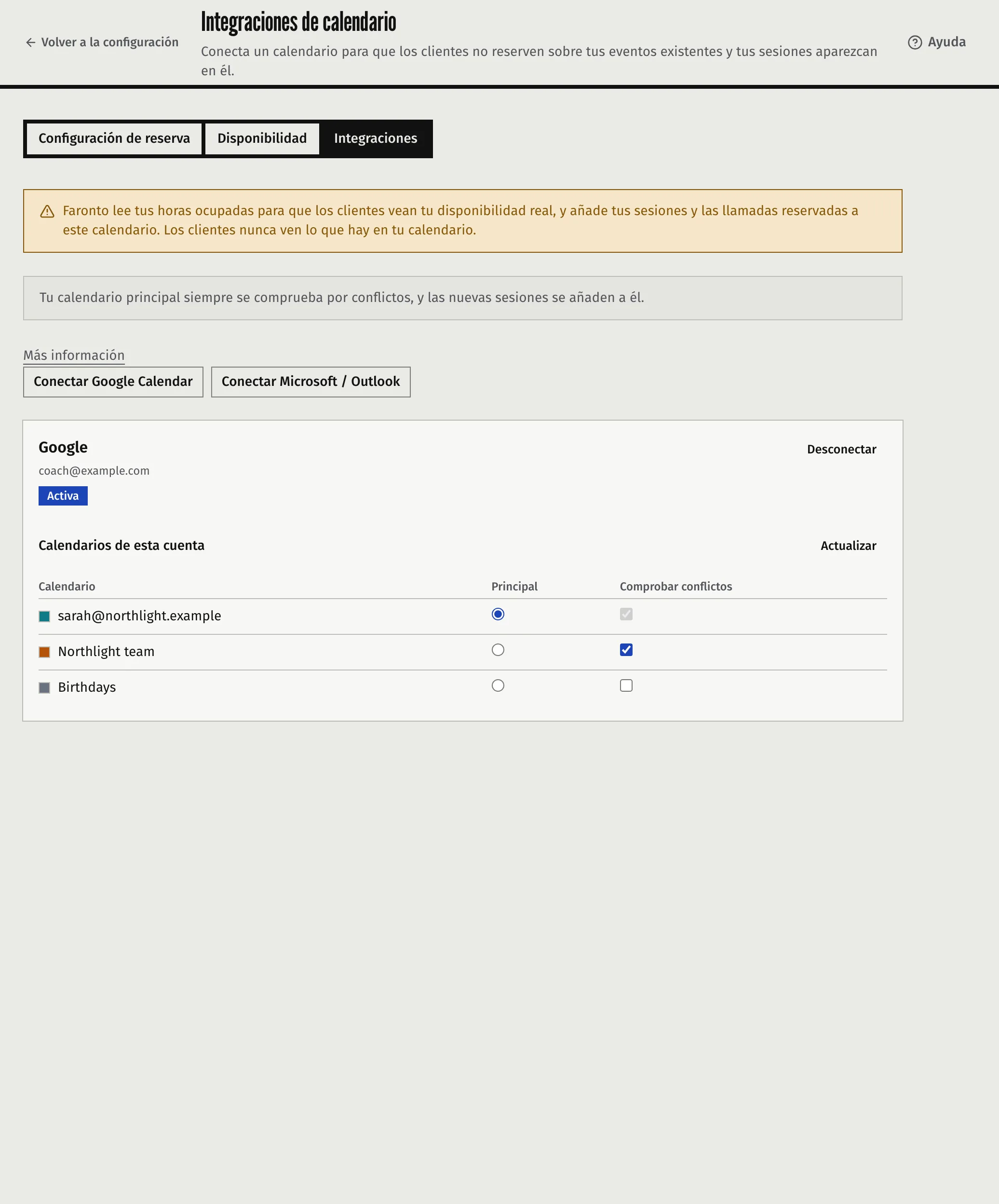
- Vuelves a la pestaña Integraciones. La cuenta aparece como Activa, con una lista de sus calendarios en Calendarios de esta cuenta.
- En la columna Principal, elige tu calendario principal. Este paso no se hace por ti.
- Marca Comprobar conflictos en todos los demás calendarios cuyas horas ocupadas deban quedar fuera. Tu calendario principal siempre se comprueba.
Si la lista está desactualizada, haz clic en Actualizar. Puedes conectar más de una cuenta. Tienes un solo calendario principal entre todas, y al elegir uno nuevo se sustituye el anterior.
Enlaces de Meet o Teams
El proveedor de tu calendario principal decide qué enlace de video puede crear Faronto:
| Tu calendario principal es | Puedes ofrecer |
|---|---|
| Un calendario de Google | Google Meet |
| Un calendario de Microsoft | Microsoft Teams |
| Ninguno elegido | Ninguno de los dos |
Activa el que quieras en Ubicaciones de reunión ofrecidas, en la pestaña Configuración de reserva. Faronto crea entonces el enlace para cada sesión o llamada que lo use. Si cambias tu calendario principal al otro proveedor, activa también el lugar correspondiente. Para las sesiones que reservas tú, también tienes En persona y Ubicación personalizada, que no necesitan calendario.
Qué pasa con tus sesiones
Con un calendario principal conectado:
- Una sesión que reservas tú, o que reserva un cliente, se convierte en un evento de tu calendario principal, con el cliente entre los asistentes. Tu calendario envía la invitación al cliente. Faronto no envía una confirmación propia al cliente. Cuando un cliente reserva, recibes además una notificación de Faronto por correo. Una llamada reservada desde una página de reserva funciona igual. Consulta Deja que la gente reserve una llamada gratuita desde tu página.
- Una sesión que mueves o cancelas en Faronto actualiza o elimina el evento. Al cliente se lo comunica tu calendario.
- Una sesión que mueves o eliminas en tu calendario se refleja en Faronto. Si mueves el evento, la sesión se mueve. Si lo eliminas, la sesión se cancela y el crédito vuelve al paquete del cliente. Faronto escucha los cambios de Google y Microsoft y vuelve a comprobar una vez al día.
- Tus horas ocupadas se dejan fuera. Un cliente solo ve horas en las que ninguno de tus calendarios marcados está ocupado. Esto vale para clientes y páginas de reserva. No te impide reservar por tu cuenta. Consulta Reserva, mueve y cancela una sesión.
Sin calendario, la sesión vive solo en Faronto, y tanto el cliente como tú reciben un correo con un archivo de calendario. Consulta Reserva, mueve y cancela una sesión.
Desconecta un calendario
- En la pestaña Integraciones, haz clic en Desconectar en la cuenta.
- Haz clic en Desconectar otra vez para confirmar.
Después de esto:
- Las sesiones y llamadas nuevas ya no se escriben en ese calendario, y sus horas ocupadas ya no se comprueban.
- Tus sesiones se quedan en Faronto.
- Los eventos que Faronto ya puso en tu calendario se quedan ahí. Faronto ya no puede moverlos ni eliminarlos.
- Si era tu calendario principal, Google Meet o Microsoft Teams deja de ofrecerse.
- Puedes volver a conectar la cuenta en cualquier momento.
Cuando se rompe la conexión
Si Google o Microsoft dejan de aceptar a Faronto, por ejemplo cuando quitas el acceso de Faronto en tu cuenta de Google o Microsoft, la cuenta muestra Reconexión necesaria o Error. Haz clic en Volver a conectar e inicia sesión de nuevo. Hasta que lo hagas, Faronto trata el calendario como no conectado: no se escribe nada en él y se ignoran sus horas ocupadas.
Lo que Faronto no hace
- No conecta calendarios que no sean de Google ni de Microsoft.
- No cambia ni elimina eventos que no sean sesiones o llamadas reservadas.
- No permite que los clientes vean tu calendario.
- No lee tu correo.
¿Te ha resultado útil este artículo?