Registra un mensaje, una llamada o una reunión
En esta página
Registrar es la forma en que Faronto sabe lo que ha pasado con cada persona. Anotas un mensaje que enviaste, una respuesta, una llamada o una reunión, y Faronto lo usa para decidir de quién recordarte. Solo registra lo que pasó. Desde Faronto no se envía nada, y Faronto no lee tu bandeja de entrada, tu LinkedIn ni tu WhatsApp. Lo registras tú a mano.
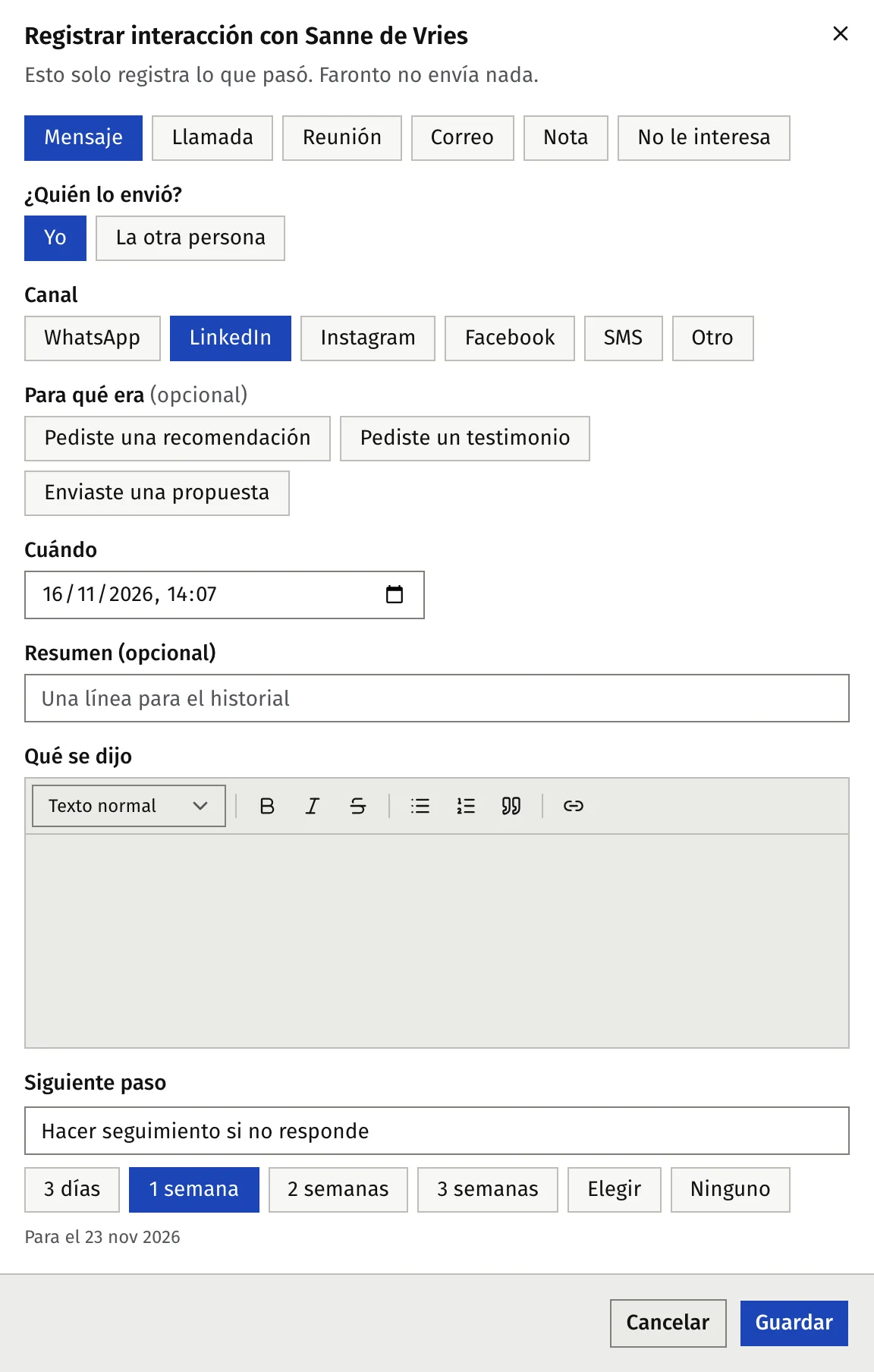
Registra una interacción
- Abre el contacto desde Contactos.
- Haz clic en Registrar interacción.
- Elige el Tipo: Mensaje, Llamada, Reunión, Correo, Nota o No le interesa. Para un mensaje, un correo, una llamada o una reunión, Para qué era sirve para marcar una petición o una propuesta.
- Si es un mensaje o un correo, elige ¿Quién lo envió?: Yo o La otra persona.
- Elige el Canal cuando el tipo tenga uno. Un mensaje puede ser de WhatsApp, LinkedIn, Instagram, Facebook, SMS u otro. Una reunión puede ser en persona, por teléfono, por video u otra. Para una llamada o reunión, indica también Duración (minutos).
- Define Cuándo. Empieza en la hora actual. Puedes poner una hora anterior.
- Opcional: añade un Resumen (opcional) de una línea para la cronología, y Añadir lo que se dijo. Puedes pegar ahí el hilo de mensajes o el correo. Cuando las funciones de IA están activadas, Redactar lee lo que pegas aquí cuando escribe a esta persona. Consulta Deja que Faronto redacte un mensaje con tu voz.
- Elige el Siguiente paso y cuándo toca. Más abajo lo explicamos.
- Si la siguiente acción de la persona está pendiente, el formulario muestra Marcar la siguiente acción como hecha: …, ya marcada. Déjala marcada cuando este registro termine esa acción. Desmárcala si la acción sigue abierta.
- Haz clic en Guardar. Con la casilla marcada, la cronología también anota Siguiente acción hecha: …, y la persona sale de Hoy. Haz clic en Deshacer en el mensaje que aparece para deshacer ambas cosas.
También puedes registrar desde una fila de Hoy con Registrar. Ese formulario corto sirve para una petición o para su respuesta. Muestra la misma casilla cuando la siguiente acción de la persona está pendiente. Consulta Pide recomendaciones y testimonios.
Define la siguiente acción
Un contacto tiene una siguiente acción: lo único que pasa a continuación con esa persona. Aparece en Hoy cuando toca.
Después de un mensaje que enviaste, Faronto sugiere Hacer seguimiento si no responde pasado tu plazo de seguimiento. El plazo predeterminado es 1 semana. Cámbialo en Configuración, Crecimiento. Puedes elegir otra fecha o elegir Ninguno.
En la página del contacto, la tarjeta Siguiente acción te permite hacer clic en Hecha, Cambiar o Definir siguiente acción. No tienes que ir primero allí: al registrar lo que hiciste, Faronto marca como hecha una siguiente acción pendiente (paso 9 de arriba).
Cuando responden
Registra su respuesta como un mensaje y elige La otra persona en quién lo envió. Después de una respuesta de alguien en la etapa Contacto, Faronto ofrece «Pasar a …». Decides tú.
Planifica una llamada o una reunión
Una llamada o una reunión puede ser futura, hasta con dos años de antelación.
- Haz clic en Registrar interacción y elige Llamada o Reunión.
- Define una fecha y una hora futuras.
- Haz clic en Guardar.
La entrada aparece como Planificada en la cronología. Pasa a ser la siguiente acción del contacto, por ejemplo «Reunión con Sanne» el día correspondiente. Bloquea ese tiempo en Programación, donde aparece como un bloque de Crecimiento, así que una sesión que reserves encima recibe un aviso de solapamiento. Cuando pasa su hora, cuenta como una interacción. Un mensaje, un correo o una nota no pueden llevar fecha futura.
Si una persona reserva una llamada desde tu página de reserva, se planifica por ti. Consulta Deja que la gente reserve una llamada gratuita desde tu página.
Qué cuenta como un mensaje para retomar el contacto
Un mensaje para retomar el contacto es un mensaje o un correo que envías a alguien con quien no tenías contacto desde hacía 90 días o más y que no es un cliente actual (quien pasó a ser cliente con la opción Cliente para otra cosa cuenta como actual). Esta semana los cuenta como personas a las que escribiste tras 3 meses o más sin contacto. Una sesión de coaching que tuviste en los últimos 90 días cuenta como contacto.
Lee y edita la cronología
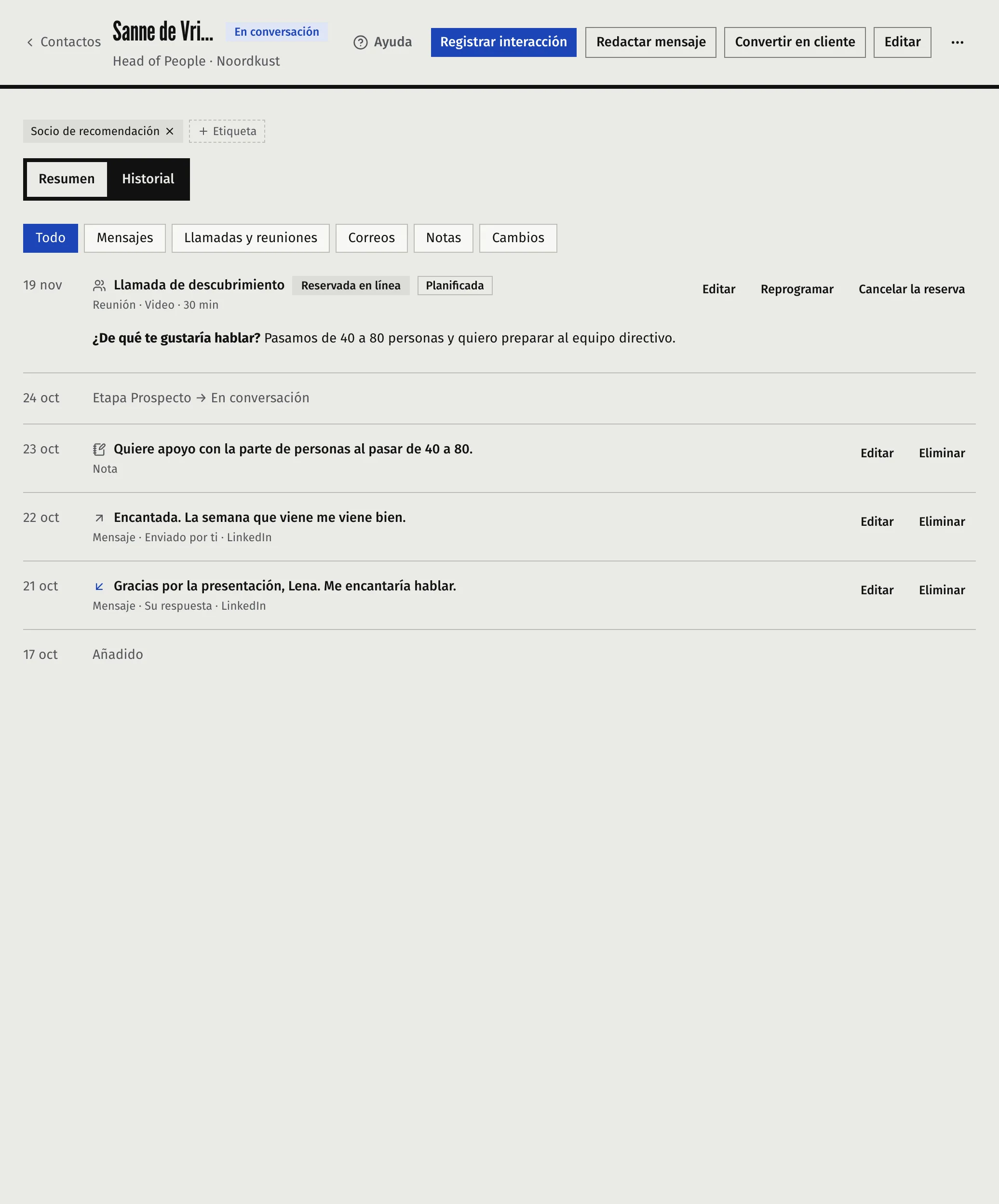
La pestaña Historial muestra todo lo de una persona, lo más reciente primero. Fíltrala con Mensajes, Llamadas y reuniones, Correos, Notas, Cambios y Coaching.
- Las entradas que escribiste tú se pueden editar o eliminar. Eliminar es definitivo.
- Las entradas que escribió Faronto, como un cambio de etapa, un cambio de consentimiento o una importación, se quedan como están.
- En un contacto vinculado a un cliente de coaching, la cronología también muestra las sesiones realizadas, las sesiones reservadas y los impulsos enviados. Son de solo lectura, y cada una enlaza a la página del cliente.
¿Te ha resultado útil este artículo?