Idiomas en Faronto
En esta página
Faronto tiene tres ajustes de idioma. Uno es para ti, otro enumera los idiomas en los que haces coaching y el tercero pertenece a cada cliente. Este artículo explica dónde está cada uno y qué controla. Los idiomas disponibles son English, Deutsch, Nederlands, Français y Español.
Los tres ajustes
| Ajuste | Dónde | Qué controla |
|---|---|---|
| Tu idioma | Configuración, Perfil, Idioma | La aplicación que usas, y los correos y notificaciones que Faronto te envía |
| Idiomas de coaching | Configuración, Perfil, Idiomas de coaching | Qué idiomas puedes elegir para un cliente |
| El idioma de un cliente | En la página del cliente (tú), o en el perfil de su portal (el cliente) | Su portal y sus correos, y el texto sobre él escrito por la IA |
Cambia tu idioma
- Abre Configuración y luego Perfil.
- En Idioma, elige un idioma.
Se guarda en cuanto lo eliges. Tu nuevo idioma también pasa a ser uno de tus idiomas de coaching, así que puedes elegirlo para un cliente enseguida. Tu idioma anterior también se mantiene. No hay botón de guardar. Los cambios se aplican de inmediato en toda la app. Tus clientes no se ven afectados. Su idioma es un ajuste aparte.
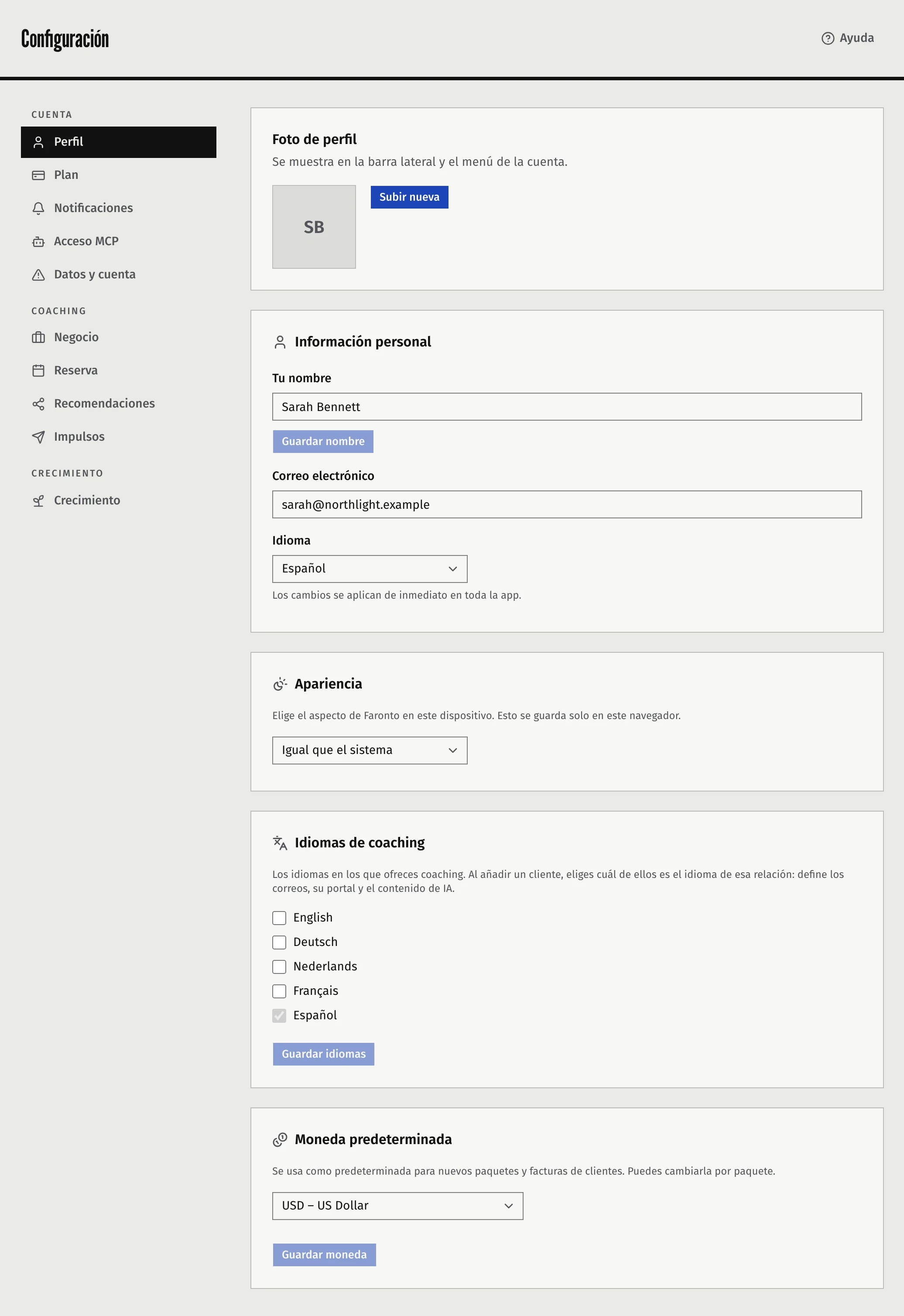
Elige los idiomas en los que haces coaching
Marca los idiomas en los que haces coaching. Son las opciones que tienes cuando añades a un cliente o conviertes un contacto en cliente.
- Abre Configuración y luego Perfil.
- En Idiomas de coaching, marca los idiomas en los que haces coaching.
- Haz clic en Guardar idiomas.
Tu propio idioma siempre está marcado y no puedes desmarcarlo. Si marcas solo uno, Faronto se lo asigna a cada cliente nuevo y no pregunta. Si marcas más de uno, debes elegir uno para cada cliente nuevo. Consulta Configura tu práctica en Faronto y Añade un cliente e invítalo al portal.
El idioma de un cliente
El idioma de un cliente se define cuando lo añades. Después, Faronto lo usa para todo lo relacionado con ese cliente.
- Faronto te pide elegir uno de tus idiomas de coaching cuando haces coaching en más de un idioma.
- Tu cliente puede cambiarlo él mismo. En el portal, en su perfil, ve Idioma. Solo aparece cuando haces coaching en más de un idioma, y solo ofrece tus idiomas de coaching.
- Tú también puedes cambiarlo. En la página del cliente, haz clic en Editar y elige Idioma de coaching. Aparece cuando haces coaching en más de un idioma y ofrece tus idiomas de coaching. Sus correos usan el nuevo idioma al instante, y su portal, desde su próxima página. Tu Asistente de IA también puede cambiarlo, con Clientes en lectura y escritura.
Qué controla cada idioma
| Qué | El idioma de quién usa |
|---|---|
| La aplicación, sus menús y botones | El tuyo |
| Correos y notificaciones que Faronto te envía | El tuyo |
| El portal del cliente | El del cliente |
| Correos a un cliente: la invitación al portal, las confirmaciones y recordatorios de sesión, las notas de sesión compartidas, los impulsos de seguimiento | El del cliente |
| Un briefing de la sesión | El del cliente |
| Notas y acciones extraídas de una transcripción | El del cliente, aunque la grabación esté en otro idioma. Faronto la traduce. |
| Un mensaje con Redactar para un cliente de coaching | El del cliente |
| Un mensaje con Redactar para un contacto que no es cliente | El tuyo |
| Tus páginas de reserva | El del visitante. Ve la página en el idioma de su navegador y puede cambiarlo. |
| Correos a una persona que reserva una llamada contigo | El idioma que usó en la página de reserva |
Las palabras que ven tus clientes para los objetivos, como «resultados» o «intenciones», salen de Tus palabras de coaching, que tiene un campo por cada idioma en el que haces coaching. Consulta Configura tu práctica en Faronto.
Las horas se muestran en la zona horaria de quien las ve
El idioma no define la hora. Toda hora de Faronto se muestra en la zona horaria de quien la mira.
- Tú ves las horas en la zona horaria que definiste en Configuración, Negocio, Zona horaria. Lo mismo ocurre con los correos que Faronto te envía.
- Tu cliente ve una sesión en la zona horaria guardada con esa sesión. Si no se guardó ninguna, ve la tuya.
- Una fecha sin hora, como la fecha límite de una acción, muestra el día tal como se introdujo.
¿Te ha resultado útil este artículo?