Voeg een cliënt toe en nodig die uit voor het portaal
Op deze pagina
Als je een cliënt toevoegt, maak je het profiel aan. Met een uitnodiging krijgt je cliënt toegang tot het cliëntportaal, waar je cliënt doelen en acties ziet en sessies boekt. Je kunt een cliënt nu toevoegen en later uitnodigen.
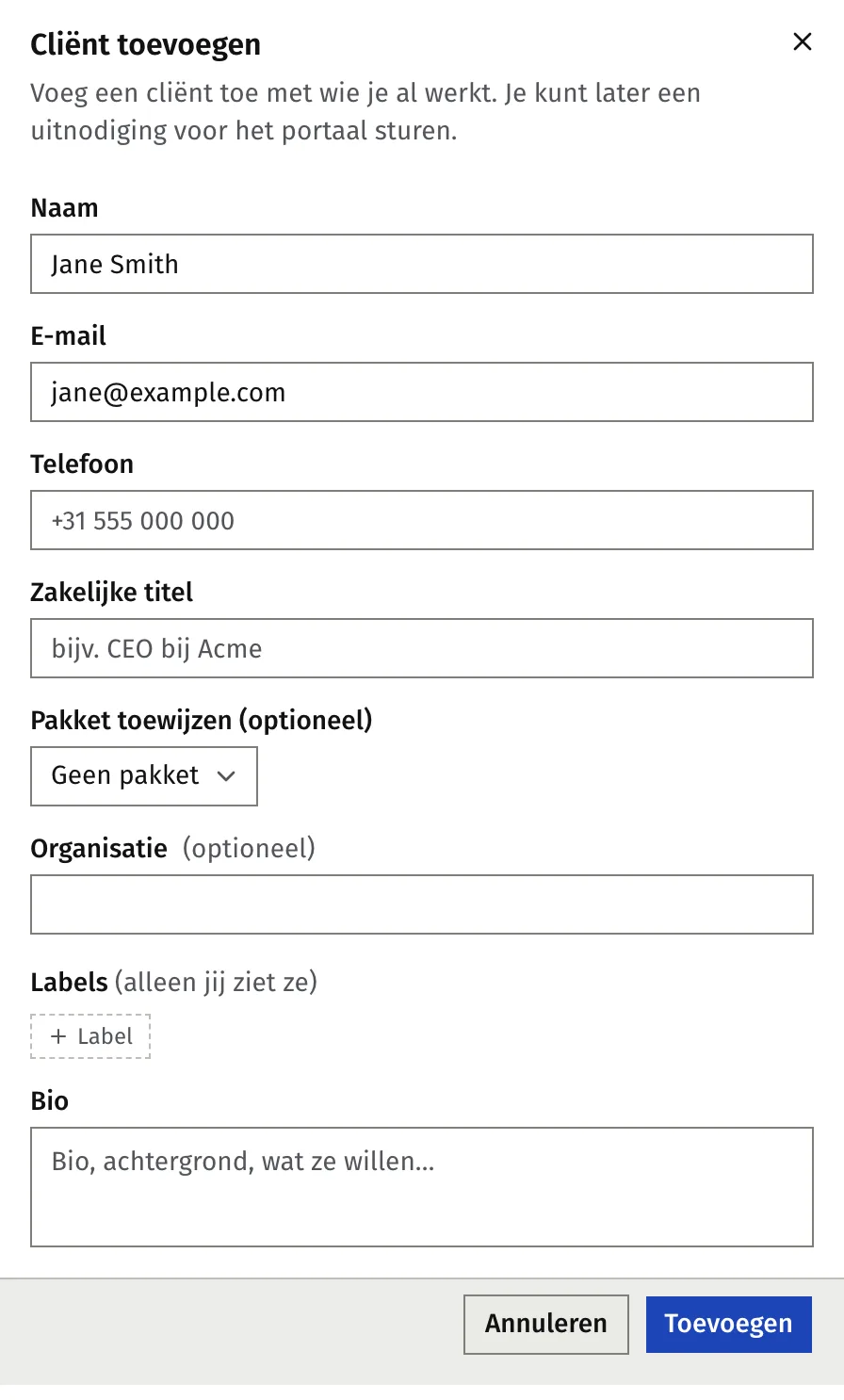
Een cliënt toevoegen
- Open Cliënten.
- Kies Cliënt toevoegen.
- Vul Naam en E-mail in. Beide zijn verplicht.
- Coach je in meer dan één taal? Kies dan de Coachingtaal. Je moet er een kiezen. Die taal bepaalt de taal van de e-mails, het portaal en de door AI geschreven teksten voor deze cliënt.
- Optioneel: voeg Telefoon, Zakelijke titel, Organisatie, Labels, Bio en een pakket toe onder Pakket toewijzen (optioneel). De pakketlijst verschijnt alleen als je een actief pakket hebt.
- Kies Toevoegen.
Faronto opent de pagina van de nieuwe cliënt. Coach je maar in één taal, dan staat die taal al ingesteld.
Faronto stuurt de cliënt geen e-mail als je de cliënt toevoegt. Je cliënt hoort pas iets van Faronto zodra je uitnodigt.
Een cliënt uitnodigen voor het portaal
- Open de pagina van de cliënt.
- Open het menu Meer acties en kies Uitnodigen.
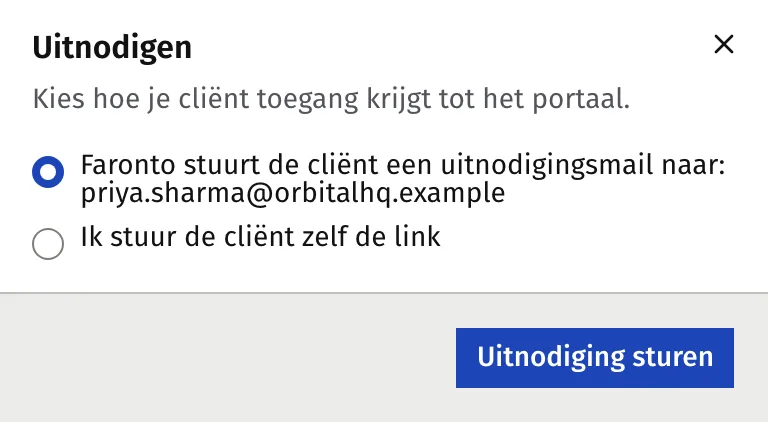
- Kies hoe je de uitnodiging verstuurt:
- Faronto stuurt de cliënt een uitnodigingsmail naar: …
- Ik stuur de cliënt zelf de link
- Kies Uitnodiging sturen bij de eerste optie, of Link tonen bij de tweede.
- Stuur je de link zelf? Kies Kopiëren, verstuur de link en kies Klaar.
De status van de cliënt verandert van Niet uitgenodigd naar Uitgenodigd (in afwachting). Zodra je cliënt inlogt, wordt het Portaal actief.
Wat je cliënt ontvangt
Laat je Faronto de uitnodiging versturen, dan krijgt je cliënt een e-mail met als onderwerp “[je naam] heeft je uitgenodigd voor je coachingportaal”. De e-mail staat in de coachingstaal van je cliënt en zegt:
- Je hebt op Faronto een persoonlijk coachingportaal voor je cliënt ingericht.
- Daar stelt je cliënt doelen in, leest de notities na elke sessie, volgt de acties en boekt nieuwe sessies. De e-mail gebruikt je eigen coachingtaal, bijvoorbeeld resultaten in plaats van doelen, als je die hebt ingesteld onder Bedrijf. Zie Richt je praktijk in Faronto in.
- De knop “Inloggen bij je portaal” leidt naar de inlogpagina. Daar vult je cliënt het e-mailadres in en Faronto stuurt een eenmalige inloglink. Er is geen wachtwoord.
Heeft je cliënt na 3 dagen nog niet ingelogd, dan stuurt Faronto één herinnering. Dat doet Faronto alleen als Faronto de uitnodiging zelf heeft verstuurd. Heb je de link zelf gestuurd, dan komt er geen herinnering.
Wijzig je het e-mailadres van een cliënt die al toegang tot het portaal heeft, dan stuurt Faronto een nieuwe uitnodiging naar het nieuwe adres (E-mailadres gewijzigd - een nieuwe portaaluitnodiging is verzonden.).
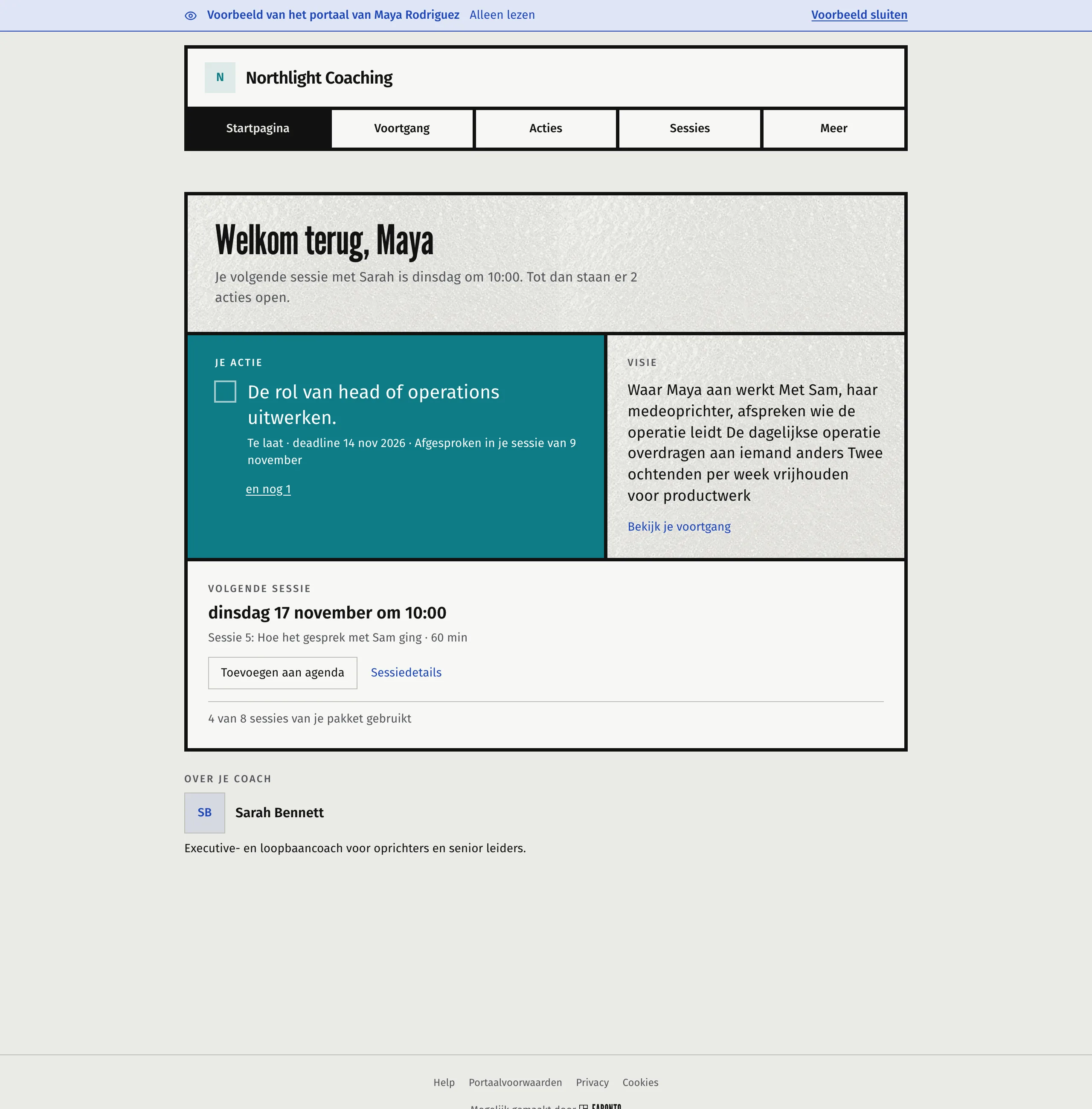
Het portaal bekijken zoals je cliënt het ziet
- Open de pagina van de cliënt.
- Kies Bekijk als cliënt.
Het voorbeeld opent in een nieuw tabblad. Bovenaan staat de banner “Voorbeeld van het portaal van …”. Je kunt alleen kijken, dus niets wat je aanklikt verandert iets aan de gegevens van je cliënt. Kies Voorbeeld sluiten als je klaar bent.
Toegang intrekken
Wil je dat een cliënt niet meer kan inloggen? Open het menu Meer acties en kies Portaaltoegang intrekken. Je cliënt verliest meteen de toegang en krijgt daarover een e-mail. Je kunt later opnieuw uitnodigen.
Was dit artikel nuttig?