Deel artikelen en werkbladen met je cliënten
Op deze pagina
Bronnen zijn de artikelen en werkbladen die je met je cliënten deelt. Een artikel is iets om te lezen, desgewenst met bestanden en video’s. Een werkblad is een reeks vragen die je cliënt in het portaal beantwoordt. Je cliënt ziet een bron pas nadat je hem hebt gepubliceerd en aan diegene hebt toegewezen.
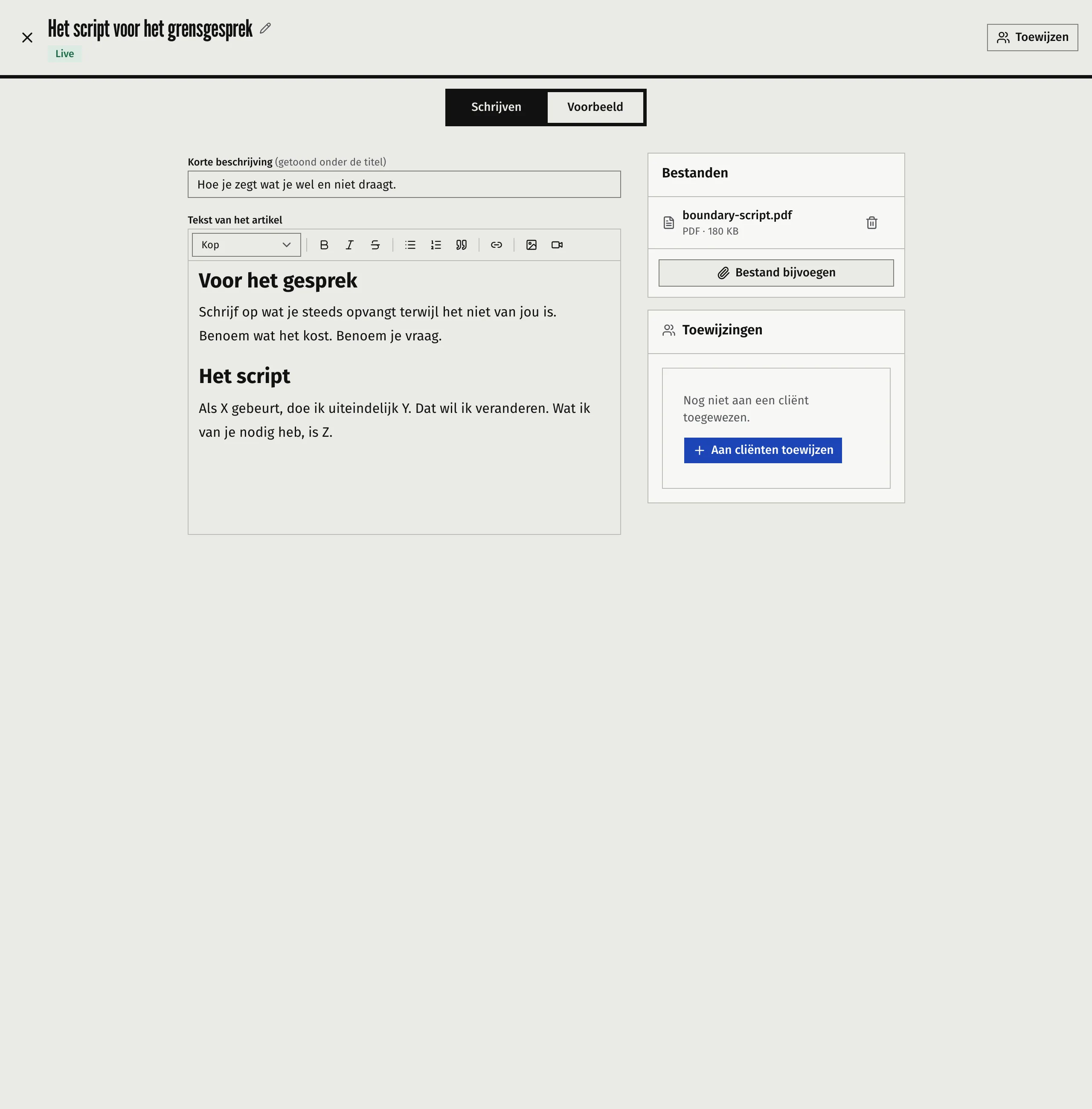
Een artikel schrijven
- Open Bronnen.
- Kies Nieuw en dan Nieuw artikel.
- Vul een Titel in. Faronto slaat niets op voordat het artikel een titel heeft.
- Optioneel: voeg een Korte beschrijving toe. Die staat onder de titel.
- Schrijf de Tekst van het artikel. Gebruik de opmaakbalk voor koppen, lijsten, citaten en links.
- Optioneel: kies Bestand bijvoegen om bestanden toe te voegen onder Bestanden.
Faronto slaat op terwijl je typt en toont “Opgeslagen …”. Kies Voorbeeld om te zien wat je cliënt ziet.
Wat je kunt toevoegen:
- Afbeeldingen. Kies Afbeelding invoegen en upload de afbeelding. Een afbeelding van een andere website wordt weggelaten. Download hem en upload hem zelf.
- Video’s. Kies Video insluiten en plak een YouTube-link. Andere videosites werken niet.
- Bestanden. De bestandskiezer accepteert .pdf-, .docx-, .xlsx-, .png-, .jpg- en .jpeg-bestanden, elk tot 50 MB. Eén bron bevat maximaal 50 bestanden.
- Tekstlengte. Eén bron bevat maximaal 200.000 tekens tekst. Daarboven stopt Faronto met opslaan en toont “Te lang om op te slaan: kort de tekst in tot hooguit … tekens.”
Geplakte HTML wordt niet ondersteund. Je cliënt ziet HTML-tags als gewone tekst.
Een werkblad maken
- Open Bronnen.
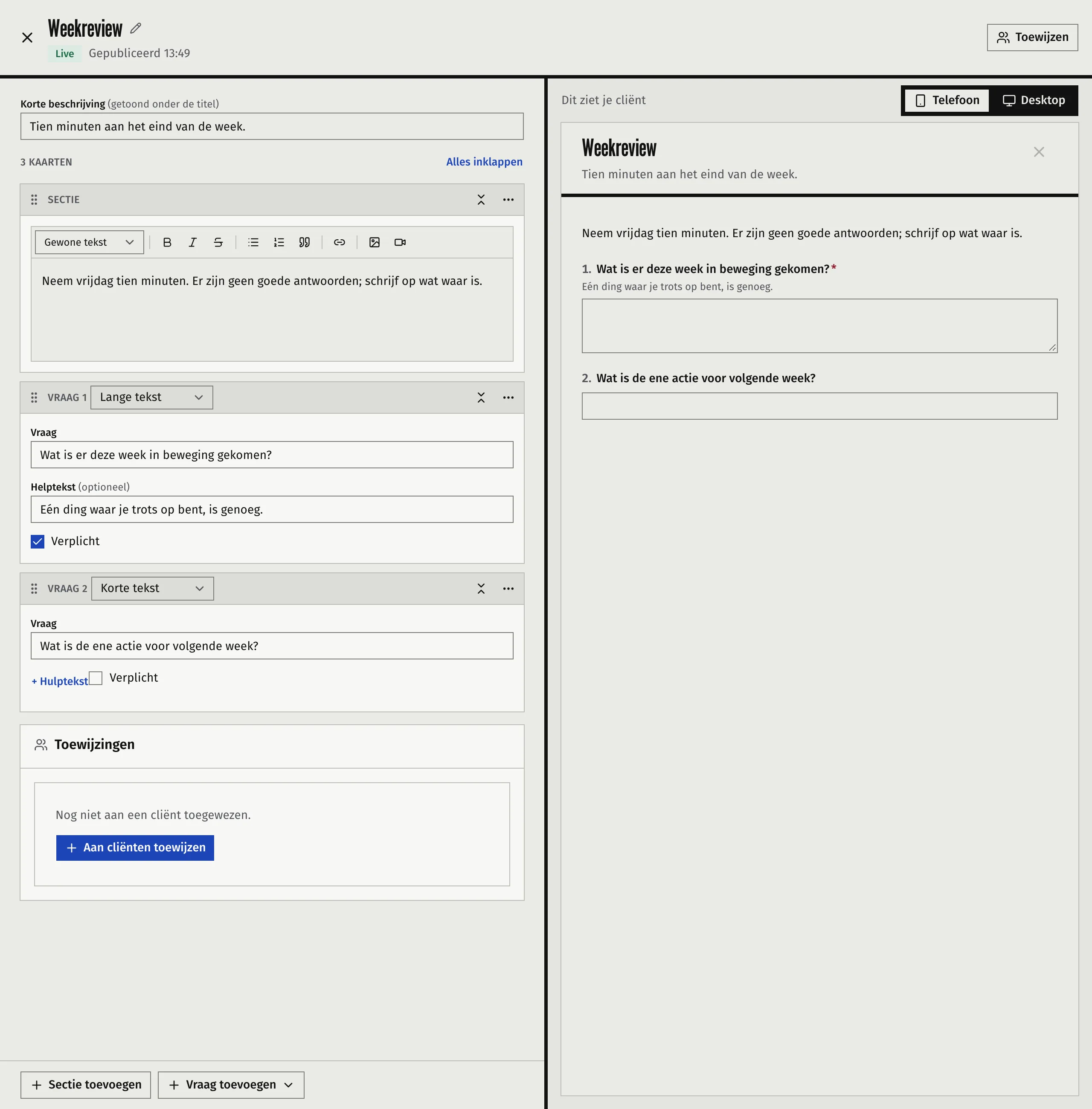
- Kies Nieuw en dan Nieuw werkblad.
- Vul een titel in en, als je wilt, een Korte beschrijving.
- Kies Sectie toevoegen voor tekst die uitlegt, een voorbeeld geeft of de scène zet.
- Kies Vraag toevoegen voor iets wat je cliënt beantwoordt.
- Kies het Type en schrijf de vraag. Voeg Helptekst toe als de cliënt uitleg nodig heeft.
- Vink Verplicht aan voor een vraag die de cliënt moet beantwoorden voordat het werkblad kan worden verstuurd.
De vraagtypes zijn Korte tekst, Lange tekst, Schaal, Sterrenbeoordeling, Datum, Eén keuze en Meerdere keuzes.
- Een keuzevraag heeft minstens twee opties nodig.
- Een schaal loopt van 0 of 1 tot een getal van 2 tot 10 en je kunt beide uiteinden een naam geven.
- Een beoordeling met sterren loopt van 1 tot 5 sterren.
- Een werkblad bevat maximaal 200 kaarten, onderdelen en vragen samen.
Op een breed scherm staat het voorbeeld naast de editor en wordt het bijgewerkt terwijl je typt. Kies Telefoon of Desktop om de breedte te zien die je cliënt heeft. Op een smal scherm wissel je tussen Ontwerpen en Voorbeeld. Antwoorden die je in het voorbeeld typt, worden niet opgeslagen.
Publiceren
Zolang je niet publiceert, is een bron Nog niet live. Je kunt hem niet toewijzen en geen enkele cliënt ziet hem.
- Los op wat de editor markeert. Die toont hoeveel dingen er nog opgelost moeten worden voor het publiceren.
- Kies Publiceren.
Daarna zien cliënten de gepubliceerde versie. Werk je verder aan de bron, dan bewaart Faronto je wijzigingen als concept en toont het Wijzigingen niet live. Je cliënten blijven de gepubliceerde versie zien tot je opnieuw Nu publiceren kiest. Wil je het concept weggooien, open dan Meer acties en kies Wijzigingen weggooien. Dit kun je niet ongedaan maken.
Sluit je de editor met niet-gepubliceerde wijzigingen, dan vraagt Faronto of je ze wilt publiceren of Bewaren als concept.
Een bron aan cliënten toewijzen
Je kunt op twee plekken toewijzen.
- Vanuit Bronnen. Open het rijmenu van de bron en kies Toewijzen aan cliënten, of kies Toewijzen in de editor. Vink de cliënten aan en kies Toewijzen.
- Vanuit een cliënt. Open de pagina van de cliënt en dan het tabblad Bronnen. Kies Toewijzen vanuit bronnen, kies de bron en kies Toewijzen.
Wijs je toe aan één cliënt, dan kun je de bron met Koppelen aan iets waar de cliënt aan werkt (optioneel) koppelen aan een van de doelen van die cliënt.
Alleen gepubliceerde bronnen kunnen worden toegewezen en een cliënt die de bron al heeft, wordt overgeslagen. Een bron gaat naar het huidige traject van elke cliënt. Cliënten krijgen altijd de gepubliceerde versie, nooit een concept.
Faronto laat elke cliënt dit weten in het portaal en per e-mail. De e-mail noemt de bron.
Wat je cliënt ziet
De cliënt opent Bronnen in het portaal. Een getal op het tabblad toont hoeveel bronnen er op diegene wachten.
- Een artikel opent om te lezen. Bestanden open je vanaf dezelfde pagina.
- Een werkblad opent als formulier. De antwoorden van de cliënt worden tijdens het typen als concept opgeslagen. Als de cliënt klaar is, verstuurt die het werkblad naar jou en bevestigt dat.
- Is het coachingtraject van de cliënt afgesloten, dan opent een werkblad met de opgeslagen antwoorden, maar het kan niet meer worden opgeslagen of verstuurd.
- Publiceer je een nieuwe versie van een artikel dat de cliënt al las, dan staat het als bijgewerkt en wacht het opnieuw op diegene.
Op het tabblad Bronnen van een cliënt zie je per bron of de cliënt hem heeft geopend en, bij een werkblad, of die er nog niet aan is begonnen, bezig is of het heeft verstuurd.
Antwoorden op een werkblad lezen
Open het tabblad Bronnen van de cliënt. Een werkblad dat de cliënt heeft verstuurd, toont de datum waarop het is verstuurd. Kies Antwoorden bekijken om de antwoorden te lezen.
Wil je dat de cliënt de antwoorden aanpast, kies dan Om aanpassingen vragen. Je kunt een vraag kiezen, of het hele werkblad, en een notitie toevoegen. De cliënt kan het werkblad bewerken en opnieuw versturen. De huidige antwoorden blijven bewaard.
Een werkblad wijzigen nadat cliënten eraan zijn begonnen
Een cliënt houdt de versie van het werkblad waaraan die begon. Faronto bewaart die versie zodra de cliënt het eerste antwoord opslaat. Daarna veranderen je wijzigingen nooit het formulier van de cliënt en halen ze nooit antwoorden weg.
- Cliënten die nog niet zijn begonnen, en cliënten aan wie je het later toewijst, zien je laatste gepubliceerde versie.
- Cliënten die zijn begonnen, houden hun eigen versie, ook nadat ze het hebben verstuurd en jij om wijzigingen vraagt.
- De editor toont hoeveel cliënten het werkblad hebben en hoeveel van hen hun versie houden.
- Nadat je publiceert, laat Faronto zien hoeveel cliënten nu de nieuwe versie zien en hoeveel hun eigen versie hielden.
Heeft een cliënt het formulier open maar nog geen antwoord opgeslagen als je publiceert, dan wordt het eerste opslaan één keer geweigerd. Het formulier laadt opnieuw met je nieuwe versie en wat de cliënt typte, blijft staan.
Archiveren, verwijderen en labels
- Archiveren verbergt een bron in het portaal van elke cliënt. Faronto bewaart hem 90 dagen en toont wanneer hij wordt verwijderd. Kies daarvoor Uit archief halen om hem te houden. Definitief verwijderen verwijdert hem meteen. Hebben cliënten antwoorden op een werkblad, dan noemt de bevestiging hoeveel, en zijn de antwoorden niet meer beschikbaar voor jou of voor hen.
- Wil je een bron bij één cliënt weghalen, open dan het tabblad Bronnen van de cliënt en kies Verwijderen. Bij een werkblad verwijdert dat de antwoorden van de cliënt en die krijg je niet terug.
- Met labels groepeer je je bronnen, bijvoorbeeld per onderwerp of methode. Alleen jij ziet ze.
Was dit artikel nuttig?