Werk met doelen en acties
Doelen laten zien waar een cliënt naartoe werkt. Acties zijn de dingen die jij of je cliënt afspreekt te doen vóór de volgende sessie. Jullie zien ze allebei.
Doelen
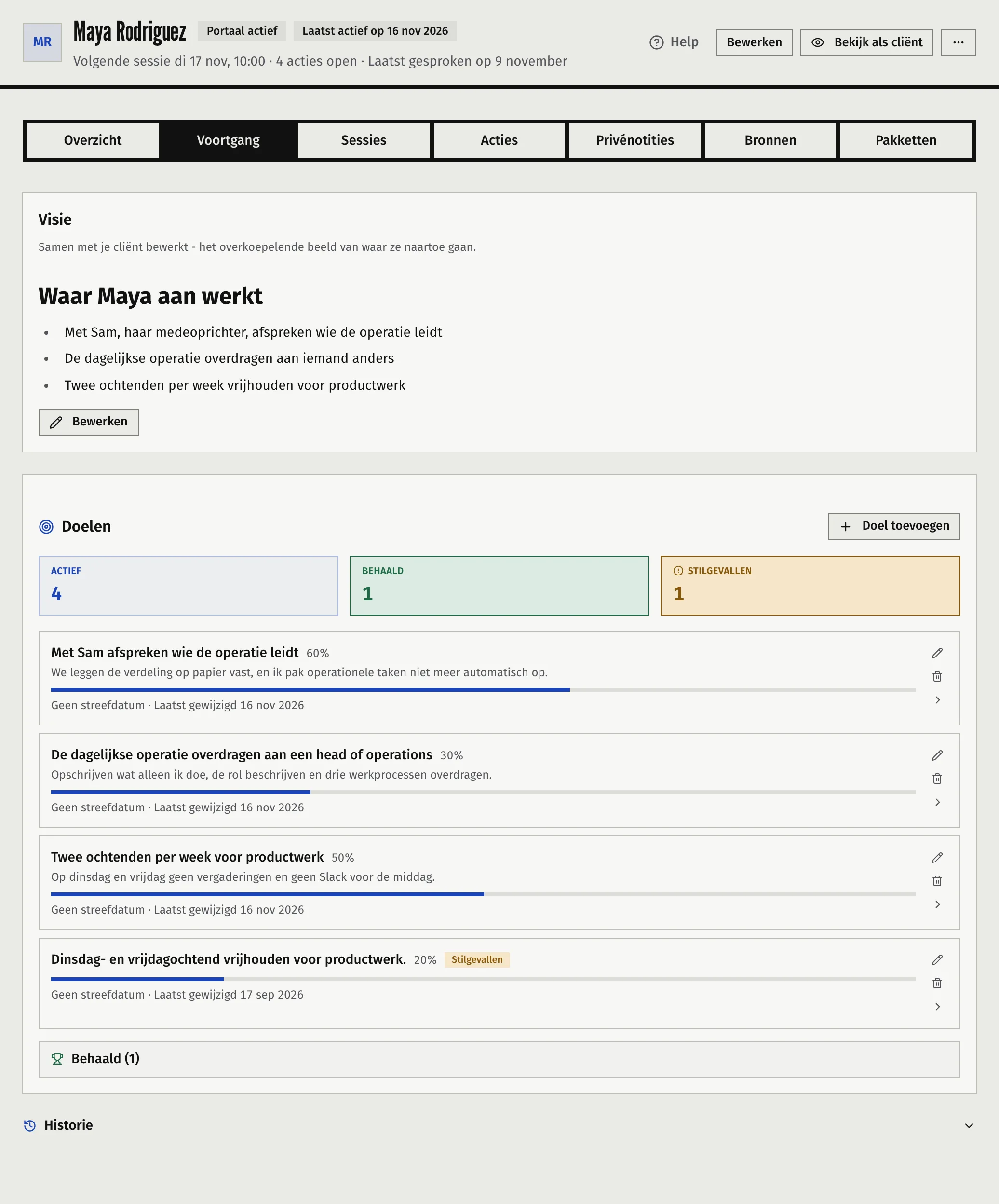
Faronto kent twee niveaus:
- Een visie. Eén stuk vrije tekst over waar de cliënt naartoe gaat. Jullie schrijven die samen, en je cliënt kan hem ook in het portaal bewerken.
- Doelen. Concrete dingen die je bijhoudt, elk met een titel, een streefdatum, een status en een voortgangspercentage.
De woorden volgen je eigen coachingwoorden. Onder Instellingen en dan Bedrijf kun je bij Je coachingwoorden het doelniveau doelen, resultaten, intenties of prioriteiten noemen, en het visieniveau visie, noordster, zingeving of ambitie. Kies je Ik gebruik er geen, dan is het visieonderdeel overal verborgen. Knoppen zoals Doel toevoegen nemen het woord dat je koos over. Zie Richt je praktijk in Faronto in.
Een doel toevoegen
- Open de cliënt via Cliënten.
- Open het tabblad Voortgang.
- Druk op Doel toevoegen.
- Vul een Titel in en, als je wilt, een Beschrijving en een Streefdatum.
- Druk op Maken.
Een doel dat je kunt meten, is makkelijker te volgen dan een thema. “De teamvergadering voor maart zonder notities leiden” werkt beter dan “leiderschap”.
Wil je een doel wijzigen, druk dan op Bewerken. Daar kun je ook de Status instellen op Actief, Gepauzeerd, Behaald of Gestopt, en het Voortgang % invullen van 0 tot 100.
De tellers bovenaan tonen hoeveel doelen Actief, Behaald en Stilgevallen zijn. Een doel zit vast als het actief is en niemand er 30 dagen aan heeft gewerkt.
Een doel verwijderen haalt het weg met de hele voortgangstijdlijn. Acties die eraan gekoppeld zijn, blijven staan maar verliezen de koppeling. Je kunt het niet ongedaan maken.
Voortgang op een doel vastleggen
Je legt voortgang vast in de nabeschouwing, zodat die aan de sessie gekoppeld is. Zie Maak notities en schrijf de nabeschouwing van een sessie. Vink vóór de sessie de doelen aan waar de sessie over gaat in Sessiefocus. Zie Bereid je voor op een sessie met de sessiebriefing.
Vul in de nabeschouwing het nieuwe percentage in en een voortgangsnotitie. Bereikt een doel 100%, dan vraagt Faronto of je het als behaald wilt markeren. Voortgang wordt met je cliënt gedeeld.
Wil je zien hoe één doel zich ontwikkelde, open dan de tijdlijn ervan via het tabblad Voortgang.
De historie
Onder de doelen toont Historie elke wijziging op volgorde: doelen die zijn toegevoegd, bewerkt, vooruitgegaan, behaald, heropend of verwijderd, en wijzigingen in de visietekst. Bij elke vermelding staat wie hem maakte (Coach of Cliënt) en waar vandaan: Handmatige bewerking, Nabeschouwing of Portaal-bewerking. Open een vermelding met Versie bekijken, of selecteer er twee en druk op Vergelijken (…/2) om te zien wat er in de visietekst is veranderd.
Acties
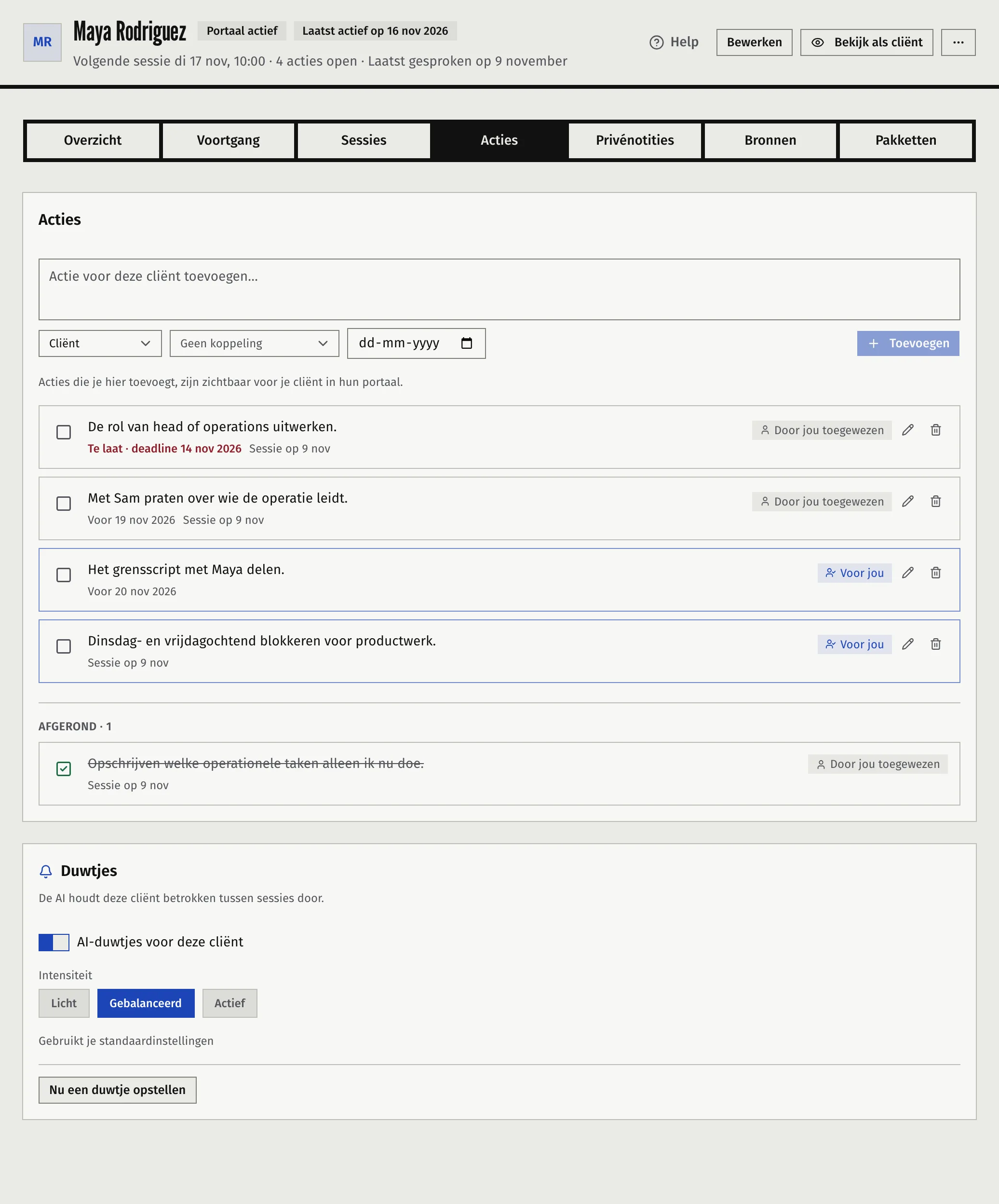
Een actie is één ding dat een van jullie gaat doen. Hij heeft een eigenaar, jij of de cliënt, en kan een deadline en een koppeling met een doel hebben.
Acties komen uit vier plekken:
- van jou, in de nabeschouwing
- van jou, op elk moment, op de pagina van de cliënt
- van de AI, als je notities uit een transcript laat opstellen
- van je cliënt, die in het portaal zelf acties kan toevoegen
Een actie toevoegen
- Open de cliënt via Cliënten.
- Open het tabblad Acties.
- Typ de actie in het vak (Actie voor deze cliënt toevoegen…).
- Kies de Toegewezen aan: Coach of Cliënt. Standaard is dat de cliënt.
- Heeft de actie een deadline, stel dan Deadline in.
- Wil je hem aan een doel koppelen, kies er dan een onder Deze actie koppelen. Alleen actieve doelen worden aangeboden.
- Druk op Toevoegen.
Wanneer je cliënt een actie ziet
| Waar je hem toevoegt | Wanneer je cliënt hem ziet |
|---|---|
| Het tabblad Acties op de pagina van de cliënt | Direct, in het portaal |
| Het onderdeel Acties van een nabeschouwing | Zodra je de notities van die sessie deelt |
| Opgesteld uit een transcript | Zodra je de notities van die sessie deelt |
Acties die je cliënt zelf toevoegt, staan in je lijst met de markering Door cliënt toegevoegd. Vinkt je cliënt er een af, dan zie je dat in je meldingen. Zie Kies je meldingen. Is het coachingtraject van de cliënt afgesloten, dan kan die acties niet meer afvinken, heropenen, annuleren of bewerken.
Deadlines
Een deadline is een gewone datum. Een actie is te laat vanaf de dag na de deadline, op basis van jouw eigen kalenderdag in de tijdzone die je hebt ingesteld. Acties die te laat zijn, tonen “Te laat” en de datum van de deadline. Een te late actie die aan een cliënt is toegewezen, zet die cliënt bij Heeft aandacht nodig. Zie Waarom een cliënt onder Heeft aandacht nodig staat.
Een actie afronden, heropenen of annuleren
- Druk op Markeren als gedaan.
- Voeg als je wilt een afsluitende notitie toe onder Afsluitnotitie (optioneel) en druk op Markeren als gedaan.
Je kunt een actie ook Bewerken, Actie annuleren of terughalen met Heropenen of Herstellen. Afgeronde acties staan onder Afgerond en geannuleerde onder Geannuleerd.
Dezelfde acties staan in de nabeschouwing en op het voorbereidingsscherm onder Vorige keer afgesproken. Dat paneel toont de openstaande acties uit de laatste sessie die je hebt gehouden, zodat je de volgende sessie ermee kunt openen.
Je eigen acties
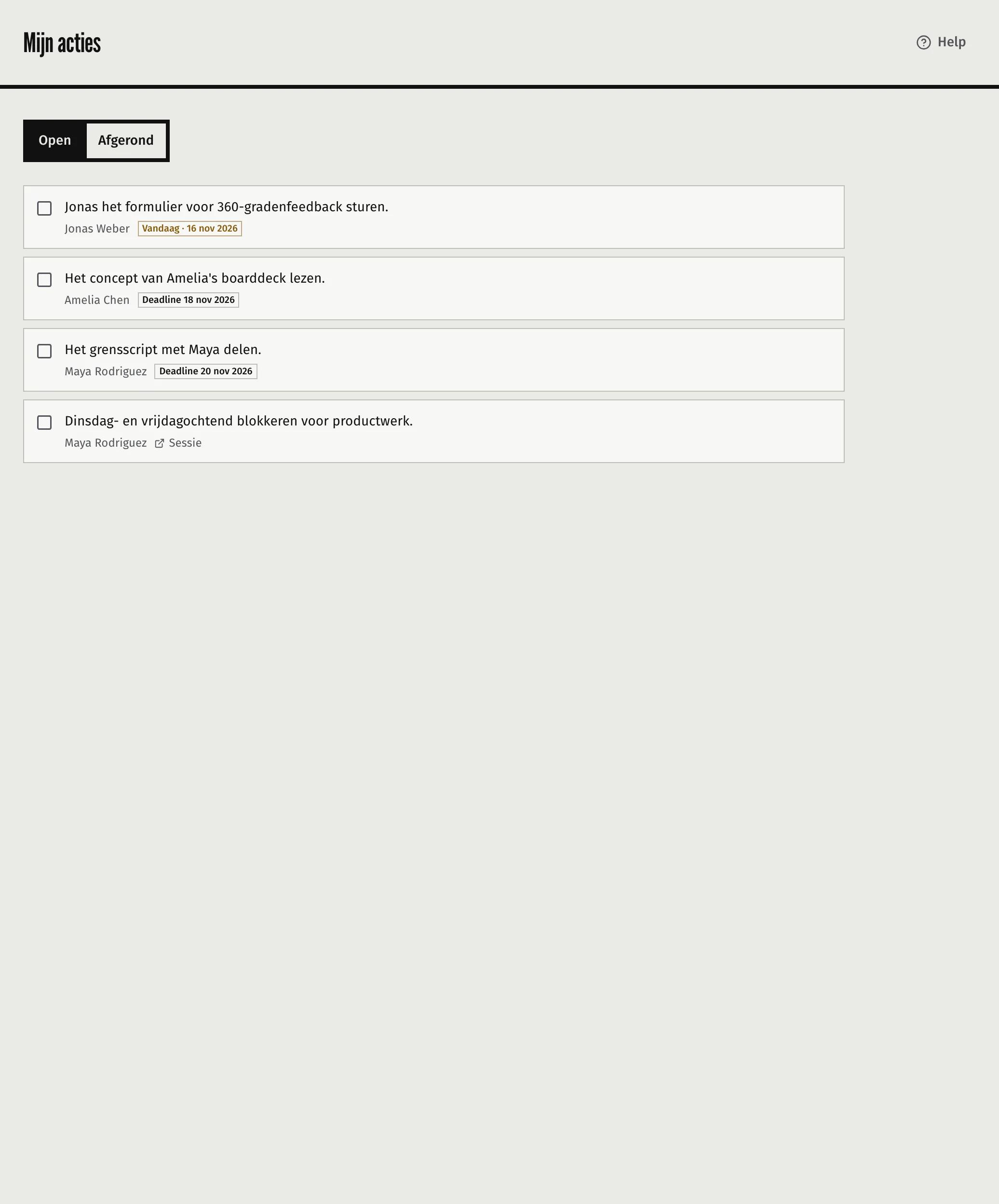
Acties waarvan jij de eigenaar bent, over al je cliënten heen, staan bij elkaar in één lijst.
- Open het Dashboard.
- Druk in de kaart Jouw acties op Bekijk alles.
De pagina heet Mijn acties. Hij staat niet in het zijmenu. Hij heeft twee tabbladen, Open en Afgerond. Elke rij toont de cliënt, de deadline (Vandaag of Te laat als dat van toepassing is), de sessie waar de actie uit voortkwam en het doel waaraan hij gekoppeld is. Druk op Markeren als gedaan, en je kunt een notitie achterlaten over hoe het ging. De lijst toont maximaal 100 acties.
Acties die van je cliënten zijn, staan niet in deze lijst. Die staan op de pagina van elke cliënt.
Geannuleerde en niet verschenen sessies
Je kunt geen nieuwe actie toevoegen aan een geannuleerde sessie of een sessie waarvoor de cliënt niet verscheen. Acties die er al op staan, blijven te bewerken, zodat je kunt opruimen wat een late annulering heeft achtergelaten. Zie Maak notities en schrijf de nabeschouwing van een sessie. Een actie die je op de pagina van de cliënt toevoegt, hoort bij geen enkele sessie, dus die kun je nog wel toevoegen.
Was dit artikel nuttig?