Talen in Faronto
Op deze pagina
Faronto heeft drie taalinstellingen. Eén is voor jou, één bevat de talen waarin je coacht en één hoort bij elke cliënt. Dit artikel zegt waar elke instelling staat en wat ze bepaalt. De ondersteunde talen zijn English, Deutsch, Nederlands, Français en Español.
De drie instellingen
| Instelling | Waar | Wat ze bepaalt |
|---|---|---|
| Jouw taal | Instellingen, Profiel, Taal | De app die je gebruikt, de e-mails en meldingen die Faronto je stuurt |
| Coachingtalen | Instellingen, Profiel, Coachingtalen | Uit welke talen je kunt kiezen voor een cliënt |
| De taal van een cliënt | Op de pagina van de cliënt (jij), of in het portaalprofiel (de cliënt) | Het portaal en de e-mails van de cliënt, en de door AI geschreven tekst over de cliënt |
Je eigen taal wijzigen
- Open Instellingen en ga naar Profiel.
- Kies onder Taal een taal.
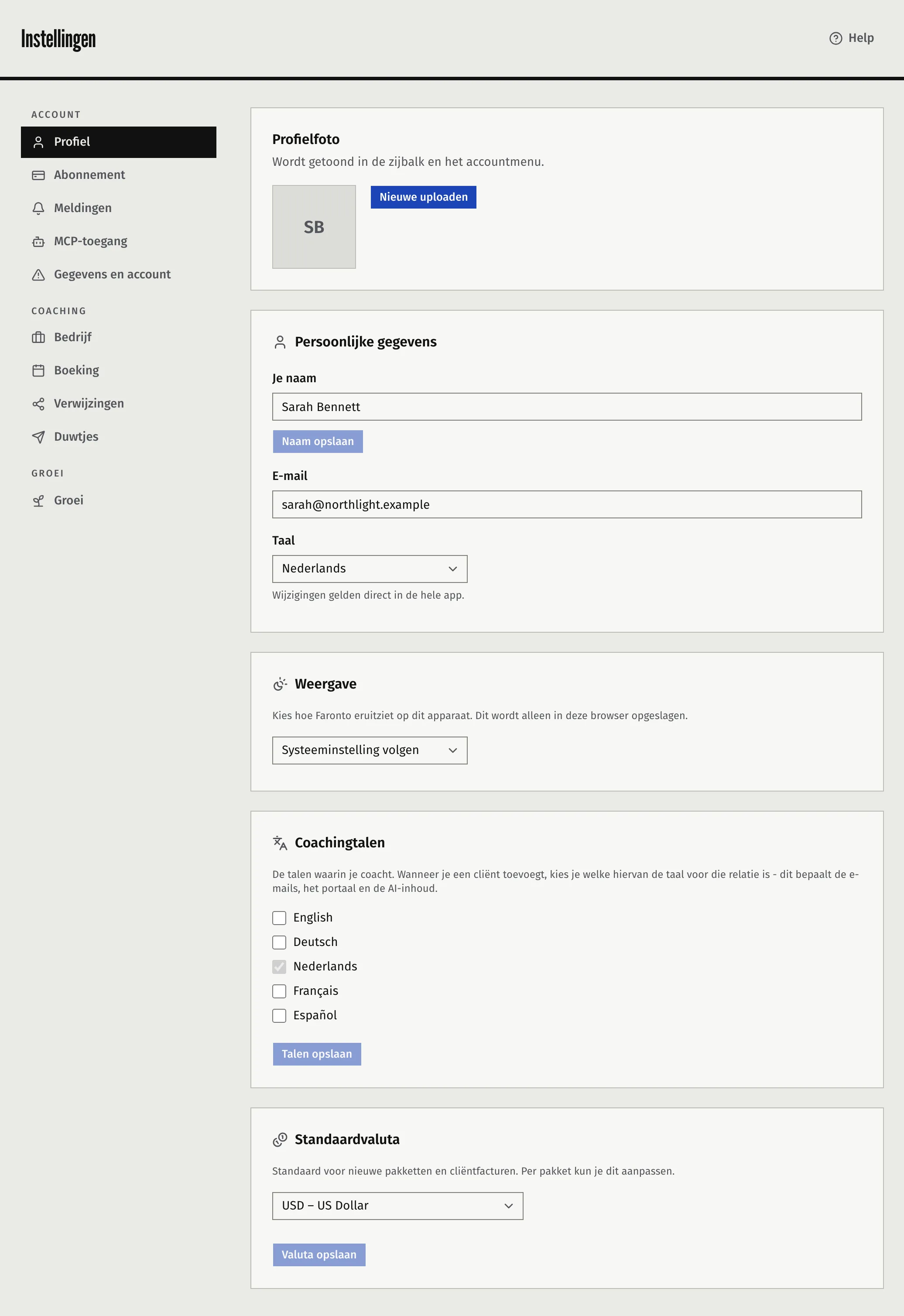
Het wordt opgeslagen zodra je kiest. Je nieuwe taal wordt ook een van je coachingtalen, zodat je hem meteen voor een cliënt kunt kiezen. Je eerdere taal blijft er ook een. Er is geen opslaan-knop. Wijzigingen gelden direct in de hele app. Je cliënten merken er niets van. Hun taal is een aparte instelling.
Kies de talen waarin je coacht
Vink de talen aan waarin je coacht. Dat zijn de keuzes die je krijgt als je een cliënt toevoegt of van een contact een cliënt maakt.
- Open Instellingen en ga naar Profiel.
- Vink onder Coachingtalen de talen aan waarin je coacht.
- Druk op Talen opslaan.
Je eigen taal staat altijd aangevinkt en je kunt hem niet uitvinken. Vink je er maar één aan, dan geeft Faronto die aan elke nieuwe cliënt zonder het te vragen. Vink je er meer dan één aan, dan moet je voor elke nieuwe cliënt er een kiezen. Zie Richt je praktijk in Faronto in en Voeg een cliënt toe en nodig die uit voor het portaal.
De taal van een cliënt
De taal van een cliënt stel je in als je de cliënt toevoegt. Daarna gebruikt Faronto hem voor alles wat die cliënt betreft.
- Faronto vraagt je een van je coachingtalen te kiezen als je in meer dan één taal coacht.
- Je cliënt kan hem zelf wijzigen. In het portaal ziet de cliënt onder het profiel Taal. Dat verschijnt alleen als je in meer dan één taal coacht en biedt alleen je coachingtalen aan.
- Jij kunt hem zelf wijzigen. Druk op de pagina van de cliënt op Bewerken en kies Coachingtaal. Dat verschijnt als je in meer dan één taal coacht en biedt je coachingtalen aan. De e-mails van de cliënt gebruiken direct de nieuwe taal, en het portaal vanaf de volgende pagina. Je AI Assistant kan hem ook wijzigen, met Cliënten op Lezen en schrijven.
Wat elke taal bepaalt
| Wat | Welke taal wordt gebruikt |
|---|---|
| De app, de menu’s en knoppen | Die van jou |
| E-mails en meldingen die Faronto je stuurt | Die van jou |
| Het cliëntportaal | Die van de cliënt |
| E-mails aan een cliënt: de portaaluitnodiging, sessiebevestigingen en -herinneringen, gedeelde sessienotities, vervolgduwtjes | Die van de cliënt |
| Een sessiebriefing | Die van de cliënt |
| Notities en acties uit een transcript | Die van de cliënt, ook als de opname in een andere taal is. Faronto vertaalt het. |
| Een bericht van Opstellen voor een coachingcliënt | Die van de cliënt |
| Een bericht van Opstellen voor een contact dat geen cliënt is | Die van jou |
| Je boekingspagina’s | Die van de bezoeker. Die ziet de pagina in de taal van de browser en kan wisselen. |
| E-mails aan iemand die een gesprek met je boekt | De taal die de persoon op de boekingspagina gebruikte |
De woorden die je cliënten voor doelen zien, zoals “resultaten” of “intenties”, komen uit Je coachingwoorden, dat voor elke taal waarin je coacht een eigen veld heeft. Zie Richt je praktijk in Faronto in.
Tijden staan in de tijdzone van wie kijkt
Taal bepaalt de tijd niet. Elke tijd in Faronto staat in de tijdzone van de persoon die kijkt.
- Jij ziet tijden in de tijdzone die je hebt ingesteld onder Instellingen, Bedrijf, Tijdzone. Dat geldt ook voor de e-mails die Faronto je stuurt.
- Je cliënt ziet een sessie in de tijdzone die bij die sessie is opgeslagen. Is er geen opgeslagen, dan ziet de cliënt jouw tijdzone.
- Een datum zonder tijd, zoals de deadline van een actie, toont de dag zoals die is ingevoerd.
Was dit artikel nuttig?