Koppel je Google- of Microsoft-agenda
Op deze pagina
Koppel je Google- of Microsoft-agenda en Faronto doet vier dingen. Het laat de tijden weg waarop je bezet bent als cliënten boeken. Het zet elke sessie en elk geboekt gesprek in je agenda. Het maakt de link voor Google Meet of Microsoft Teams. En het volgt je als je een van die afspraken in je agenda verplaatst of verwijdert. Al het andere in Faronto werkt zonder agenda. Je kunt alleen Google of Microsoft gebruiken: andere agenda’s, zoals iCloud, kun je niet koppelen.
Voordat je begint
- Je hebt een Google- of Microsoft-account met een agenda nodig.
- Je kiest één hoofdagenda. Faronto schrijft je sessies en geboekte gesprekken daarin en de aanbieder van die agenda bepaalt of je Google Meet (Google) of Microsoft Teams (Microsoft) kunt aanbieden. Je kunt niet beide aanbieden.
- Cliënten zien nooit wat er in je agenda staat. Faronto gebruikt je andere afspraken voor twee dingen: die tijden weglaten, en ze aan jou tonen naast je sessies in Planning.
Een agenda koppelen
- Open Instellingen, dan Boeking, dan het tabblad Integraties.
- Kies Google Agenda koppelen of Microsoft / Outlook koppelen.
- Log in bij Google of Microsoft en sta de gevraagde toegang toe. Faronto vraagt om afspraken in je agenda’s te zien en te wijzigen, om te controleren wanneer je vrij of bezet bent en om je agenda’s weer te geven. Bij Microsoft vraagt het ook om online vergaderingen, waarmee Teams-links worden gemaakt.
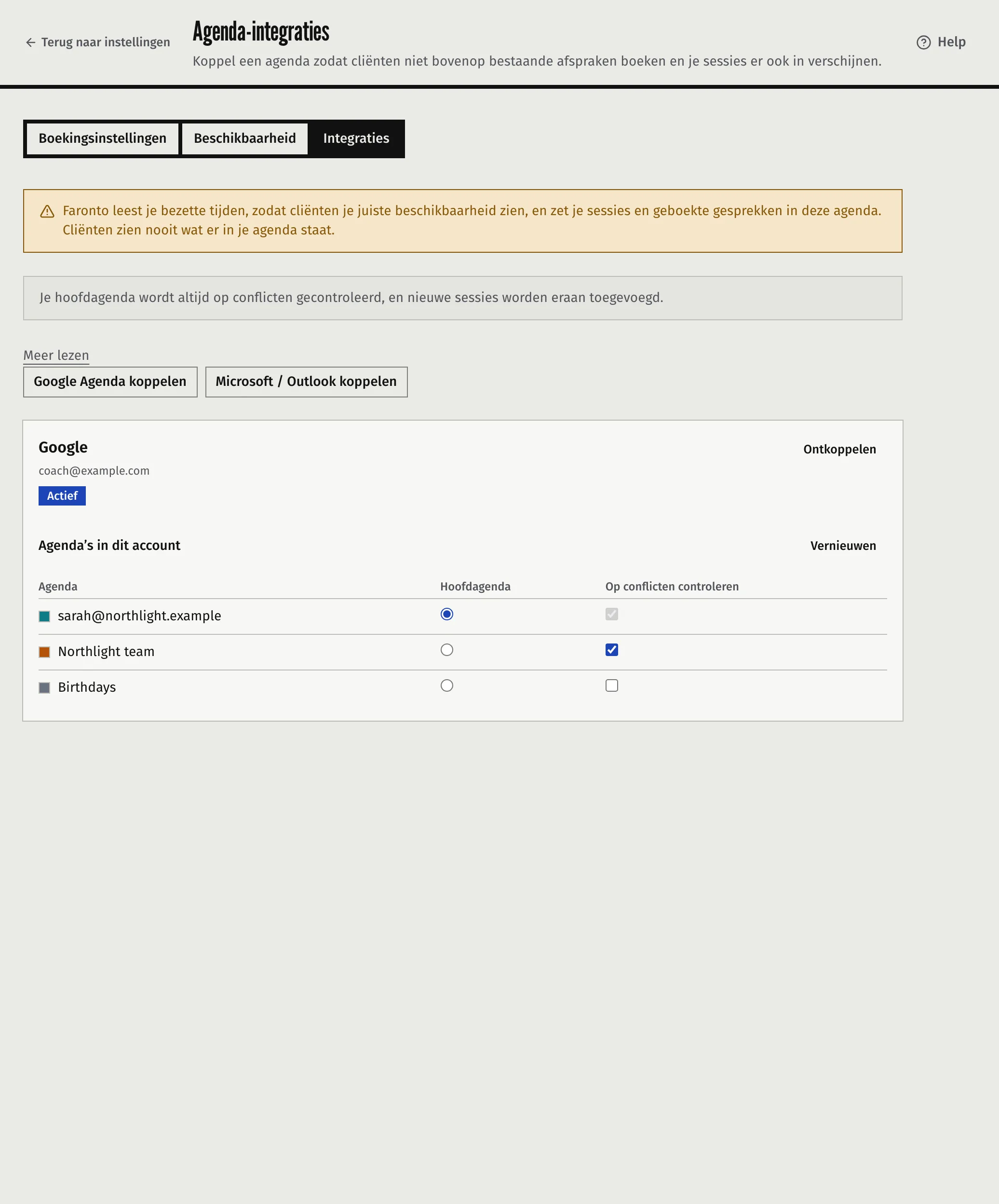
- Je keert terug naar het tabblad Integraties. Het account staat als Actief, met een lijst van zijn agenda’s onder Agenda’s in dit account.
- Kies in de kolom Hoofdagenda je hoofdagenda. Deze stap wordt niet voor je gedaan.
- Vink Op conflicten controleren aan voor elke andere agenda waarvan de bezette tijden moeten worden weggelaten. Je hoofdagenda wordt altijd gecontroleerd.
Is de lijst verouderd, kies dan Vernieuwen. Je kunt meer dan één account koppelen. Je hebt één hoofdagenda over alle accounts heen en als je een nieuwe kiest, vervangt die de oude.
Meet- of Teams-links
De aanbieder van je hoofdagenda bepaalt welke vergaderlink Faronto kan maken:
| Je hoofdagenda is | Je kunt aanbieden |
|---|---|
| Een Google-agenda | Google Meet |
| Een Microsoft-agenda | Microsoft Teams |
| Geen gekozen | Geen van beide |
Zet degene die je wilt aan onder Aangeboden vergaderlocaties op het tabblad Boekingsinstellingen. Faronto maakt dan de link voor elke sessie of elk gesprek dat hem gebruikt. Zet je je hoofdagenda om naar de andere aanbieder, zet dan ook de bijbehorende locatie aan. Voor sessies die je zelf boekt, heb je ook Op locatie en Eigen locatie, waar geen agenda voor nodig is.
Wat er met je sessies gebeurt
Met een gekoppelde hoofdagenda:
- Een sessie die jij boekt, of een cliënt, wordt een afspraak in je hoofdagenda, met de cliënt als gast. Je agenda stuurt de cliënt de uitnodiging. Faronto stuurt de cliënt zelf geen bevestiging. Boekt een cliënt, dan krijg je ook een Faronto-melding per e-mail. Een geboekt gesprek van een boekingspagina doet hetzelfde. Zie Laat mensen een gratis gesprek boeken via je pagina.
- Een sessie die je in Faronto verplaatst of annuleert, past de afspraak aan of verwijdert hem. De cliënt hoort het van je agenda.
- Een sessie die je in je agenda verplaatst of verwijdert, volgt in Faronto. Verplaats je de afspraak, dan verplaatst de sessie. Verwijder je hem, dan wordt de sessie geannuleerd en gaat het tegoed terug naar het pakket van de cliënt. Faronto luistert naar wijzigingen van Google en Microsoft en controleert één keer per dag opnieuw.
- Je bezette tijden worden weggelaten. Een cliënt ziet alleen tijden waarop geen van je aangevinkte agenda’s bezet is. Dit geldt voor cliënten en boekingspagina’s. Het houdt je niet tegen om zelf te boeken. Zie Boek, verplaats en annuleer een sessie.
Zonder agenda leeft de sessie alleen in Faronto en krijgen de cliënt en jij elk een e-mail met een agendabestand. Zie Boek, verplaats en annuleer een sessie.
Een agenda loskoppelen
- Kies op het tabblad Integraties bij het account Ontkoppelen.
- Kies Ontkoppelen nogmaals om te bevestigen.
Daarna:
- Nieuwe sessies en gesprekken worden niet meer in die agenda geschreven en de bezette tijden ervan worden niet meer gecontroleerd.
- Je sessies blijven in Faronto staan.
- Afspraken die Faronto al in je agenda zette, blijven daar staan. Faronto kan ze niet meer verplaatsen of verwijderen.
- Was dat je hoofdagenda, dan worden Google Meet of Microsoft Teams niet meer aangeboden.
- Je kunt het account op elk moment opnieuw koppelen.
Als de koppeling stuk gaat
Accepteert Google of Microsoft Faronto niet meer, bijvoorbeeld omdat je de toegang van Faronto in je Google- of Microsoft-account intrekt, dan toont het account Opnieuw koppelen nodig of Fout. Kies Opnieuw koppelen en log opnieuw in. Tot je dat doet, behandelt Faronto de agenda als niet gekoppeld: er wordt niets in geschreven en de bezette tijden ervan worden genegeerd.
Wat Faronto niet doet
- Het koppelt geen andere agenda’s dan Google en Microsoft.
- Het wijzigt of verwijdert geen afspraken die geen sessies of geboekte gesprekken zijn.
- Het laat cliënten je agenda niet zien.
- Het leest je e-mail niet.
Was dit artikel nuttig?