Boek, verplaats en annuleer een sessie
Op deze pagina
Je boekt sessies zelf voor je cliënten, vanuit Planning of vanaf de pagina van een cliënt. Je cliënten kunnen ook zelf boeken via hun portaal, binnen je wekelijkse uren (zie Stel je beschikbaarheid en boekingsregels in). Jij zit niet aan die uren vast: je kunt elke sessie op elk moment boeken, verplaatsen of annuleren.
Een sessie boeken
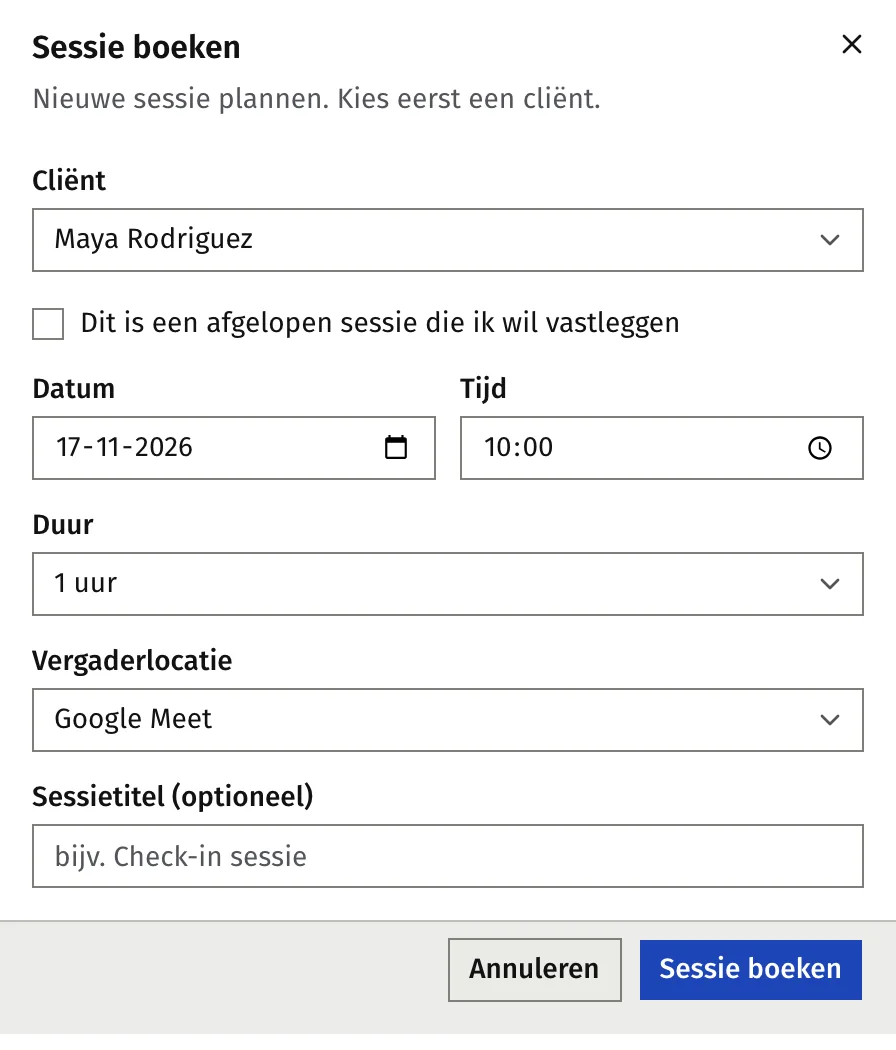
Alle ingangen openen hetzelfde venster, Sessie boeken:
- Planning, met de knop Sessie boeken. Klik op een leeg uur in de week- of dagweergave en het venster opent met die datum en dat uur al ingevuld.
- De knop Sessie boeken op het Dashboard, op Sessies, op de rij van een cliënt in Cliënten en op het tabblad Sessies van de pagina van een cliënt.
- Open het venster.
- Kies onder Cliënt de cliënt. De lijst bevat alleen actieve cliënten. Vanaf de pagina van een cliënt is die al gekozen.
- Stel Datum en Tijd in. De tijd moet in de toekomst liggen. Faronto leest die in jouw tijdzone, Tijdzone onder Bedrijf, net als Planning. Op reis blijven de tijden die van je bedrijf.
- Kies Duur, van 15 minuten tot 4 uur in stappen van 15 minuten. Standaard staat er 1 uur.
- Kies Vergaderlocatie. De lijst toont de plekken die je aanbiedt in je boekingsinstellingen, plus Eigen locatie. Voor een eigen locatie moet je Eigen locatie invullen met een link of een plek. Bij Op locatie toont het venster je adres.
- Voeg desgewenst een Sessietitel (optioneel) toe.
- Kies Sessie boeken.
Google Meet en Microsoft Teams verschijnen alleen als je ze aanbiedt en je primaire agenda bij die aanbieder hoort. Zie Koppel je Google- of Microsoft-agenda.
Een cliënt zonder actief pakket heeft geen tegoed om op terug te vallen. Zie het onderdeel Tegoed hieronder.
Wat je cliënt ontvangt
De cliënt krijgt de sessie per e-mail of als agenda-uitnodiging, en een herinnering 24 uur en 1 uur voordat de sessie begint. Welke van de twee hangt af van je agenda:
| Er is een agenda gekoppeld en ingesteld als primair | Geen agenda | |
|---|---|---|
| Waar de sessie terechtkomt | In Faronto en als afspraak in je agenda, met de cliënt als gast | Alleen in Faronto |
| Wat de cliënt ontvangt | De uitnodiging van je Google- of Microsoft-agenda | Een bevestigingsmail van Faronto met een agendabestand |
| Wat jij ontvangt | Niets extra’s: de afspraak staat in je agenda. Boekt een cliënt, dan krijg je ook een Faronto-melding per e-mail | Een e-mail met een agendabestand om hem zelf toe te voegen |
| Meet- of Teams-link | Voor je gemaakt als je die koos | Niet beschikbaar: kies op locatie of een eigen locatie |
De e-mail en de uitnodiging staan in de taal van de cliënt en bevatten de link naar de sessie in het portaal. Zie Koppel je Google- of Microsoft-agenda voor de rest van hoe de agenda zich gedraagt.
De bevestigingsmail, de agenda-uitnodiging en de herinneringen bevatten ook je annuleringsbeleid en je beleid bij niet verschijnen, als je die hebt geschreven. Zie Stel je beschikbaarheid en boekingsregels in.
Buiten je beschikbaarheid boeken
Je wekelijkse uren, buffers, minimale aanlooptijd, boekingsvenster, dag- en weeklimieten en de drukke tijden in je agenda bepalen welke tijden een cliënt ziet. Voor jou gelden ze niet. Je kunt zondag om 7 uur 's ochtends boeken, of een tijd waarop je agenda bezet staat.
Zet Externe agenda’s tonen aan op Planning (week- en dagweergave) om je andere agenda-afspraken naast je sessies te zien terwijl je een tijd kiest.
Als de tijd overlapt met een andere sessie
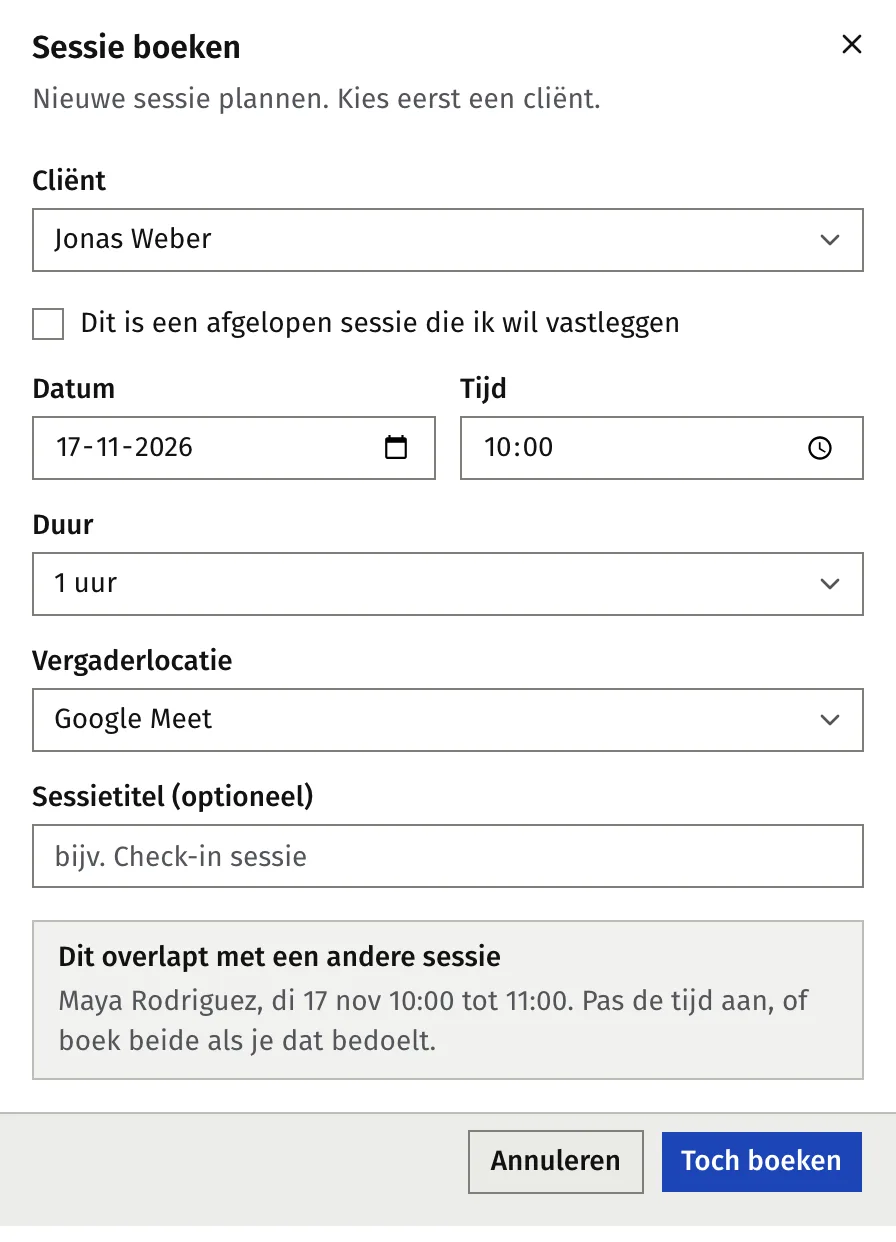
Faronto laat je niet per ongeluk dubbel boeken. Overlapt de tijd met een andere sessie die je hebt gepland, of met een geplande afspraak uit Groei, dan boekt het venster niet. Het toont Dit overlapt met een andere sessie en noemt de andere met dag en tijd. De knop verandert in Toch boeken.
- Kies Toch boeken om beide te boeken.
- Of wijzig de datum, de tijd of de duur. De waarschuwing verdwijnt en Faronto controleert opnieuw.
Sessies die aansluiten, van einde naar begin, overlappen niet. Een cliënt die via het portaal boekt, kan nooit overlappen met een andere sessie: die tijd wordt niet aangeboden.
Tegoed
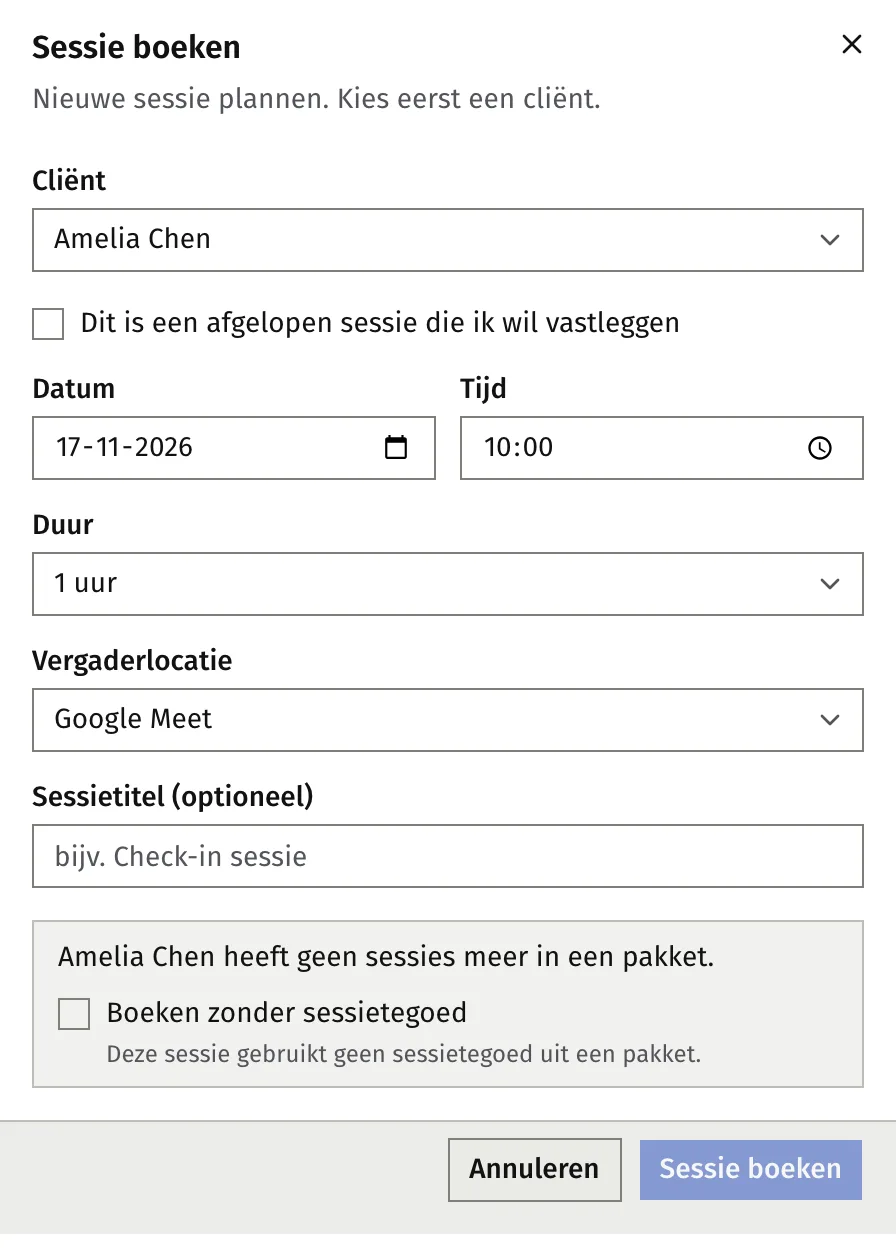
Een boeking gebruikt één sessie uit het pakket van de cliënt, tenzij je anders kiest. Heeft de cliënt geen sessie meer over, of geen pakket, dan zegt het venster dat en blijft de knop Sessie boeken uit. Vink Boeken zonder sessietegoed aan om toch te boeken. De sessie is dan aan geen enkel pakket gekoppeld.
De volledige regels voor tegoed, inclusief wat niet verschijnen en een late annulering doen, staan in Maak pakketten en houd sessietegoed bij.
Een sessie verplaatsen
- Open de sessie: klik erop in Planning, of open hem vanuit Sessies of de pagina van de cliënt. Dat opent de voorbereidingspagina.
- Kies Herplannen.
- Wijzig de datum, de tijd of de duur. Bij een sessie met een eigen locatie kun je ook de link of plek bewerken. Het venster toont de tijd van de sessie in jouw tijdzone en leest de nieuwe daar ook.
- Kies Herplannen bevestigen.
Dezelfde controle op overlap geldt en de knop heet Toch herplannen na de waarschuwing. De cliënt hoort van de nieuwe tijd, via de update van je agenda of via een e-mail van Faronto, en de herinneringen schuiven mee. Alleen een sessie die nog niet is begonnen, kun je verplaatsen.
Heb je je agenda na het boeken losgekoppeld, dan mailt Faronto in plaats daarvan de cliënt en jou, met een agendabestand. De oude afspraak blijft in je agenda staan tot je hem weghaalt.
Verplaats of verwijder je de afspraak in je Google- of Microsoft-agenda, dan volgt Faronto. Zie Koppel je Google- of Microsoft-agenda.
Een sessie annuleren
- Open de sessie, zoals hierboven.
- Kies Sessie annuleren.
- Kies Ja, sessie annuleren.
De cliënt krijgt bericht per e-mail, of via de annulering vanuit je agenda. Heb je je agenda na het boeken losgekoppeld, dan mailt Faronto in plaats daarvan de cliënt en jou, met een agendabestand. De oude afspraak blijft in je agenda staan tot je hem weghaalt.
Het tegoed gaat terug naar het pakket van de cliënt. De uitzondering is een annulering binnen je annuleringsdeadline. Dan zegt het venster dat de sessie binnen de annuleringsdeadline begint en toont het Sessietegoed terugzetten op het pakket van …. Het vinkje begint op je instelling onder Boeking en je kunt het voor deze sessie wijzigen. De annuleringsdeadline voor je cliënt zelf staat uitgelegd in Stel je beschikbaarheid en boekingsregels in.
Als een sessie niet doorging
Zodra de tijd van een sessie voorbij is, kun je hem niet meer annuleren. Open hem en je krijgt Markeren als niet verschenen naast Schrijf de nabeschouwing. Het venster heeft een vinkje, Sessietegoed gebruiken, dat begint op je instelling. Faronto mailt de cliënt niet. Zie Maak pakketten en houd sessietegoed bij.
Een sessie vastleggen die al heeft plaatsgevonden
Wil je een sessie vastleggen die plaatsvond voordat je Faronto gebruikte, of die je hier niet boekte? Open hetzelfde venster en vink Dit is een afgelopen sessie die ik wil vastleggen aan. Kies een datum en tijd die al voorbij zijn en kies Sessie vastleggen. Faronto verstuurt geen e-mail en geen uitnodiging voor een vastgelegde sessie en brengt je naar de nabeschouwingspagina ervan. Heeft de cliënt een pakket met sessies over, dan vraagt het venster ook of de sessie daarop moet worden afgeboekt. Zie Maak notities en schrijf de nabeschouwing van een sessie.
Wat Faronto niet doet
- Het boekt geen oud-cliënt. Eerst Markeren als oud-cliënt stopt nieuwe boekingen voor die cliënt. Zie Beëindig een coachingrelatie.
- Het boekt niet meerdere sessies tegelijk en herhaalt geen sessie. Boek elke sessie apart.
- Het houdt je niet tegen om buiten je uren te boeken.
- Het brengt geen kosten in rekening voor een sessie. Pakketten dragen het tegoed. Zie Maak pakketten en houd sessietegoed bij.
Gerelateerd
- Stel je beschikbaarheid en boekingsregels in
- Koppel je Google- of Microsoft-agenda
- Maak pakketten en houd sessietegoed bij
- Maak notities en schrijf de nabeschouwing van een sessie
- Bereid je voor op een sessie met de sessiebriefing
- Beëindig een coachingrelatie
- Laat mensen een gratis gesprek boeken via je pagina
Was dit artikel nuttig?