Bereid je voor op een sessie met de sessiebriefing
Op deze pagina
De sessiebriefing is een korte notitie voor jezelf over één komende sessie. Faronto kan hem opstellen op basis van wat je al over de cliënt hebt vastgelegd, of je schrijft hem zelf. Alleen jij ziet hem.
Het voorbereidingsscherm openen
- Open het Dashboard.
- Druk in het paneel Hierna op Voorbereiding. Of open de sessie via Deze week.
Je kunt hem ook openen via de kaart Volgende sessie op de pagina van de cliënt, met Voorbereiden.
Het scherm heet Sessievoorbereiding. Zodra de starttijd van de sessie voorbij is, toont het een regel die je naar de nabeschouwing verwijst. Zie Maak notities en schrijf de nabeschouwing van een sessie.
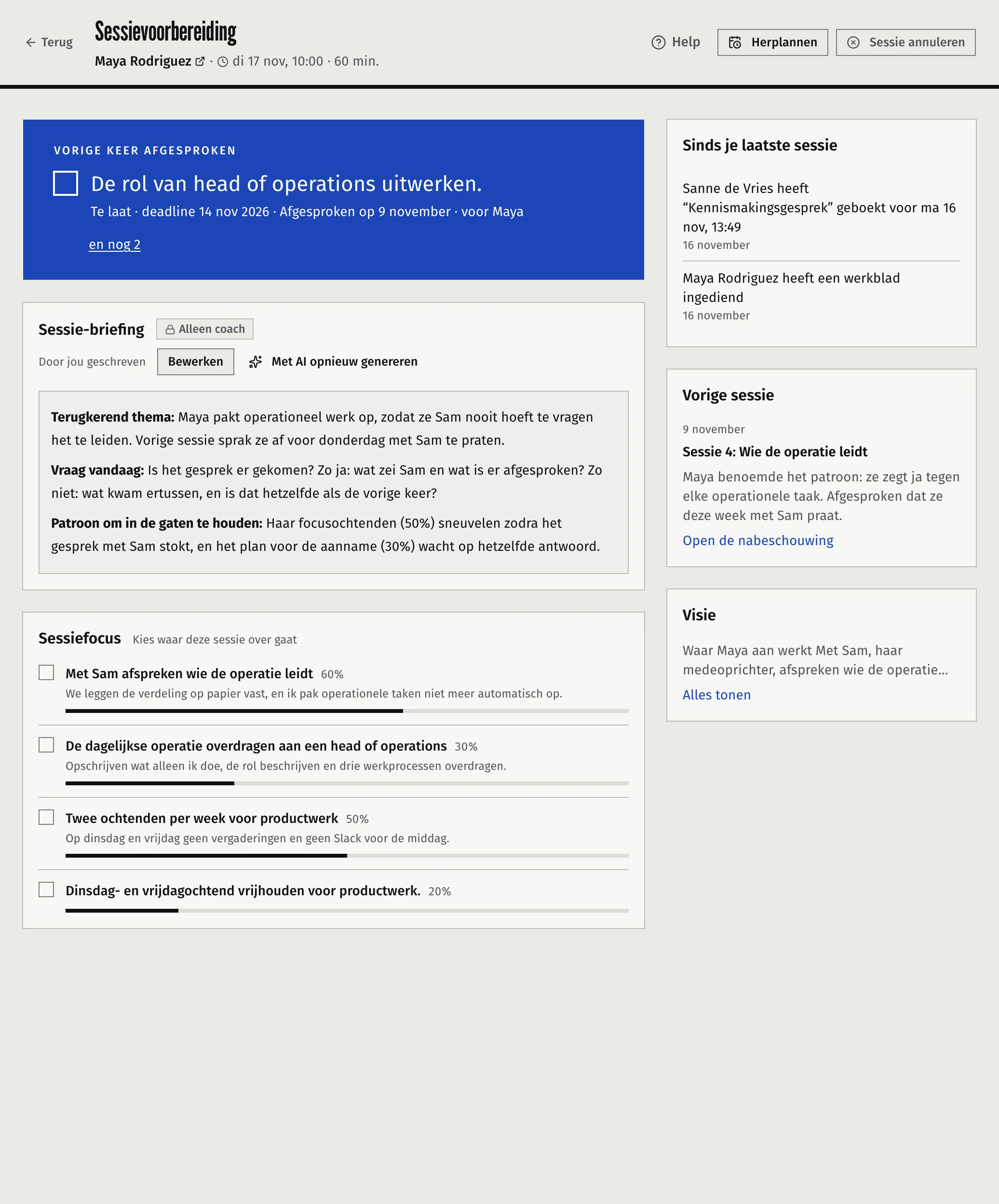
Wat het scherm toont
| Paneel | Wat erin staat |
|---|---|
| Sessie-briefing | Je briefing, gemarkeerd met Alleen coach. Door jou geschreven of door de AI van Faronto opgesteld. |
| Vorige keer afgesproken | De openstaande acties uit de laatste sessie die je hebt gehouden. Staat er niets open, dan de dringendste openstaande actie uit welke sessie ook, onder Nog open. Je kunt hier acties afvinken. |
| Sessiefocus | De actieve doelen van je cliënt. Vink de doelen aan waar deze sessie over gaat. |
| Sinds je laatste sessie | Wat je cliënt sinds de laatste sessie in het portaal heeft gedaan. |
| Vorige sessie | De datum, de beoordeling van je cliënt, de titel en de eerste regels van de notities die je hebt gedeeld, met een link naar Open de nabeschouwing. |
| Je woord voor visie | De eerste twee regels van de visie van de cliënt, met Alles tonen. Verborgen als je bij je coachingwoorden “Ik gebruik er geen” hebt gekozen. |
De briefing is het enige paneel dat AI gebruikt. Elk ander paneel wordt opgebouwd uit wat al in Faronto staat.
De briefing zelf schrijven
- Druk in de kaart Sessie-briefing op Briefing schrijven.
- Schrijf in de editor. Die ondersteunt koppen, lijsten en vet.
- Druk op Opslaan.
De kaart zegt dan Door jou geschreven. Wil je hem later wijzigen, druk dan op Bewerken of klik op de tekst. Een briefing kan maximaal 50.000 tekens bevatten.
Faronto de briefing laten opstellen
- Vink onder Sessievoorbereiding in Sessiefocus de doelen aan waar deze sessie over gaat.
- Druk in de kaart Sessie-briefing op Met AI genereren.
- Wacht op Briefing gegenereerd.
- Lees het concept. Druk op Bewerken om het te wijzigen en daarna op Opslaan.
De kaart zegt dan dat de briefing is opgesteld door de AI van Faronto, met de datum.
Waarop het concept is gebaseerd. Voor deze cliënt, in het huidige coachingtraject:
- de bio en visie van de cliënt, als je een visie gebruikt
- de actieve doelen, met streefdatums, voortgang en de doelen die je als focus hebt aangevinkt
- de voortgangsnotities uit je meest recente sessies, tot drie
- de openstaande acties, van jou en van de cliënt
- je sessienotities uit maximaal de laatste vijf sessies met notities, gedeeld of niet
Het gebruikt alleen de voornaam van de cliënt. Het leest je privénotities niet, ook geen transcript, je e-mail of iets buiten Faronto. Het concept heeft maximaal vijf onderdelen: momentopname van de cliënt, terugblik op de laatste sessie, openstaande acties, voortgang op doelen en voorgestelde aandachtspunten. Een onderdeel zonder inhoud laat het weg. Het is geschreven in de coachingtaal van de cliënt.
Er is geen vak voor extra instructies. De doelen die je als focus aanvinkt, zijn hoe je het stuurt.
Opnieuw opstellen. Met AI opnieuw genereren vervangt de hele briefing, inclusief je eigen wijzigingen. Faronto vraagt eerst (Briefing opnieuw genereren?) en je kunt het niet ongedaan maken.
Wat meetelt voor je AI-gebruik
In Free gebruikt het opstellen en opnieuw opstellen van een briefing elk één van je 2 keer AI per dag. Met de hand bewerken en opslaan gebruikt er geen, en een concept dat mislukt gebruikt er ook geen. De 2 worden gedeeld met notities uit een transcript en Opstellen in Groei, en 6 pogingen binnen 24 uur, ongeacht de uitkomst, stoppen het opstellen ook. Starter heeft geen dagelijkse limiet. Zie Wat zit er in Free en Starter.
Met of zonder AI
De schakelaar is AI-functies inschakelen onder Instellingen en dan Bedrijf.
| AI-functies aan | AI-functies uit | |
|---|---|---|
| Zelf een briefing schrijven | Ja | Ja |
| Met AI genereren en Met AI opnieuw genereren | Zichtbaar | Weg. Faronto weigert ook er een op te stellen. |
| Een eerder opgestelde briefing | Zichtbaar | Nog steeds zichtbaar en je kunt hem nog bewerken |
| De andere panelen (vorige keer afgesproken, focus, sinds je laatste sessie, laatste sessie, visie) | Zichtbaar | Zichtbaar, ongewijzigd |
Met AI uit staat er in de lege kaart “Nog geen briefing geschreven. Schets er zelf een.”
Geannuleerde en niet verschenen sessies
Faronto stelt geen briefing op voor een sessie die is geannuleerd of als niet verschenen is gemarkeerd, en gebruikt daarvoor geen AI-gebruik. Zie Boek, verplaats en annuleer een sessie.
Wat de briefing niet is
- Hij wordt nooit aan je cliënt getoond, niet in het portaal en niet per e-mail.
- Faronto neemt niet deel aan je sessie en luistert er niet naar. De briefing komt alleen uit wat jij hebt ingevoerd.
Was dit artikel nuttig?