Richt je praktijk in Faronto in
Op deze pagina
Je profiel en bedrijfsgegevens zijn wat je cliënten zien in hun e-mails, op je boekingspagina en in het portaal. Dit artikel behandelt de eerste inrichting, waar je elke instelling later wijzigt en de kaart Aan de slag op je Dashboard.
De eerste inrichting
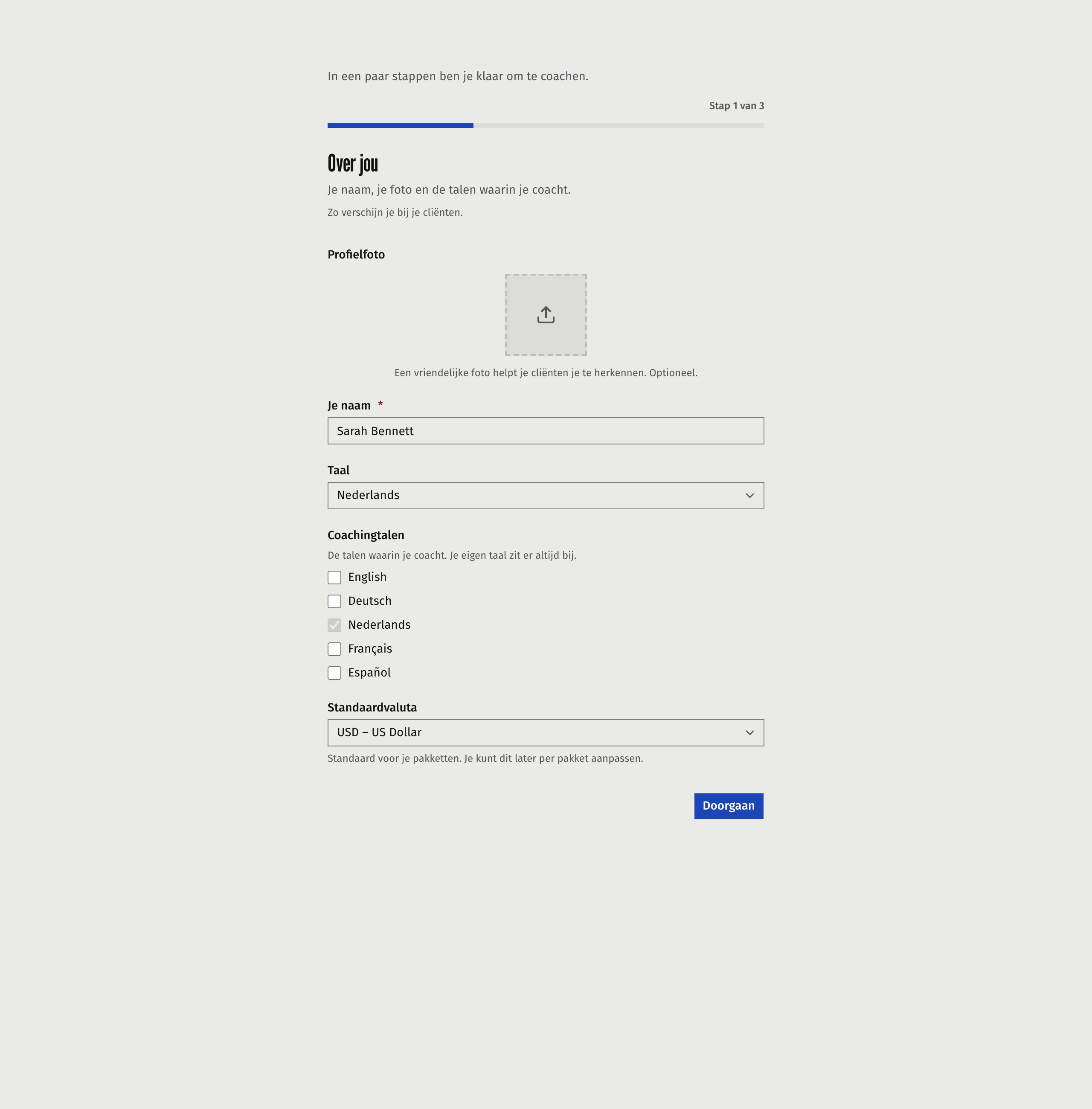
De eerste keer dat je inlogt, loodst Faronto je door een korte inrichting voordat je bij het Dashboard komt. Die heeft drie stappen.
- Over jou. Je naam, je foto en de talen waarin je coacht. Je kiest ook je standaardvaluta. Zo verschijn je bij je cliënten.
- Je onderneming. Je bedrijfsnaam, je logo en een korte bio. Je stelt ook je tijdzone in, een accentkleur en of je AI-functies aanzet. Je cliënten zien dit op je boekingspagina en in je e-mails.
- Je pakketten. Voeg maximaal 5 coachingpakketten toe. Dit worden de sessies die cliënten bij je kunnen afnemen.
De stap met pakketten kun je verlaten met Overslaan. Niets in de inrichting is definitief. Elk veld staat daarna in Instellingen.
Je profiel later wijzigen
Open Instellingen en dan Profiel. Hier kun je wijzigen:
- Je naam en je profielfoto.
- Taal, de taal waarin je Faronto gebruikt.
- Coachingtalen, de talen waarin je coacht. Als je een cliënt toevoegt, kies je een van deze talen voor die cliënt. Die bepaalt de taal van de e-mails, het portaal en de door AI geschreven teksten van de cliënt.
- Standaardvaluta, de standaard voor nieuwe pakketten.
Elke kaart heeft een eigen opslaanknop. Je eigen taal zit altijd bij je coachingtalen.
Je bedrijfsgegevens wijzigen
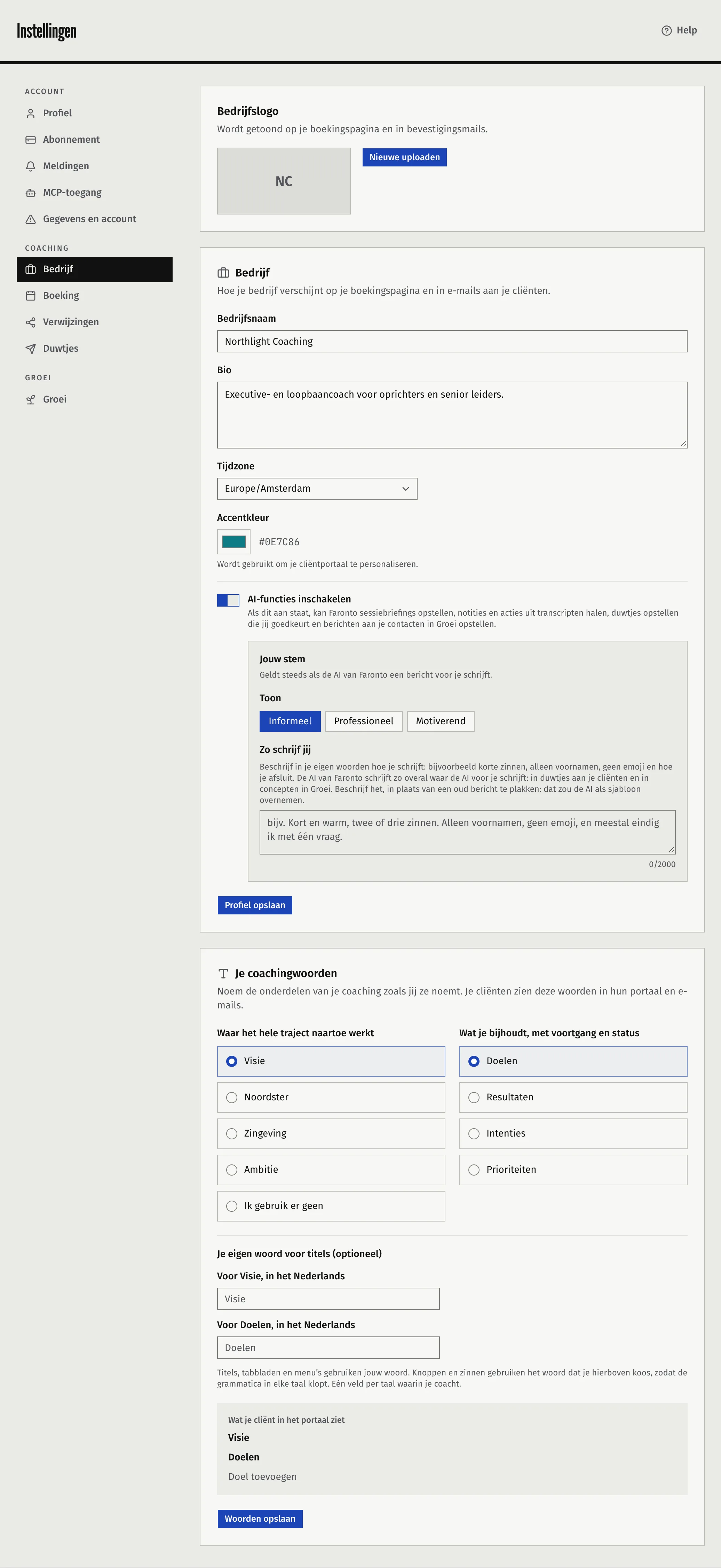
Open Instellingen en dan Bedrijf. Hier kun je wijzigen:
- Bedrijfslogo, te zien op je boekingspagina en in bevestigingsmails.
- Bedrijfsnaam, Bio, Tijdzone en Accentkleur. De accentkleur geeft je cliëntportaal een persoonlijke noot.
- AI-functies inschakelen. Je zet AI aan of uit voor je hele praktijk.
- Jouw stem, dat verschijnt zodra AI aanstaat. Het bepaalt hoe de AI van Faronto voor je schrijft.
Kies Profiel opslaan om op te slaan.
Je coachingwoorden
Op dezelfde pagina bepaalt Je coachingwoorden de woorden die je cliënten zien in hun portaal en e-mails.
- Waar het hele traject naartoe werkt: visie, noordster, zingeving of ambitie. Kies Ik gebruik er geen als je daar niet mee werkt.
- Wat je bijhoudt, met voortgang en status: doelen, resultaten, intenties of prioriteiten.
- Je eigen woord voor titels (optioneel): een eigen woord voor elke taal waarin je coacht. Titels, tabbladen en menu’s gebruiken het. Knoppen en zinnen houden het woord dat je hierboven koos, zodat de grammatica in elke taal klopt.
De kaart toont een voorbeeld van wat je cliënt ziet. Kies Woorden opslaan. De portaaluitnodiging en de e-mails aan je cliënt gebruiken deze woorden ook.
Je wekelijkse uren instellen
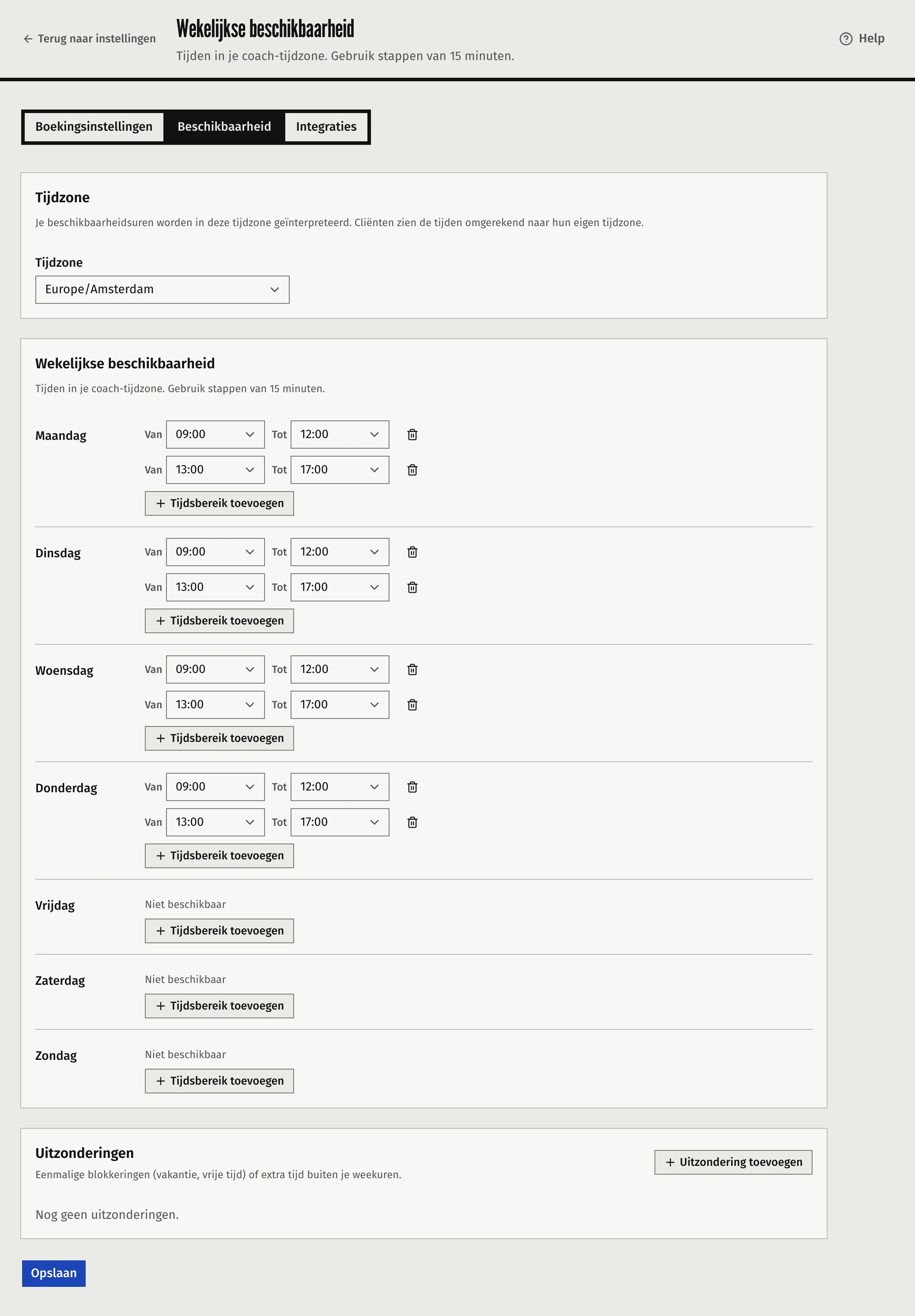
Cliënten en, met Groei, mensen die een gesprek boeken, kunnen alleen tijden kiezen binnen je wekelijkse uren.
- Open Instellingen en dan Boeking.
- Open het tabblad Beschikbaarheid.
- Kies voor elke weekdag Tijdsbereik toevoegen en stel Van en Tot in.
- Kies Opslaan.
Een dag zonder tijdsbereik toont Niet beschikbaar. Tijden gaan in stappen van 15 minuten. Gebruik Uitzonderingen om een vakantiedag te blokkeren of extra tijd toe te voegen.
De kaart Aan de slag
Tot je elke stap hebt afgerond of overgeslagen, toont je Dashboard een kaart Aan de slag. Die heeft vijf stappen:
- Voeg je eerste cliënt toe. Dit is klaar zodra je een cliënt of oud-cliënt hebt.
- Nodig een cliënt uit voor het portaal. Dit is klaar zodra een cliënt toegang tot het portaal heeft.
- Boek je eerste sessie. Dit is klaar zodra er een sessie bestaat.
- Stel cliëntboekingen in. Dit is klaar zodra boeken door cliënten aanstaat in Instellingen.
- Voeg je eerste bron toe. Dit is klaar zodra je een bron hebt gemaakt.
Elke open stap heeft een knop die je naar het juiste scherm brengt. Gebruik Overslaan bij een stap die je niet nodig hebt. Overgeslagen stappen kun je terugzetten met Ongedaan maken. Zijn twee stappen klaar of overgeslagen, dan krimpt de kaart tot één regel met de volgende stap. Kies op die regel Alle stappen om weer alle stappen te zien en Minder stappen om hem te verkleinen. Verbergen haalt de kaart definitief weg. De Ongedaan maken in het bericht direct daarna is de enige manier om hem terug te halen.

Was dit artikel nuttig?