Maak notities en schrijf de nabeschouwing van een sessie
Op deze pagina
Na een sessie schrijf je de nabeschouwing: notities voor je cliënt, notities alleen voor jezelf, de acties die jullie afspraken en de voortgang op doelen. Als je de sessie als afgerond markeert, deel je de notities en acties met je cliënt.
Je sessies vinden buiten Faronto plaats, in je videotool of op locatie, dus er is geen notitiescherm tijdens een sessie. Faronto doet niet mee, neemt niet op en transcribeert niet. Je schrijft de nabeschouwing achteraf, of je brengt een transcript mee en laat Faronto daar een concept uit opstellen.
De nabeschouwing openen
- Op het Dashboard toont het blok Hierna Schrijf de nabeschouwing zolang het vers is als een sessie is afgelopen zonder notities. Het blijft daar 7 dagen staan.
- In Deze week staat een sessie die nog een nabeschouwing nodig heeft, gemarkeerd met Nabeschouwing open. Open die.
- Open op de pagina van de cliënt de sessie onder Sessies.
Het scherm heet Nabeschouwing.
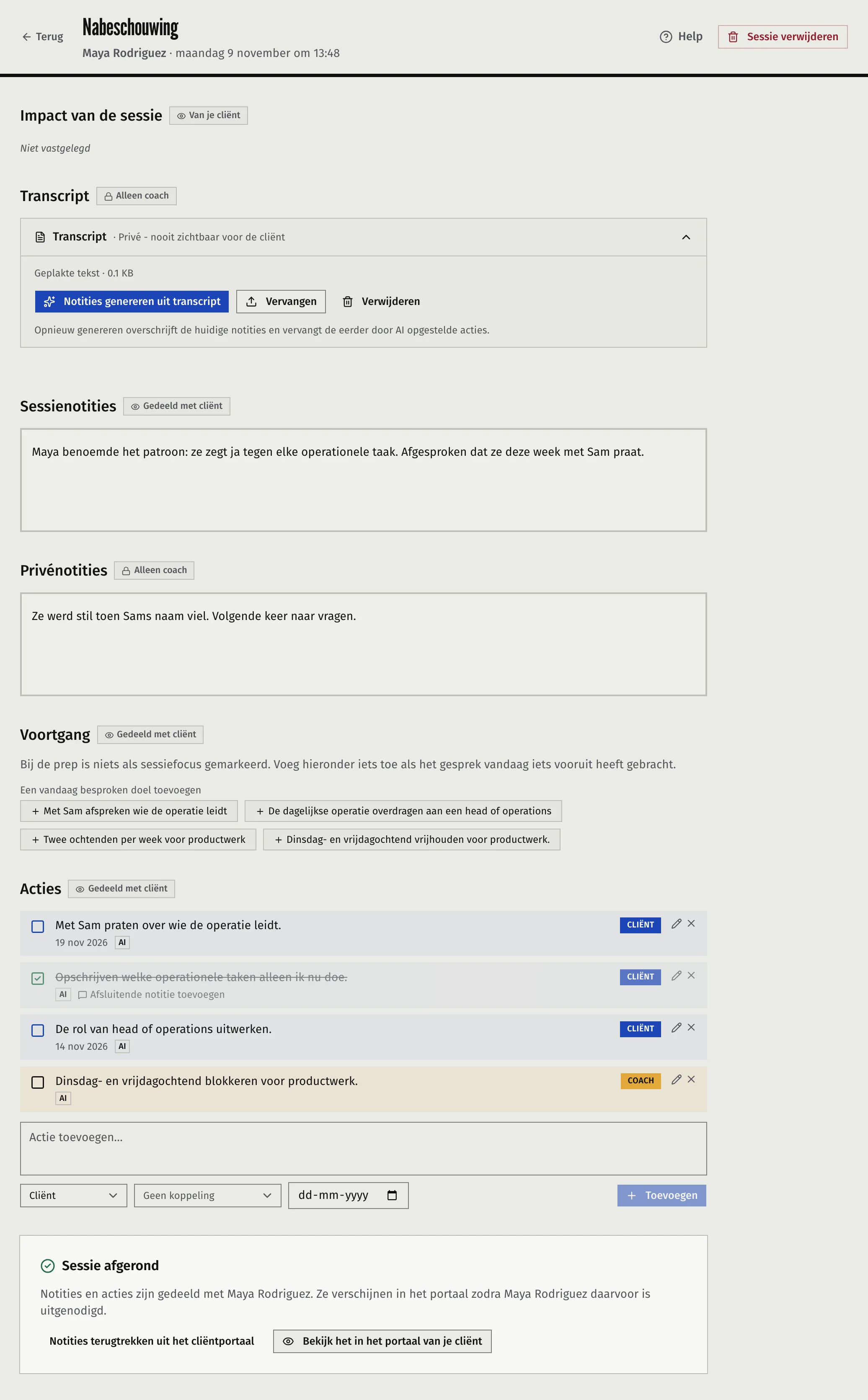
Wie welk onderdeel ziet
De nabeschouwing heeft deze onderdelen, in deze volgorde. Elk heeft een label dat zegt wie het kan zien.
| Onderdeel | Wie het ziet |
|---|---|
| Impact van de sessie | Van je cliënt |
| Transcript | Alleen coach |
| Sessienotities | Gedeeld met cliënt, zodra je de sessie deelt |
| Privénotities | Alleen coach |
| Voortgang | Gedeeld met cliënt |
| Acties | Gedeeld met cliënt |
Impact van de sessie staat boven de andere onderdelen zodra de sessie is afgerond. Het toont hoeveel de sessie heeft geholpen, zoals je cliënt die van 1 tot 5 beoordeelde, en staat op Niet vastgelegd tot die een beoordeling geeft. Je kunt het niet wijzigen.
Niets is zichtbaar voor je cliënt tot je de sessie als afgerond markeert of deelt. Zie “De sessie afronden en delen” hieronder.
De notities schrijven
- Kies onder Sessienotities de knop Notities toevoegen.
- Schrijf de samenvatting die je cliënt moet lezen.
- Kies Opslaan.
Wil je de notities later wijzigen, klik er dan op.
De acties toevoegen
Typ onder Acties de actie, kies voor wie hij is (Coach of Cliënt), stel Deadline in als die er is en kies Toevoegen. Zie Werk met doelen en acties.
Voortgang op doelen vastleggen
Onder Voortgang staan de doelen die je in Bereid je voor op een sessie met de sessiebriefing als focus hebt aangevinkt. Vul het nieuwe percentage en een notitie in en kies Opslaan. Wil je een doel vastleggen dat je niet van plan was te behandelen, gebruik dan de link onderaan. Zie Werk met doelen en acties.
Een concept van de notities maken uit een transcript
Je kunt de AI van Faronto de notities en acties laten schrijven uit een transcript. Een transcript komt van jou: Faronto kan geen sessie opnemen en geen opname ophalen. Gebruik het programma waarmee je opneemt en transcribeert en breng het resultaat op een van twee manieren binnen.
- Open het onderdeel Transcript.
- Kies Bestand uploaden en selecteer een .txt-, .docx-, .vtt- of .srt-bestand. Of kies Tekst plakken, plak de tekst en kies Transcript opslaan.
- Wacht op Transcript opgeslagen.
- Kies Notities genereren uit transcript.
- Lees de notities en acties die verschijnen en pas ze aan.
Wat je krijgt. De AI schrijft de Sessienotities aan je cliënt, in de tweede persoon en in de coachingtaal van de cliënt. Ze bestaan uit drie delen: de doelen of onderwerpen die aan bod kwamen, de belangrijkste inzichten en de acties. De AI maakt ook één actie voor elke concrete afspraak uit de sessie. Elke actie krijgt een eigenaar, en een einddatum alleen als er over een datum is gesproken. De AI leest het transcript en de titels en voortgang van de actieve doelen van de cliënt. Je privénotities leest de AI niet.
Wat het vervangt. Opnieuw genereren vervangt de hele Sessienotities en elke actie die de AI eerder maakte. Acties die je zelf toevoegde, blijven staan.
Limieten.
- Een bestand mag maximaal 4 MB zijn. Plak bij een langere opname liever de tekst.
- Geplakte tekst mag maximaal 500.000 tekens bevatten.
- Faronto bewaart de eerste 200.000 tekens van een transcript en kapt de rest af.
Vervangen of verwijderen. Vervangen wisselt een ander bestand in. Verwijderen haalt het transcript weg nadat je bevestigt. Acties die er al uit zijn gemaakt, blijven staan.
Met Free kost een concept uit een transcript één van je 2 keer AI per dag. Zie Wat zit er in Free en Starter. Staat AI-functies inschakelen uit, dan wordt Notities genereren uit transcript niet getoond en maakt Faronto geen concept van notities uit een transcript. Je kunt er nog wel een bewaren.
Wie een transcript kan zien
Alleen jij. Het wordt nooit aan je cliënt getoond. Het scherm toont alleen de bestandsnaam en de grootte, nooit de tekst. Faronto legt elke keer dat een transcript wordt geopend, opgeslagen of verwijderd vast als beveiligingslog voor je account. Je AI Assistant kan transcripten en privénotities alleen lezen als je die toegang geeft, onder Privénotities en transcripten. Zie Bepaal wat je AI Assistant mag zien en wijzigen.
Privénotities bewaren
Gebruik Privénotities voor alles wat je wilt onthouden en wat niemand anders mag zien.
- Kies Privénotities toevoegen.
- Schrijf.
- Kies Opslaan.
- Wie ze ziet. Alleen jij. Ze verschijnen nooit in het portaal of in een e-mail aan je cliënt.
- Wat de AI ermee doet. De sessiebriefing, de notities uit een transcript en duwtjes lezen ze niet. Je AI Assistant kan ze alleen lezen met de toegang die hierboven staat beschreven.
- Waar je ze vindt. Elke cliëntpagina heeft een tabblad Privénotities dat ze over sessies heen verzamelt.
- Omvang. Maximaal 50.000 tekens.
De sessie afronden en delen
Onderaan staat de kaart Sessie als afgerond markeren.
- Controleer de regel die zegt wat er wordt gedeeld.
- Laat het vakje dat aanbiedt je cliënt te mailen aangevinkt om de e-mail te versturen. Het vakje staat standaard aan bij een sessie die je cliënt boekte, of die in de afgelopen 48 uur eindigde. Het staat niet aan bij een sessie die je achteraf invoerde.
- Kies Sessie afronden.
Heb je niet-opgeslagen wijzigingen in de notities of privénotities, dan houdt Faronto je tegen en vraagt het je eerst op te slaan.
Wat er daarna gebeurt:
- De sessie wordt als afgerond gemarkeerd. Je notities en acties verschijnen in het portaal van je cliënt. Heb je de cliënt nog niet uitgenodigd, dan verschijnen ze zodra je dat doet.
- Je cliënt krijgt één keer een korte e-mail met een link. Later opnieuw delen mailt de cliënt niet opnieuw.
- Heb je geen notities en geen acties, dan wordt de sessie wel als afgerond gemarkeerd, maar wordt er niets gedeeld en niets gemaild.
Daarna kun je de notities terugtrekken met Notities terugtrekken uit het cliëntportaal of terugzetten met Notities delen in het cliëntportaal. Geen van beide stuurt een e-mail. Bekijk het in het portaal van je cliënt toont je de portaalpagina die je cliënt ziet.
Geannuleerde en niet verschenen sessies
Een geannuleerde sessie of een sessie waarvoor de cliënt niet verscheen kun je alleen lezen, behalve privénotities en acties die er al zijn.
| Geannuleerde of niet verschenen sessie | |
|---|---|
| Privénotities | Je kunt ze schrijven en wijzigen. Hier leg je vast waarom het niet doorging. |
| Acties die er al zijn | Je kunt ze afvinken, bewerken en verwijderen. |
| Een nieuwe actie | Niet mogelijk |
| Sessienotities | Alleen-lezen getoond, alleen als er eerder notities waren geschreven |
| Transcript en Voortgang | Verborgen |
| Concept uit een transcript, afronden, delen | Niet mogelijk |
Acties die al bij de sessie staan, blijven bewerkbaar omdat ze op de lijst van je cliënt blijven staan. Zo ruim je een actie op die is blijven staan door een late annulering.
Was dit artikel nuttig?