Verbind ChatGPT, Claude of een andere AI Assistant
Op deze pagina
Een AI Assistant is de AI-app die je al gebruikt, zoals Claude of ChatGPT, verbonden met je Faronto-account. Zodra die is verbonden, kun je je AI Assistant dingen vragen als “Welke cliënten hebben een openstaande actie die deze week afloopt?” of “Voeg een actie toe voor Sanne.” De verbinding gebruikt een standaard die MCP heet (Model Context Protocol). Daarom heet de instellingenpagina MCP-toegang.
Faronto levert de AI niet. Je gebruikt je eigen account bij de AI-app, met het abonnement en de voorwaarden van die app. De AI Assistant staat ook los van de AI-functies in Faronto, zoals de sessiebriefing. Zet je die uit onder AI-functies inschakelen, dan wordt de verbinding van je AI Assistant daarmee niet verbroken.
Welke apps werken
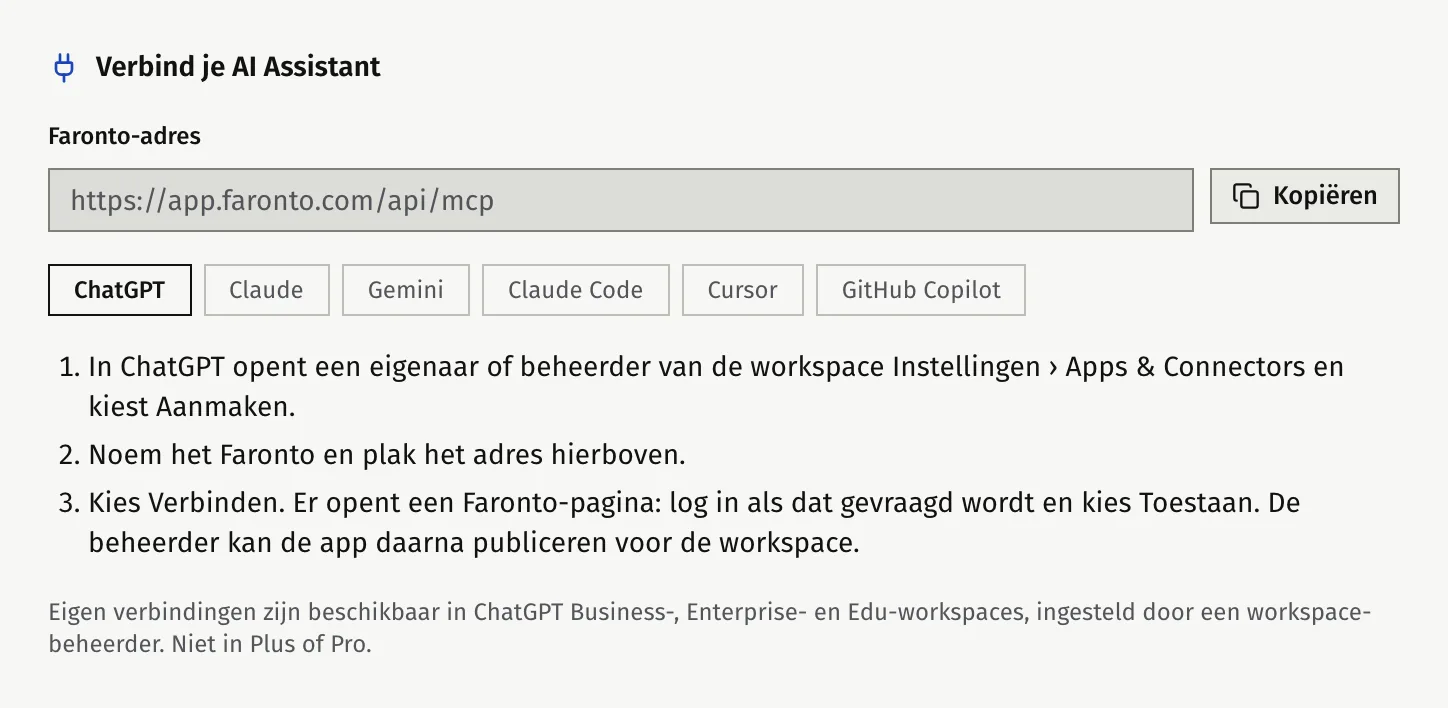
Faronto toont zes apps met per app de stappen. Elke app die MCP met een OAuth-login ondersteunt, kan met hetzelfde adres worden verbonden.
| App | Goed om te weten |
|---|---|
| ChatGPT | Aangepaste verbindingen zijn beschikbaar in ChatGPT Business-, Enterprise- en Edu-werkruimtes. Een beheerder van de werkruimte richt ze in. Niet bij Plus of Pro. |
| Claude | Voeg een eigen connector toe in de instellingen van Claude. |
| Gemini | Aangepaste apps zijn alleen beschikbaar voor persoonlijke Google-accounts in de Verenigde Staten. In Gemini Enterprise richt je beheerder de verbinding in. |
| Claude Code | Je voert één opdracht uit in een terminal en logt daarna in. |
| Cursor | Je voegt een korte configuratie toe en logt daarna in. |
| GitHub Copilot | De MCP-client in VS Code. Je voegt een korte configuratie toe en logt daarna in. |
Staat je abonnement bij de AI-app geen aangepaste verbindingen toe, dan kun je die niet verbinden. Faronto kan dat niet veranderen.
Je AI Assistant verbinden
- Open Instellingen en ga naar MCP-toegang.
- Druk onder Verbind je AI Assistant op Adres kopiëren. Dit kopieert het Faronto-adres.
- Kies onder AI Assistants het tabblad voor je app.
- Volg de drie stappen op het tabblad, in je AI-app. Bij ChatGPT, Claude en Gemini geef je de verbinding de naam Faronto en plak je het adres. Bij Claude Code, Cursor en GitHub Copilot druk je op Configuratie kopiëren en plak je de configuratie waar het tabblad dat zegt.
- Opent de AI-app een Faronto-pagina, log dan in als Faronto dat vraagt.
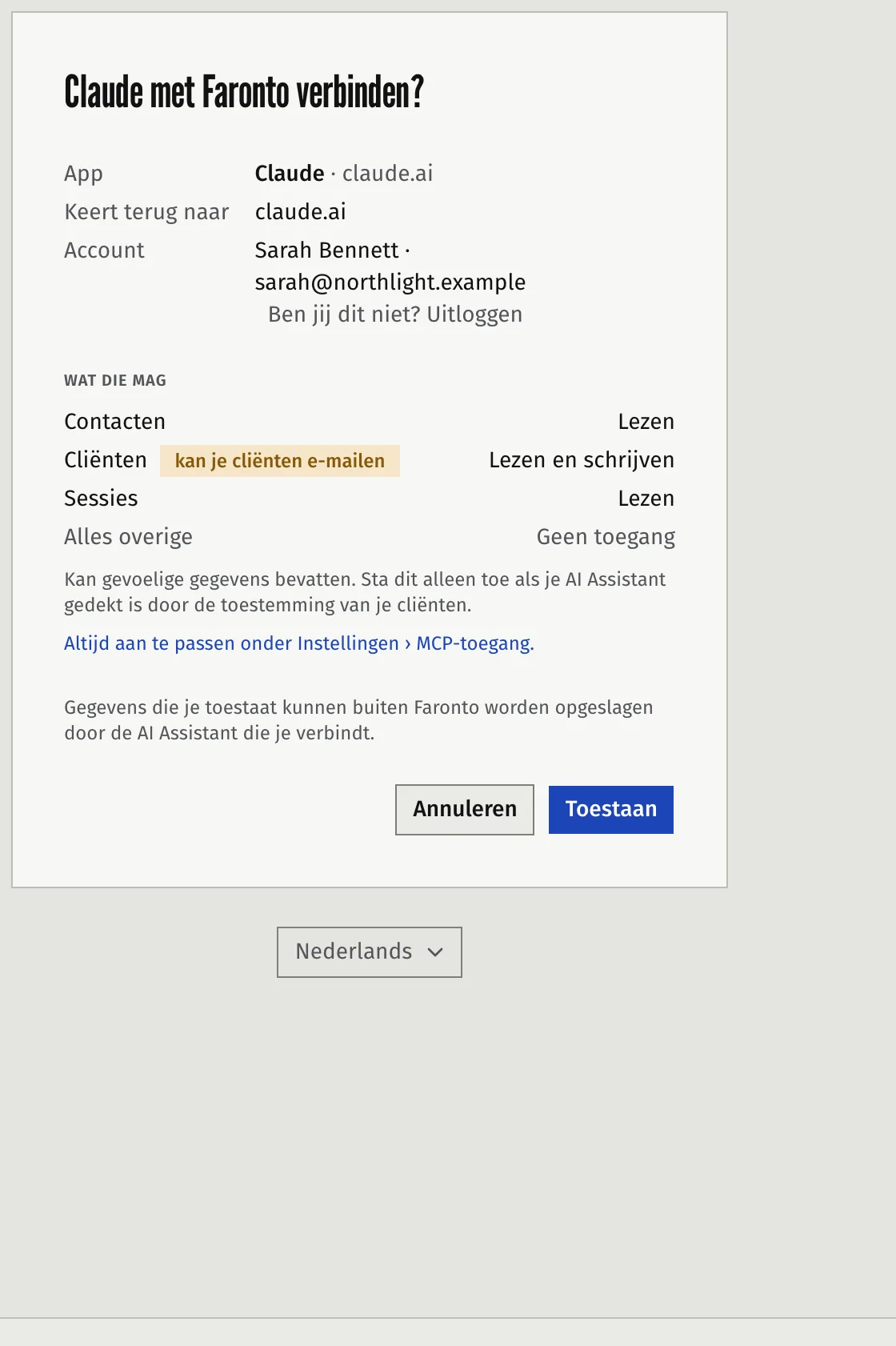
- Controleer de pagina. Hij toont de naam van de app, waar je browser naar terugkeert en het account waarmee je inlogt. Onder Wat die mag staat wat je nu toestaat.
- Druk op Toestaan. Wil je stoppen, druk dan op Annuleren.
Inloggen is de enige inlogmethode. Je hoeft geen sleutel of token te kopiëren, op te slaan of geheim te houden. Je logt in bij Faronto zoals je altijd doet, en Faronto geeft de AI-app een verbinding die je op elk moment kunt verbreken.
Instellen wat je AI Assistant mag doen
Een nieuwe app krijgt de toegang die je al hebt ingesteld onder MCP-toegang; een nieuwe coach begint zonder toegang. Controleer op de toestemmingspagina Wat die mag voordat je op Toestaan drukt. Bepaal na het verbinden wat je AI Assistant mag zien en wijzigen. Zie Bepaal wat je AI Assistant mag zien en wijzigen.
Als de verbinding mislukt
- “Dit verbindingsverzoek is niet geldig” Er is niets verbonden. Sluit de pagina en begin opnieuw in je AI-app.
- De pagina toont het verkeerde account. Druk op Ben jij dit niet? Uitloggen en log in met het account dat je voor coaching gebruikt.
- Een waarschuwing zegt dat de app op je computer draait. Dat is normaal bij Claude Code, Cursor en GitHub Copilot. Ga alleen verder als je de verbinding zelf een moment geleden hebt gestart.
- De pagina zegt dat de app zichzelf onder de ene naam aanmeldt, maar je terugstuurt naar een andere host. Annuleer, tenzij je dat verwacht.
Was dit artikel nuttig?