Leg een bericht, gesprek of afspraak vast
Op deze pagina
Door vast te leggen weet Faronto wat er met elke persoon is gebeurd. Je noteert een bericht dat je stuurde, een reactie, een gesprek of een afspraak en Faronto gebruikt dat om te bepalen aan wie het je herinnert. Het legt alleen vast wat er gebeurde. Faronto verstuurt niets en leest je inbox, LinkedIn of WhatsApp niet. Je legt alles zelf vast.
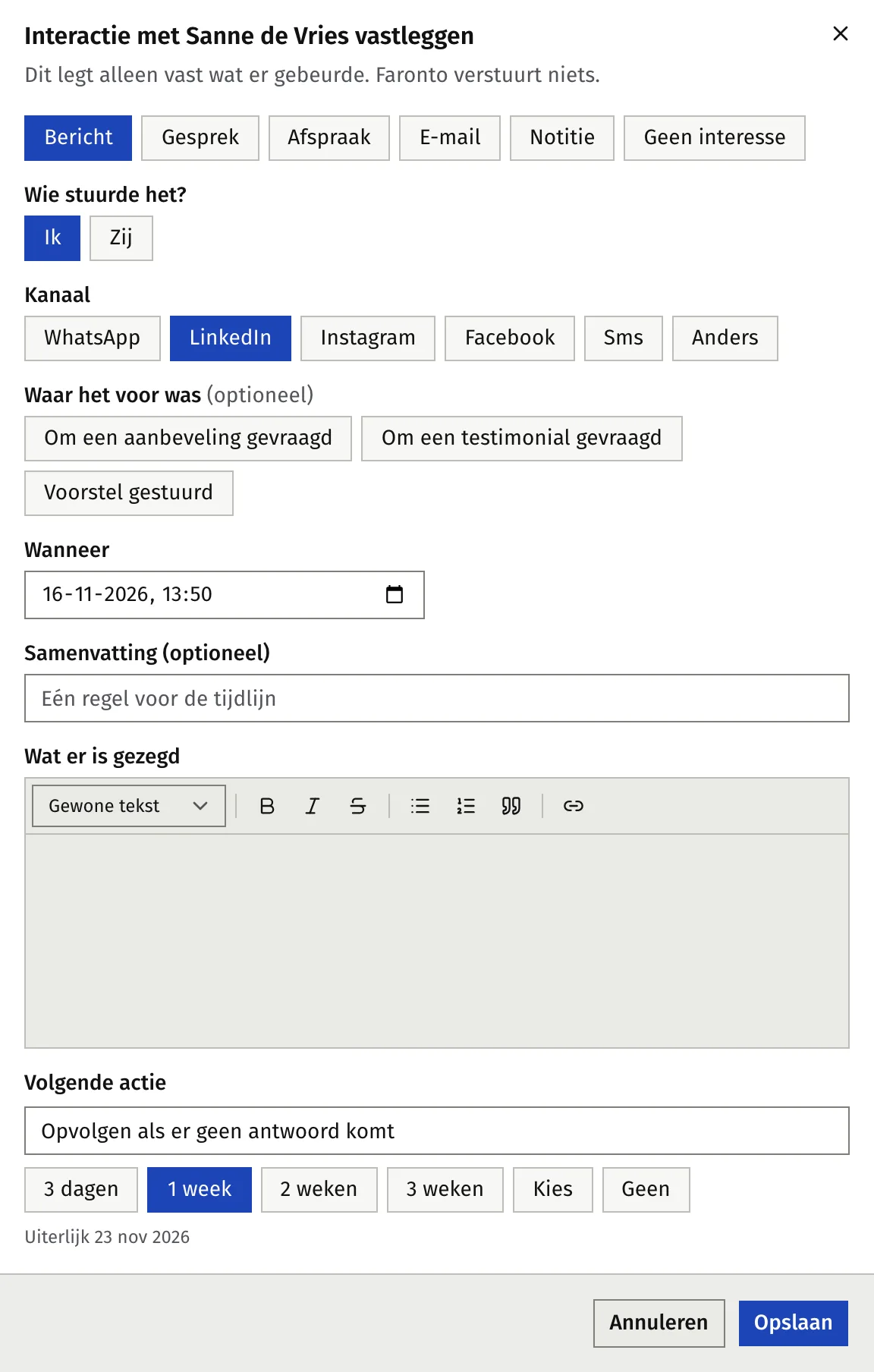
Een interactie vastleggen
- Open het contact via Contacten.
- Kies Interactie vastleggen.
- Kies het Soort: Bericht, Gesprek, Afspraak, E-mail, Notitie of Geen interesse. Bij een bericht, e-mail, gesprek of afspraak kun je onder Waar het voor was een vraag of een voorstel markeren.
- Kies bij een bericht of een e-mail Wie stuurde het?: Ik of Zij.
- Kies het Kanaal als het type er een heeft. Een bericht kan WhatsApp, LinkedIn, Instagram, Facebook, sms of iets anders zijn. Een afspraak kan persoonlijk, telefonisch, via video of anders zijn. Bij een gesprek of afspraak geef je ook Duur (minuten) op.
- Stel Wanneer in. Dat begint op het huidige tijdstip. Je kunt een eerder tijdstip instellen.
- Optioneel: voeg een Samenvatting (optioneel) van één regel voor de tijdlijn toe, en Voeg toe wat er is gezegd. Je kunt daar de berichtenreeks of de e-mail plakken. Staan AI-functies aan, dan leest Opstellen wat je hier plakt als het een bericht aan deze persoon schrijft. Zie Laat Faronto een bericht in jouw stijl opstellen.
- Kies de Volgende actie en wanneer die aan de beurt is. Zie hieronder.
- Is de volgende actie van de persoon aan de beurt, dan toont het formulier Volgende actie als gedaan markeren: …, al aangevinkt. Laat het aangevinkt als deze registratie die actie afrondt. Haal het vinkje weg als de actie nog openstaat.
- Kies Opslaan. Met het vakje aangevinkt legt de tijdlijn ook Volgende actie gedaan: … vast en verdwijnt de persoon uit Vandaag. Kies Ongedaan maken in het bericht dat verschijnt om beide terug te draaien.
Je kunt ook vastleggen vanaf een rij onder Vandaag met Vastleggen. Dat korte formulier is voor een vraag of voor hun antwoord. Het toont hetzelfde vakje als de volgende actie van de persoon aan de beurt is. Zie Vraag om aanbevelingen en testimonials.
De volgende actie instellen
Een contact heeft één volgende actie: het ene wat er hierna met deze persoon gebeurt. Die verschijnt onder Vandaag als hij aan de beurt is.
Na een bericht dat jij stuurde, stelt Faronto Opvolgen als er geen antwoord komt voor na je opvolgtijd. Standaard is dat 1 week. Wijzig dat onder Instellingen, Groei. Je kunt een andere datum kiezen of Geen kiezen.
Op de pagina van het contact kun je in de kaart Volgende actie Gedaan, Wijzigen of Volgende actie instellen kiezen. Je hoeft er niet eerst heen: als je vastlegt wat je deed, markeert Faronto een volgende actie die aan de beurt is voor je als afgerond (stap 9 hierboven).
Als ze antwoorden
Leg hun reactie vast als bericht en kies Zij bij wie het stuurde. Na een reactie van iemand in de fase Contact biedt Faronto “Naar …” aan. Jij beslist.
Een gesprek of afspraak plannen
Een gesprek of een afspraak kan in de toekomst liggen, tot twee jaar vooruit.
- Kies Interactie vastleggen en kies Gesprek of Afspraak.
- Stel een datum en tijd in de toekomst in.
- Kies Opslaan.
Het item staat als Gepland op de tijdlijn. Het wordt de volgende actie van het contact, bijvoorbeeld “Afspraak met Sanne” op de dag zelf. Het blokkeert die tijd in Planning, waar het als Groei-blok verschijnt, dus een sessie die je erbovenop boekt, geeft een waarschuwing voor overlap. Nadat de tijd is verstreken, telt het als interactie. Een bericht, e-mail of notitie kun je niet in de toekomst dateren.
Boekt iemand een gesprek via je boekingspagina, dan wordt het voor je gepland. Zie Laat mensen een gratis gesprek boeken via je pagina.
Wat telt als eerste benadering
Een eerste benadering is een bericht of e-mail dat je stuurt aan iemand met wie je 90 dagen of langer geen contact had en die geen huidige cliënt is (wie je met de keuze Cliënt voor iets anders tot cliënt maakte, telt als huidige). Deze week telt ze als mensen die je hebt benaderd na 3 maanden of langer zonder contact. Een coachingsessie die je in de afgelopen 90 dagen hield, telt als contact.
De tijdlijn lezen en bewerken
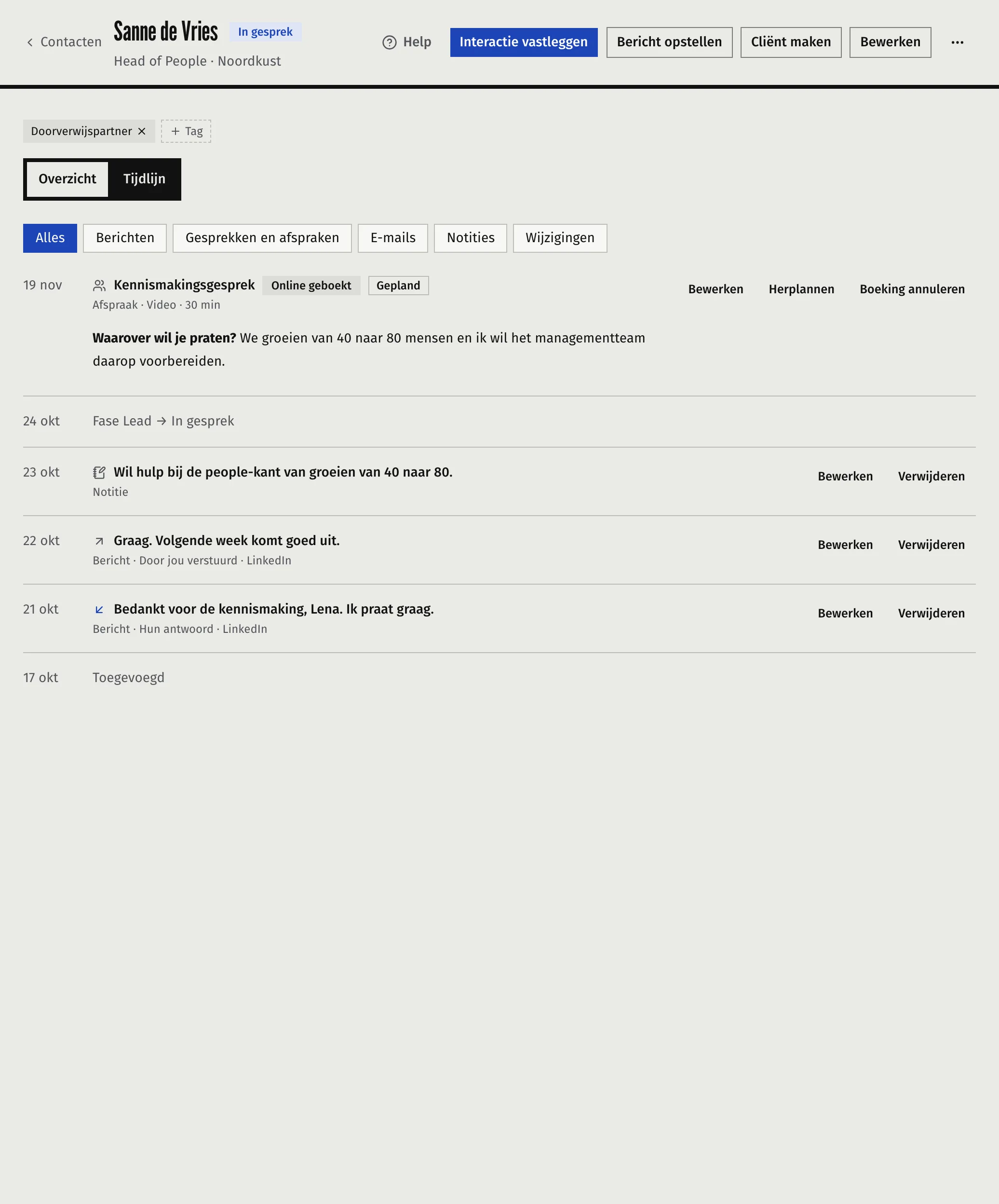
Het tabblad Tijdlijn toont alles over één persoon, nieuwste bovenaan. Filter met Berichten, Gesprekken en afspraken, E-mails, Notities, Wijzigingen en Coaching.
- Items die je zelf schreef, kun je bewerken of verwijderen. Verwijderen is definitief.
- Items die Faronto schreef, zoals een faseverandering, een wijziging van toestemming of een import, blijven zoals ze zijn.
- Bij een contact dat aan een coachingcliënt is gekoppeld, toont de tijdlijn ook gehouden sessies, geboekte sessies en verstuurde duwtjes. Die kun je alleen lezen en elk verwijst naar de pagina van de cliënt.
Was dit artikel nuttig?