Stel je beschikbaarheid en boekingsregels in
Op deze pagina
Je beschikbaarheid en boekingsregels bepalen welke tijden een cliënt ziet als de cliënt in het portaal een sessie boekt. Ze bepalen ook tot wanneer een cliënt een sessie nog kan annuleren of verplaatsen. Ze beperken jou niet: je kunt een cliënt altijd zelf op elk moment inplannen (zie Boek, verplaats en annuleer een sessie).
Waar de instellingen staan
Open Instellingen en ga naar Boeking. Je vindt er drie tabbladen:
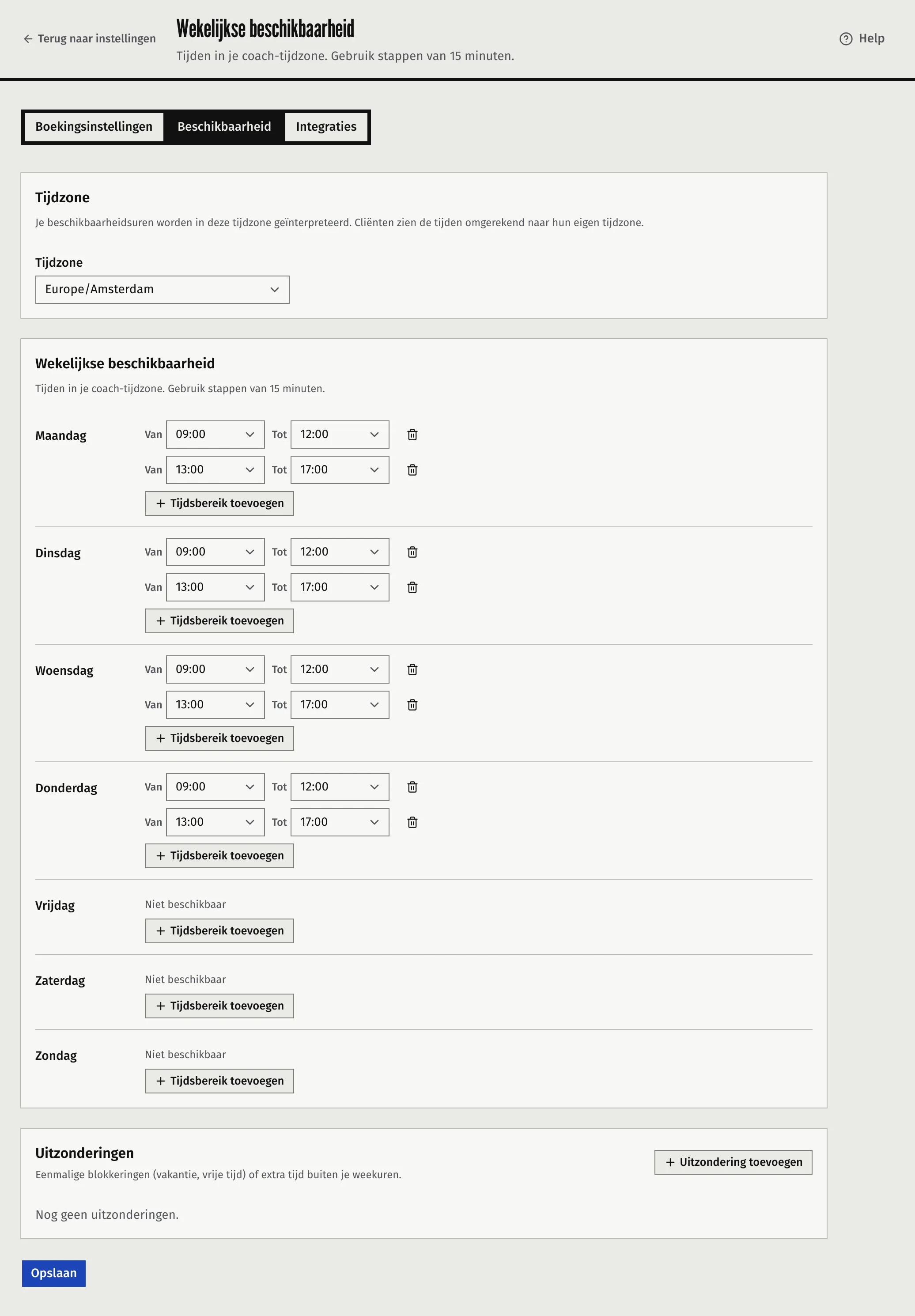
- Beschikbaarheid: je tijdzone, je wekelijkse uren en eenmalige wijzigingen.
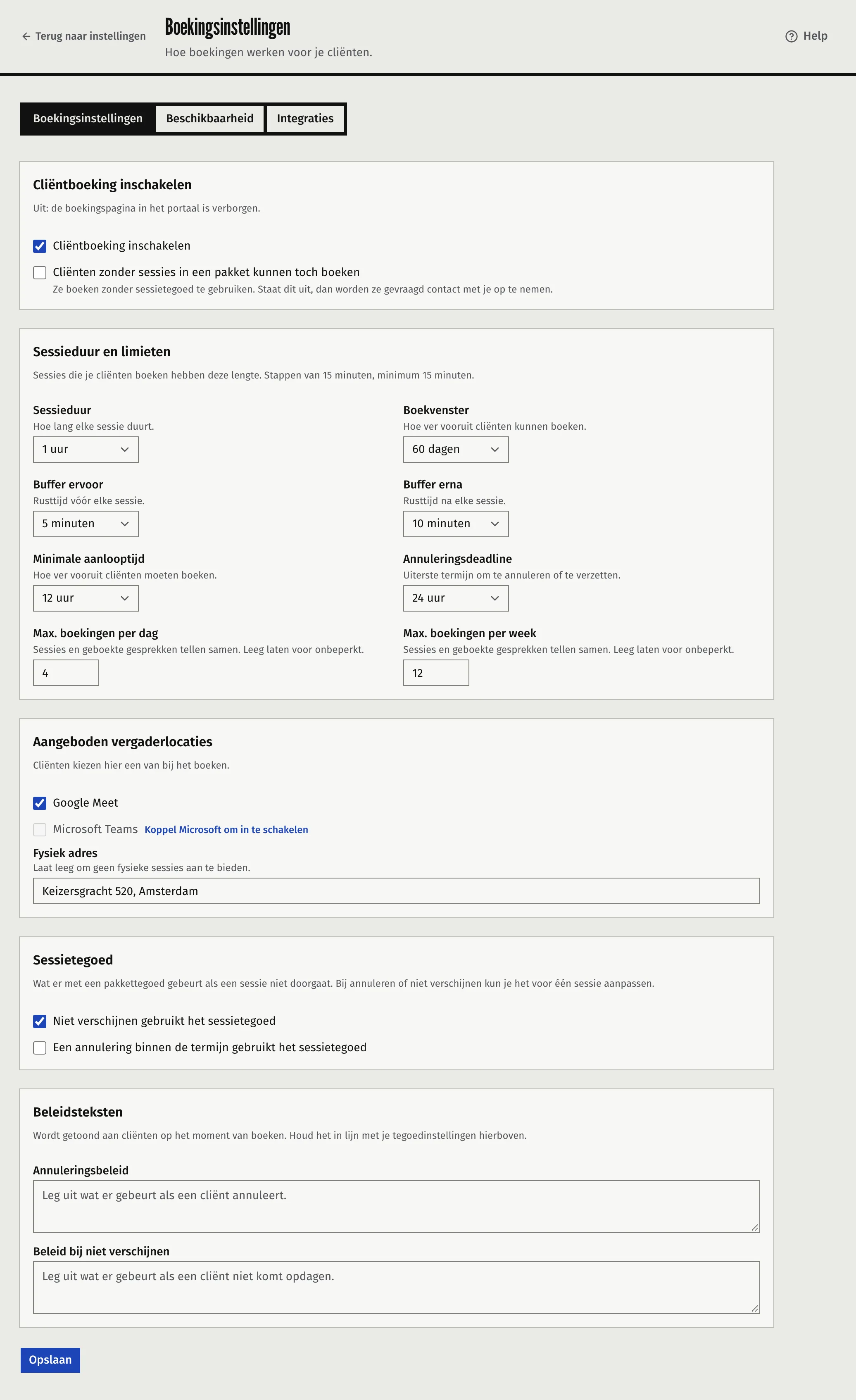
- Boekingsinstellingen: sessieduur, aanlooptijd, buffers, limieten, locaties, de annuleringsdeadline en tegoeden.
- Integraties: je agenda. Zie Koppel je Google- of Microsoft-agenda.
Stel je tijdzone en wekelijkse uren in
- Open het tabblad Beschikbaarheid.
- Controleer onder Tijdzone je Tijdzone. Het is dezelfde instelling als Tijdzone onder Bedrijf. Je uren worden in deze tijdzone gelezen.
- Druk per weekdag op Tijdsbereik toevoegen en stel Van en Tot in. Gebruik zoveel tijdsbereiken per dag als je nodig hebt, bijvoorbeeld een ochtend en een middag. Een dag zonder tijdsbereik toont Niet beschikbaar.
- Druk op Opslaan.
Tijden gaan in stappen van 15 minuten. Een tijdsbereik moet eindigen na het begin, en tijdsbereiken op dezelfde dag mogen elkaar niet overlappen. Een cliënt kan een starttijd op een kwartier kiezen, en de hele sessie moet binnen een tijdsbereik passen.
Elke tijd in de app wordt getoond in de tijdzone van de persoon die ernaar kijkt. Een cliënt ziet jouw tijden dus omgerekend naar de eigen tijdzone.
Tijd blokkeren of extra uren toevoegen
Gebruik een uitzondering voor een vakantie of een eenmalige dag.
- Druk op het tabblad Beschikbaarheid op Uitzondering toevoegen.
- Stel Begin en Einde in, elk met een datum en een tijd.
- Kies het Type: Blok (niet beschikbaar) haalt die tijd uit je uren. Extra (extra uren) voegt die tijd eraan toe.
- Voeg als je wilt een Notitie voor jezelf toe. Cliënten zien die niet.
- Druk op Opslaan.
Een uitzondering die blokkeert, gaat voor op een tijdsbereik en voor op extra uren. De datum en tijd die je typt, staan in jouw tijdzone, net als je wekelijkse uren. Wijzig je de tijdzone, dan behoudt een uitzondering ook zijn kloktijden.
Stel de regels voor boeken door cliënten in
Kies op het tabblad Boekingsinstellingen het volgende en druk op Opslaan:
| Instelling | Wat het doet | Keuzes |
|---|---|---|
| Sessieduur | De duur van elke sessie die een cliënt boekt. | 15 tot 120 minuten, in stappen van 15. Standaard: 1 uur. |
| Minimale aanlooptijd | Hoe ver van tevoren een cliënt moet boeken. | Geen aanlooptijd vereist, of 1, 2, 4, 8, 12, 24, 48 of 72 uur. Standaard: 24 uur. |
| Boekvenster | Hoeveel dagen vooruit een cliënt kan boeken. | 7, 14, 30, 60 of 90 dagen. Standaard: 30 dagen. |
| Buffer ervoor en Buffer erna | Rustige tijd die je vrij houdt voor en na een sessie. | Geen buffer, of 5, 10, 15, 20, 30, 60, 90 of 120 minuten. Standaard: geen buffer. |
| Max. boekingen per dag en Max. boekingen per week | Het maximum aantal boekingen in één dag of één week. Sessies en gesprekken die via een boekingspagina zijn geboekt, tellen samen. | Een getal van 1 tot 99, of leeg voor geen limiet. |
| Annuleringsdeadline | Het laatste moment waarop een cliënt een sessie kan annuleren of verplaatsen. | 2, 4, 8, 12, 24, 48 of 72 uur voor de start, of Geen uiterste termijn. Standaard: 24 uur. |
Hoe dit werkt:
- Sessieduur geldt voor een cliënt die boekt. Als je zelf een sessie inplant, kies je de duur zelf, van 15 minuten tot 4 uur.
- Buffers. Tussen twee sessies van jou is het gat de buffer ervoor plus de buffer erna. Rond een afspraak in je gekoppelde agenda geldt de buffer ervoor vóór die afspraak en de buffer erna daarna.
- Limieten. De dag en de week worden geteld in jouw tijdzone. Deze limieten houden cliënten tegen. Jou niet.
- Je agenda. Als er een agenda gekoppeld is, wordt een tijd waarop je daar bezet bent, niet aangeboden. Zie Koppel je Google- of Microsoft-agenda.
De annuleringsdeadline
Binnen de annuleringsdeadline kan een cliënt de sessie in het portaal niet meer annuleren of verplaatsen. De cliënt moet contact met je opnemen. Jij kunt de sessie zelf altijd nog annuleren of verplaatsen.
Of het tegoed terugkomt als een sessie binnen de annuleringsdeadline wordt geannuleerd, en wat niet verschijnen doet, zijn aparte instellingen. Ze staan op hetzelfde tabblad onder Sessietegoed: Niet verschijnen gebruikt het sessietegoed en Een annulering binnen de termijn gebruikt het sessietegoed. Je kunt beide per sessie aanpassen wanneer je annuleert of een sessie als niet verschenen markeert. Hoe ze werken, staat in Maak pakketten en houd sessietegoed bij.
Cliënten zonder tegoed toch laten boeken
Standaard kan een cliënt zonder sessies over niet boeken. De cliënt krijgt het verzoek contact met je op te nemen. Wil je toch toestaan dat die cliënt boekt, vink dan Cliënten zonder sessies in een pakket kunnen toch boeken aan. De sessie gebruikt dan geen pakkettegoed. Een cliënt die nog tegoed heeft, gebruikt dat gewoon.
Deze instelling is voor cliënten. Plan je zelf een sessie in voor een cliënt zonder tegoed, dan vink je Boeken zonder sessietegoed aan in het boekingsvenster. Zie Maak pakketten en houd sessietegoed bij.
Boeken door cliënten aanzetten
Vink Cliëntboeking inschakelen aan en druk op Opslaan. Zolang het uit staat, is de boekingspagina in het cliëntportaal verborgen. Je kunt een cliënt in beide gevallen zelf inplannen.
Faronto weigert het aan te zetten zolang twee dingen niet geregeld zijn:
- Een plek om af te spreken. Een van deze: Google Meet of Microsoft Teams met een gekoppelde agenda die als hoofdagenda is ingesteld, of een fysiek adres. Vink onder Aangeboden vergaderlocaties de plekken aan die je aanbiedt, of vul Fysiek adres in. Laat je het adres leeg, dan wordt afspreken op locatie niet aangeboden. Je kunt Google Meet of Microsoft Teams aanbieden, niet allebei, omdat je één hoofdagenda hebt.
- Wekelijkse uren. Minstens één tijdsbereik op het tabblad Beschikbaarheid.
Ontbreekt er iets, dan zegt Faronto wat, met een link om het op te lossen.
Gratis gesprekken die via een boekingspagina worden geboekt, gebruiken ook je uren, zelfs als boeken door cliënten uit staat. Zie Laat mensen een gratis gesprek boeken via je pagina.
Schrijf je beleid
Onder Beleidsteksten kun je een Annuleringsbeleid en een Beleid bij niet verschijnen schrijven. Een cliënt ziet ze op het scherm waar de cliënt een boeking bevestigt, en in de bevestigings-, verplaats- en herinneringsmails en de agenda-uitnodiging. Een annuleringsmail herhaalt het annuleringsbeleid. Laat je er een leeg, dan zegt het bevestigingsscherm dat er geen beleid is en laten de e-mails het weg. Faronto dwingt de tekst niet af. De annuleringsdeadline en de tegoedinstellingen hierboven wel, dus houd de tekst in lijn daarmee.
Wat deze instellingen niet doen
- Ze houden jou niet tegen om een cliënt op elk moment in te plannen.
- Ze gelden niet voor sessies die je zelf inplant.
- Ze geven niet elke cliënt of elk soort sessie een eigen duur. Elke sessie die een cliënt boekt, heeft de ene duur die je hebt ingesteld.
Was dit artikel nuttig?