Stuur vervolgduwtjes die je zelf goedkeurt
Op deze pagina
Een duwtje is een korte e-mail van jou aan een cliënt tussen sessies. De AI van Faronto stelt er een op als een cliënt stil is geworden of een doel heeft bereikt. Jij leest het, past het aan als je wilt en keurt het goed. Wat de AI opstelt, wordt nooit verstuurd zonder jouw goedkeuring. Je kunt ook zelf een duwtje schrijven.
Waar de duwtjes staan
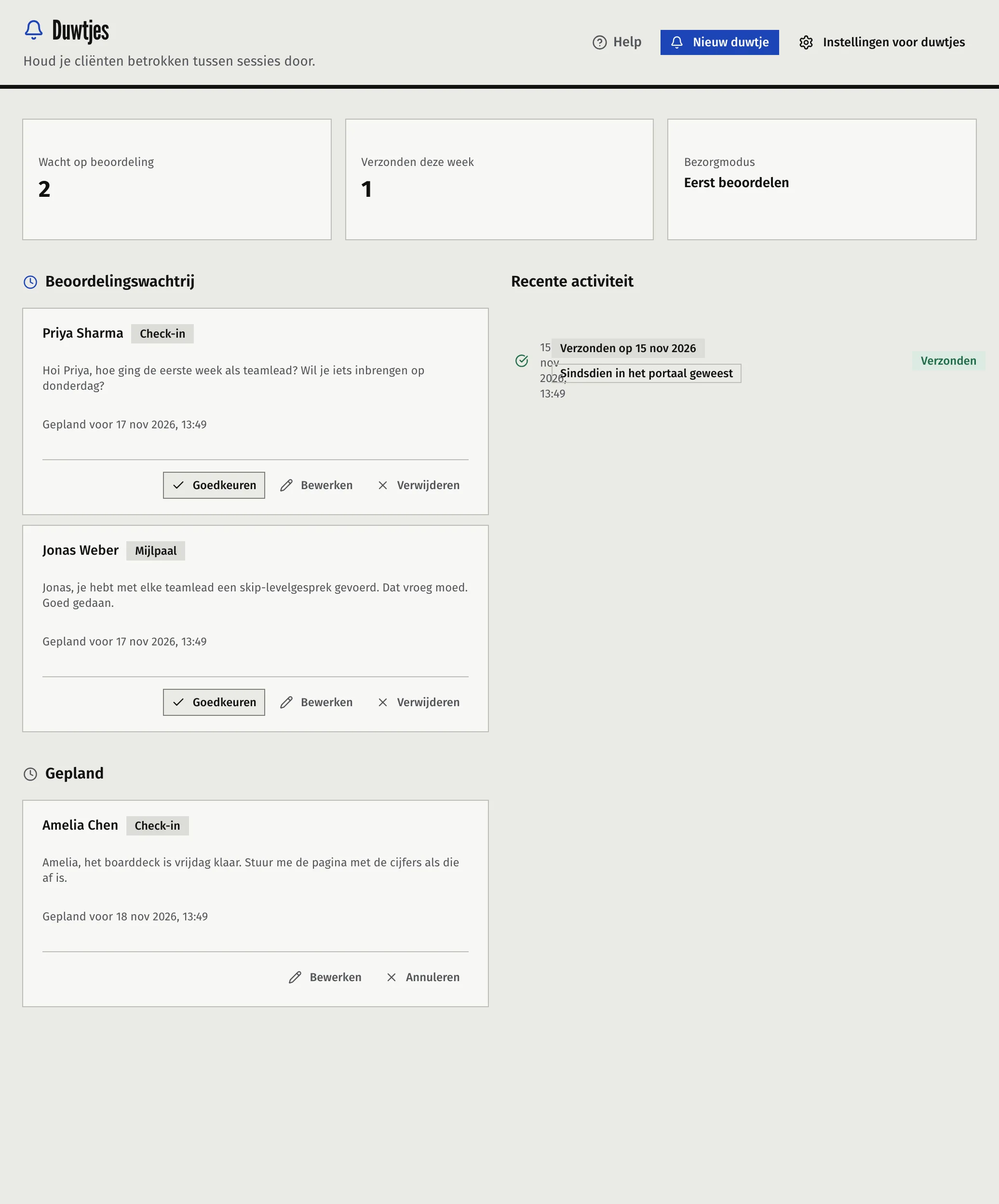
Open Duwtjes. De pagina toont:
- Wacht op beoordeling, Verzonden deze week en je Bezorgmodus
- Beoordelingswachtrij: concepten die op jou wachten
- Gepland: goedgekeurde duwtjes die nog niet zijn verstuurd
- Recente activiteit: wat is verstuurd en wat niet
Concepten die op je wachten, staan ook op het Dashboard, in Heeft aandacht nodig, met Bekijken.
Wanneer Faronto een duwtje opstelt
Je hoeft niets in te stellen. Staat AI-functies inschakelen aan, dan controleert Faronto je cliënten één keer per dag en stelt een duwtje op als er een nodig is. Dat gebeurt alleen voor een cliënt met een lopend coachingtraject, nooit voor een oud-cliënt. Er zijn drie soorten:
- Check-in. Voor elke cliënt volgt Faronto uit de afgeronde en geboekte sessies wat de gebruikelijke tijd tussen sessies is. Een check-in is aan de orde als de tijd sinds de laatste sessie ongeveer de helft daarvan is, of twee vijfde bij Actief. Cliënten die je vaker ziet dan elke 14 dagen bij Licht, elke 6 dagen bij Gebalanceerd of elke 4 dagen bij Actief, krijgen geen check-ins. Faronto stelt er geen op die binnen 24 uur voor de volgende sessie van de cliënt zou worden verstuurd. Omdat een concept minstens 48 uur vooruit wordt ingepland, verschijnt er geen als die sessie minder dan ongeveer 3 dagen weg is.
- Heractivering. De cliënt heeft geen sessie geboekt en de tijd sinds de laatste is ruim langer dan de gebruikelijke tijd tussen sessies. Een cliënt kan in één stille periode hooguit twee krijgen, en de tweede komt na twee keer zo lang.
- Mijlpaal. De cliënt heeft in de laatste 21 dagen een doel bereikt. Elk doel wordt één keer gevierd.
Een concept wordt ingepland om minstens 48 uur vanaf nu te worden verstuurd, binnen je Bezorgvenster (09:00 tot 19:00 in jouw tijdzone, tenzij je dat wijzigt). Keur je het niet goed vóór die tijd, dan verloopt het en wordt het niet verstuurd. Eén keer per dag mailt Faronto je als er nieuwe concepten wachten of er een bijna verloopt.
Hoe vaak Faronto een concept opstelt, hangt af van Intensiteit van duwtjes. Het bepaalt ook de minimale tijd tussen twee concepten voor dezelfde cliënt:
| Intensiteit van duwtjes | Minimaal aantal dagen tussen twee duwtjes aan één cliënt | Heractivering zodra de tijd sinds de laatste sessie langer is dan |
|---|---|---|
| Licht | 12 | 2 keer de gebruikelijke tijd tussen sessies |
| Gebalanceerd (de standaard) | 6 | 1,75 keer de gebruikelijke tijd tussen sessies |
| Actief | 4 | 1,5 keer de gebruikelijke tijd tussen sessies |
Elk duwtje telt mee voor de wachttijd, ook een duwtje dat je hebt weggegooid of dat is verlopen. Gooi je een concept weg, dan moet het volgende voor die cliënt wachten. Een mijlpaalconcept wordt door deze wachttijd niet tegengehouden.
Een concept goedkeuren, bewerken of weggooien
- Open Duwtjes.
- Lees een concept in de Beoordelingswachtrij. Je ziet de cliënt, het soort, het onderwerp, het begin van het bericht en Gepland voor.
- Kies wat je doet:
- Goedkeuren verstuurt het zoals het is, op het geplande moment.
- Met Bewerken wijzig je het Onderwerp, de Bericht en de tijd onder Versturen op. Druk daarna op Opslaan & goedkeuren.
- Verwijderen verwijdert het definitief, nadat je hebt bevestigd.
Een goedgekeurd duwtje gaat naar Gepland. Tot het is verstuurd kun je het nog Bewerken en op Wijzigingen opslaan drukken, of Annuleren. Een verzendtijd die je instelt, moet in de toekomst liggen en niet meer dan een jaar vooruit.
Klik in Recente activiteit op een duwtje om het te lezen. Een duwtje dat niet kon worden verstuurd, toont Mislukt.
Je eigen duwtje schrijven
- Druk op Duwtjes op Nieuw duwtje.
- Kies de Cliënt.
- Voeg een onderwerp toe als je dat wilt (maximaal 255 tekens).
- Schrijf de Bericht (maximaal 2.000 tekens).
- Bekijk de e-mail onder Bekijk de e-mail.
- Druk op Versturen. Het wordt direct verstuurd.
Dit werkt ook met AI uit. Je eigen duwtjes krijgen het label Aangepast.
Wil je één concept voor één cliënt, open dan het tabblad Acties van de cliënt en druk in de kaart Duwtjes op Nu een duwtje opstellen. Een check-inconcept komt in je Beoordelingswachtrij terecht. Dit negeert de wachttijd hierboven, maar telt wel mee voor de dagelijkse limieten hieronder.
Wat je cliënt ontvangt
Een e-mail onder je eigen naam, met je inbox als antwoordadres, zodat een reactie bij jou aankomt. Hij is ondertekend met je naam en draagt bovenaan je bedrijfsnaam, in de coachingtaal van de cliënt. Het onderwerp is van jou, of een standaardonderwerp als je het leeg liet. Het is een bericht van jou, dus er zit geen uitschrijflink in.
De AI die het opstelt, leest de voornaam van de cliënt, de doelen, de openstaande acties, recente notities en de duwtjes die al zijn verstuurd. De achternaam, het e-mailadres, het telefoonnummer en je privénotities leest hij niet. Zie AI en je gegevens.
Je toon en instructies instellen
- Je toon en hoe je schrijft. Duwtjes gebruiken de Toon en Zo schrijf jij die je instelt onder Instellingen, Bedrijf, Jouw stem, dezelfde als die Opstellen gebruikt. Beschrijf hoe je schrijft in plaats van een oud bericht te plakken. Zie Laat Faronto een bericht in jouw stijl opstellen.
- Instructies voor duwtjes. Open Instellingen en ga naar Duwtjes. Schrijf onder Instructies voor duwtjes waar de AI rekening mee moet houden, bijvoorbeeld dat hij altijd met een vraag moet eindigen. Het mag maximaal 1.000 tekens zijn. Druk op Instellingen opslaan.
Op dezelfde pagina staan Duwtjes inschakelen, Bezorgmodus (Eerst beoordelen of Alleen handmatig), Intensiteit van duwtjes en het Bezorgvenster. Het oude adres /nudges/settings opent hem ook. De knop Instellingen voor duwtjes op Duwtjes ook.
Voor één cliënt kun je met de kaart Duwtjes op het tabblad Acties duwtjes uitzetten en een eigen intensiteit kiezen. Standaard gebruiken zet de cliënt terug op je eigen instellingen.
Duwtjes uitzetten
| Om te stoppen met | Doe dit |
|---|---|
| Duwtjes voor één cliënt | Haal op het tabblad Acties van de cliënt het vinkje bij AI-duwtjes voor deze cliënt weg |
| Faronto die voor iemand opstelt | Haal onder Instellingen, Duwtjes het vinkje bij Automatische duwtjes naar cliënten sturen weg. Of kies Alleen handmatig om je eigen duwtjes te blijven sturen en geen concepten te krijgen. |
| Alle AI, duwtjes inbegrepen | Zet AI-functies inschakelen uit onder Bedrijf en bevestig. Concepten die al in je wachtrij staan, worden weggegooid als hun tijd komt. Je eigen duwtjes worden nog steeds verstuurd. |
Als je duwtjes uitzet, worden ook de concepten van Faronto weggegooid die je al had goedgekeurd maar die nog niet zijn verstuurd. Een duwtje dat je zelf hebt geschreven, wordt nog steeds verstuurd als het zover is, ook als duwtjes voor die cliënt uit staan. Een duwtje voor een oud-cliënt wordt niet verstuurd, ook niet als je het zelf hebt geschreven.
Limieten
- Niet onderdeel van de 2 keer AI van Free. Duwtjes tellen nooit mee voor je AI-gebruik per dag, in welk abonnement ook. Zie Wat zit er in Free en Starter.
- Limieten per dag en per week. Voor je hele praktijk stelt Faronto maximaal 20 duwtjes op in elke 24 uur en 60 in elke 7 dagen. Een concept dat is mislukt, telt ook mee. De limieten zijn gelijk bij Free en Starter. Ze tellen alleen AI-concepten, niet de duwtjes die je zelf schrijft. Bereik je er een, dan wachten nieuwe concepten tot oudere uit het venster vallen, en Nu een duwtje opstellen toont Je hebt de limiet van vandaag voor AI-duwtjes bereikt. Morgen kan het weer.. In een gewone praktijk zijn er op een dag maar een paar duwtjes aan de orde.
- Wachttijd per cliënt. Het aantal dagen uit de tabel hierboven, gerekend vanaf het laatste duwtje aan die cliënt.
Was dit artikel nuttig?