Kies je meldingen
Op deze pagina
Faronto vertelt je op twee plekken wat je cliënten doen: op je Dashboard en per e-mail. Jij kiest bij welke cliëntactiviteit er ook een e-mail komt. Sommige e-mails, zoals over betalingsproblemen, komen altijd. Dit artikel noemt ze allemaal.
Waar je meldingen in de app ziet
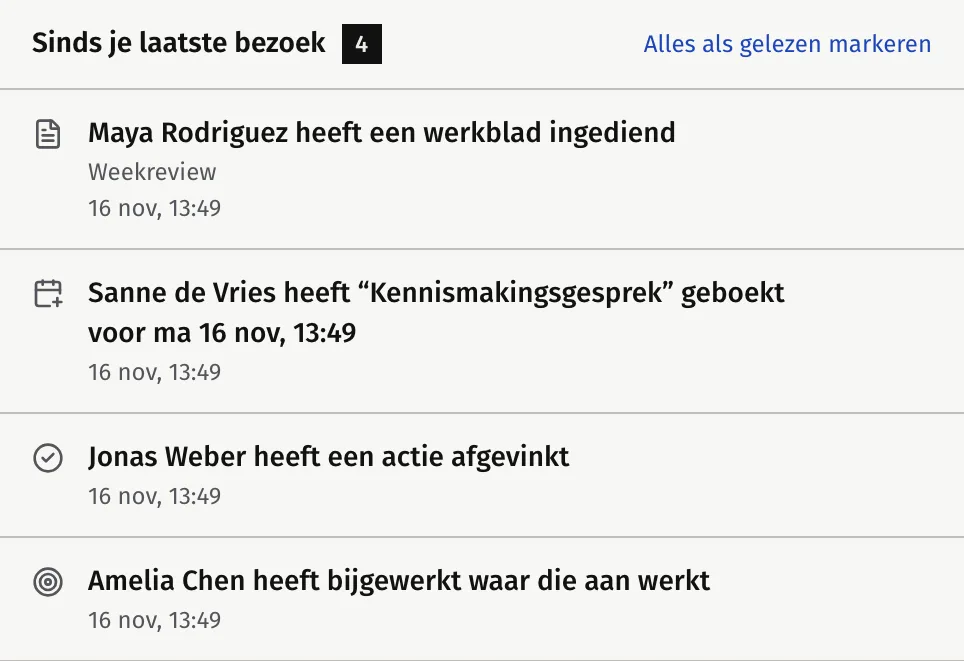
Je Dashboard heeft een kaart met de naam Sinds je laatste bezoek. Die toont wat er is gebeurd sinds je voor het laatst keek, met ongelezen items eerst. Bij het onderdeel Dashboard in de zijbalk staat hoeveel er ongelezen zijn.
- Open een item om het te lezen. Het wordt als gelezen gemarkeerd en brengt je naar de cliënt of de sessie.
- Druk op Alles als gelezen markeren om alle meldingen als gelezen te markeren.
- De kaart toont de 6 meest recente items. Ongelezen items staan eerst.
Een e-mail uitzetten haalt het item nooit van deze kaart. Alles uit de tabel hieronder verschijnt hier.
Je eigen acties maken nooit een melding in de app. Als je zelf een sessie boekt of verplaatst, verschijnt er niets op deze kaart.
Waarover Faronto je informeert
| Wat er gebeurde | In de app | Per e-mail | Kun je de e-mail uitzetten? |
|---|---|---|---|
| Een cliënt levert een werkblad in | Ja | Direct | Ja: Werkblad ingediend |
| Een cliënt wijzigt de doelen | Ja | Eén overzicht, ongeveer 30 minuten na de eerste wijziging | Ja: de doelenschakelaar (genoemd met je eigen woord, bijvoorbeeld Doelen bijgewerkt) |
| Een cliënt vinkt een actie af | Ja | Eén overzicht, ongeveer 30 minuten na de eerste | Ja: Actie afgerond |
| Een cliënt boekt, verplaatst of annuleert een sessie | Ja | Zie het volgende onderdeel | Gedeeltelijk: Boekingswijzigingen |
| Iemand boekt, verplaatst of annuleert een gesprek op je boekingspagina | Ja | Zie het volgende onderdeel | Gedeeltelijk: Boekingswijzigingen |
| Een cliënt beoordeelt een sessie | Ja | Geen e-mail | Niet van toepassing |
| Je betaling mislukt, je abonnement wordt gepauzeerd of je abonnement eindigt | Ja | Direct | Nee |
Meerdere wijzigingen binnen het venster van 30 minuten komen aan als één e-mail die ze telt, zodat een drukke middag je inbox niet vult.
Boekings-e-mails met of zonder gekoppelde agenda
Wat je krijgt als een cliënt of iemand op je boekingspagina een boeking wijzigt, hangt af van je agenda. Zie Koppel je Google- of Microsoft-agenda.
| Agenda gekoppeld | Geen agenda gekoppeld | |
|---|---|---|
| De boeking | Faronto zet hem direct in je agenda | Faronto mailt je de boeking als agendabestand |
| Meldingsmail van Faronto | Een korte e-mail: dat de cliënt een sessie heeft geboekt, verplaatst of geannuleerd | Geen, omdat de e-mail met het agendabestand je al op de hoogte bracht |
| Schakelaar Boekingswijzigingen | Zet de korte e-mail uit | Doet niets: de e-mail met het agendabestand komt nog steeds |
| In de app | Ja | Ja |
De hint bij de schakelaar zegt hetzelfde: Een korte e-mail als een cliënt of een prospect een gesprek boekt, verzet of annuleert. Zonder gekoppelde agenda krijg je de e-mail met het agendabestand altijd.
E-mails uitzetten
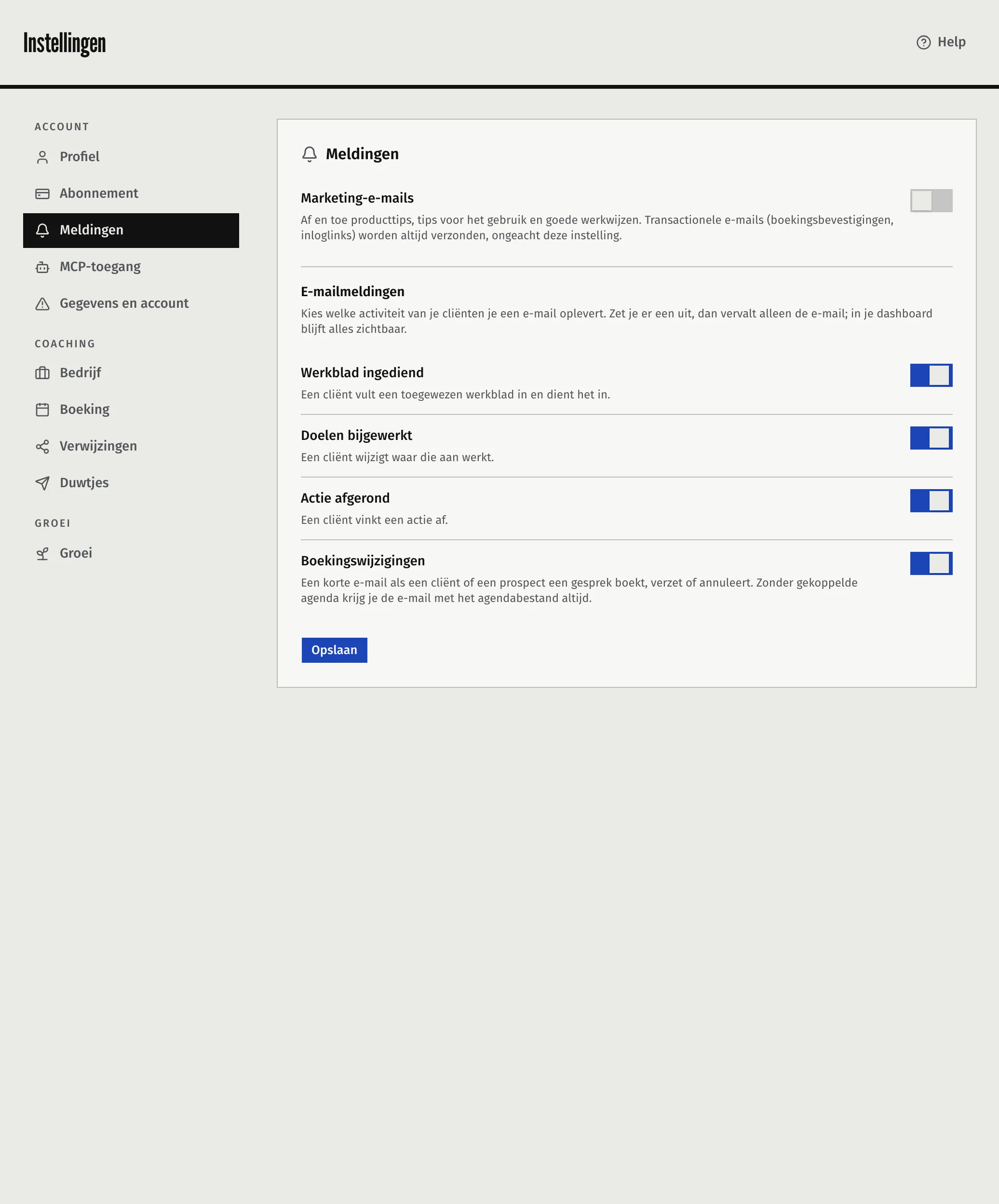
- Open Instellingen en ga naar Meldingen.
- Zet onder E-mailmeldingen de activiteit uit waarover je geen e-mail wilt.
- Druk op Opslaan.
Alle vier de schakelaars staan aan totdat je ze wijzigt. Een schakelaar uitzetten stopt de e-mail voor die activiteit. Het verbergt het item niet van je Dashboard.
Marketing-e-mails
Bovenaan dezelfde pagina bepaalt Marketing-e-mails de eigen berichten van Faronto aan jou: producttips, onboarding-e-mails en productupdates. Af en toe producttips, tips voor het gebruik en goede werkwijzen. Transactionele e-mails (boekingsbevestigingen, inloglinks) worden altijd verzonden, ongeacht deze instelling.
- Deze schakelaar staat alleen aan als je het vakje bij het aanmelden hebt aangevinkt, of hem hier hebt aangezet. Faronto zet hem nooit voor je aan.
- Heb je bij het aanmelden voor deze e-mails gekozen, dan krijg je in je eerste week een korte reeks onboarding-e-mails. Zet je de schakelaar later aan, dan begint die reeks niet. Staat hij aan, dan komt er nog één e-mail als je de limiet van 2 cliënten in Free bereikt.
- Elk van deze e-mails heeft een uitschrijflink. Die opent een pagina waar je op de knop drukt om te bevestigen. Daarmee gaat de schakelaar ook uit. Je kunt hem hier weer aanzetten.
- Deze schakelaar wordt direct opgeslagen als je erop drukt. Er is geen opslaan-knop.
E-mails die altijd komen
Deze kun je niet uitzetten, omdat ze bij het beheren van je account horen.
- Inloglinks. De e-mail met je link om in te loggen.
- E-mails over abonnement en betaling. De bevestiging als je je abonneert en de meldingen over een mislukte betaling, een gepauzeerd abonnement of een beëindigd abonnement. Zie Upgrade, betaal en zeg je abonnement op.
- E-mails met agendabestanden. Het bestand voor een boeking, verplaatsing of annulering als je geen agenda hebt gekoppeld.
- Account-e-mails. De e-mail als je gegevensexport klaar is en de e-mails over het verwijderen van je account. Zie Exporteer je gegevens of verwijder je account.
- Verwijzings-e-mails. Als iemand zich via je link aanmeldt en als je gratis maand wordt toegepast. Zie Verwijs een andere coach.
- Servicemeldingen. Een e-mail aan elke coach als de gebruiksvoorwaarden, het privacybeleid of de verwerkersovereenkomst ingrijpend veranderen. Deze hebben geen uitschrijflink.
- Een waarschuwing voordat een bron wordt verwijderd. Een gearchiveerde bron wordt 90 dagen na archiveren definitief verwijderd. Faronto mailt je 7 dagen ervoor.
- Duwtjes om te beoordelen. Laat je de AI van Faronto vervolgduwtjes opstellen die jij goedkeurt, dan krijg je maximaal één e-mail per dag als er nieuwe concepten wachten of er binnen 24 uur een aantal verloopt. Zie Stuur vervolgduwtjes die je zelf goedkeurt. Zet je AI-functies inschakelen uit, dan stopt deze e-mail.
Was dit artikel nuttig?