Houd bij wie je kent
Op deze pagina
Een contact is iemand die je kent en die cliënt kan worden, je een cliënt kan doorsturen of al cliënt is. In Contacten houd je ze bij, zodat je altijd weet hoe elke relatie ervoor staat en met wie je als volgende contact opneemt.
Contacten zijn geen cliënten
Een contact heeft geen portaal, geen sessies en geen pakket. Contacten tellen niet mee voor de limiet van actieve cliënten in je abonnement. Een contact wordt pas een coachingcliënt als jij daarvoor kiest. Zie Maak van een contact een cliënt.
Een contact toevoegen
- Open Contacten.
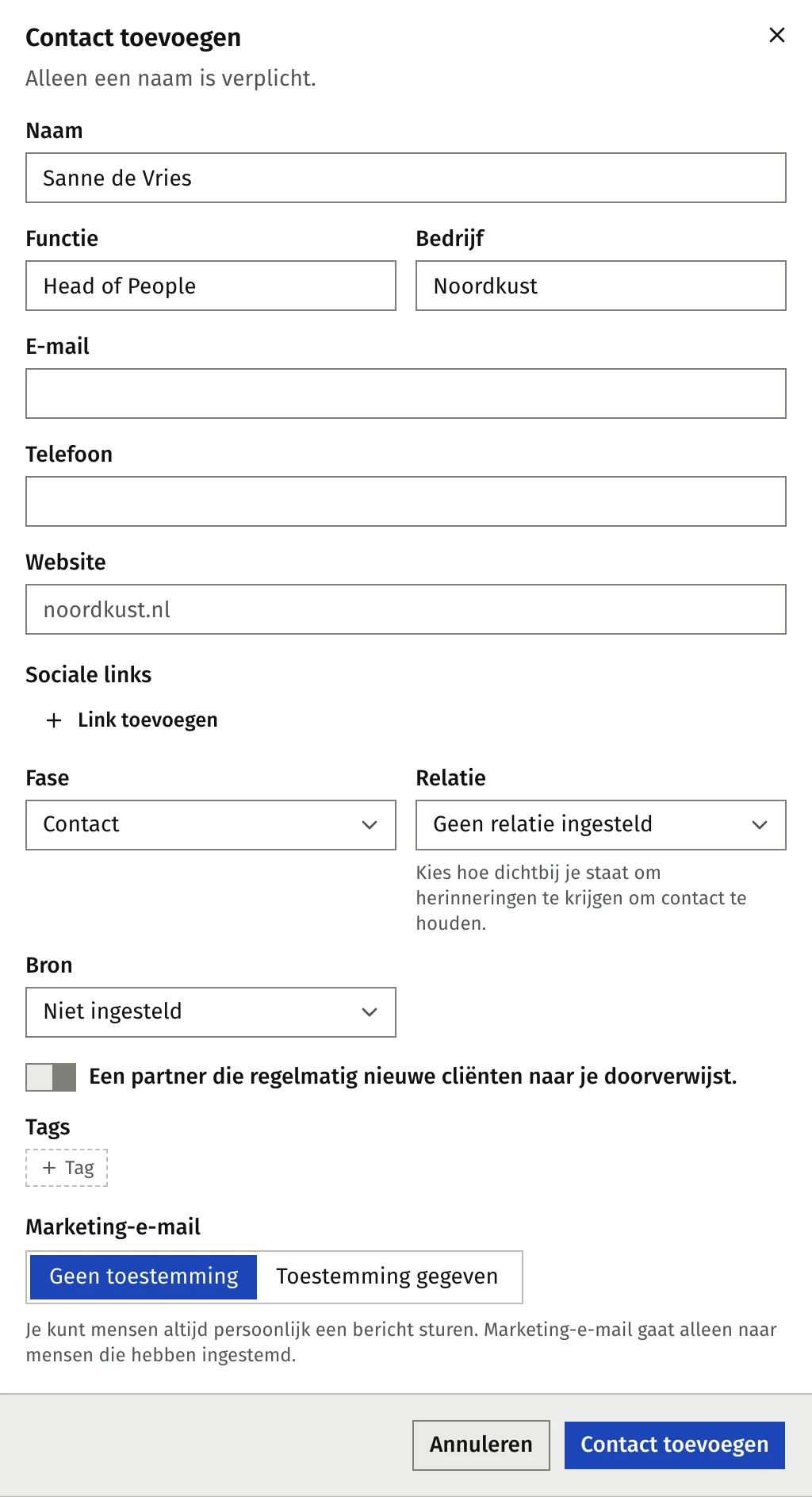
- Kies Contact toevoegen.
- Vul een Naam in. Alleen de naam is verplicht.
- Voeg toe wat je weet: Functie, Bedrijf, E-mail, Telefoon, Website en Sociale links.
- Kies een Fase, een Relatie en een Bron.
- Kies Contact toevoegen.
Hoort het e-mailadres al bij een contact, dan biedt Faronto Dat contact openen aan. Hoort het bij een van je cliënten, dan kun je het contact aan die cliënt koppelen.
Wil je veel mensen tegelijk toevoegen? Zie Importeer je contacten uit LinkedIn, je telefoon of een spreadsheet.
De vijf fases
Een fase zegt waar iemand staat ten opzichte van jou.
| Fase | Betekenis |
|---|---|
| Contact | In je netwerk. Er speelt nu niets. |
| Lead | Je ziet een match en je warmt de relatie op. |
| In gesprek | Jullie praten over samenwerken: een kennismakingsgesprek of een voorstel. |
| Cliënt | Iemand met wie je nu werkt: een coachingcliënt in Faronto, of een cliënt voor iets anders. |
| Oud-cliënt | Heeft al met je gewerkt. Je beste bron van doorverwijzingen. |
Een fase verandert alleen als jij hem verandert. Een bericht vastleggen verandert nooit een fase. Na een reactie, of nadat je een gesprek plant, stelt Faronto de volgende fase voor met één klik, bijvoorbeeld “Naar …”. Je mag dat negeren.
Wil je een fase wijzigen? Open het contact en gebruik het veld Fase op het tabblad Overzicht. Een contact dat aan een coachingcliënt is gekoppeld, toont de status van de cliënt en die kun je hier niet wijzigen.
Voor een oud-cliënt van vóór Faronto kun je Cliënt tot toevoegen, de maand waarin jullie werk eindigde. Vandaag stelt dan elk jaar rond die maand een check-in voor.
Relatie: hoe dichtbij iemand staat
Relatie zegt hoe dichtbij iemand staat. Het bepaalt hoe vaak Faronto je eraan herinnert om contact op te nemen.
| Relatie | Hoe vaak (standaard) |
|---|---|
| Dichtbij | Elke 4 weken |
| Warm | Elke 8 weken |
| Op afstand | Elke 13 weken |
| Koud | Nooit. Geen herinneringen en geen suggesties. |
Pas het aantal weken aan onder Instellingen, Groei. Een contact zonder relatie krijgt geen herinneringen, tenzij het een coachingcliënt is. Zie Stel in hoe vaak je contact houdt.
Bronnen, partners die doorverwijzen en wie wie doorverwees
- Bron legt vast waar iemand vandaan komt: bijvoorbeeld Persoonlijk netwerk, Workshop of Podcast. Dit komt terug in Waar cliënten vandaan komen. Zie Vraag om aanbevelingen en testimonials.
- Doorverwezen door koppelt een contact aan de persoon die dit contact naar je doorstuurde. Als je een contact toevoegt, verschijnt het veld nadat je Doorverwijspartner of Doorverwijzing (overig) als bron kiest. Als je een contact bewerkt, staat het er altijd.
- Mijn doorverwijspartner is een schakelaar voor een partner die je regelmatig nieuwe cliënten doorstuurt. Je kunt je lijst erop filteren.
Tags
Met tags groepeer je contacten op jouw manier: een netwerk, een evenement, een branche. Alleen jij ziet ze.
- Open een contact en kies Bewerken, of gebruik het formulier Contact toevoegen.
- Zoek in Tags een tag of maak een nieuwe tag.
- Wil je tags hernoemen of verwijderen? Open Filters, kies Tags en dan Tags beheren….
Als je een tag verwijdert, verdwijnt die bij de contacten. De contacten blijven.
Veel contacten tegelijk vinden en bijwerken
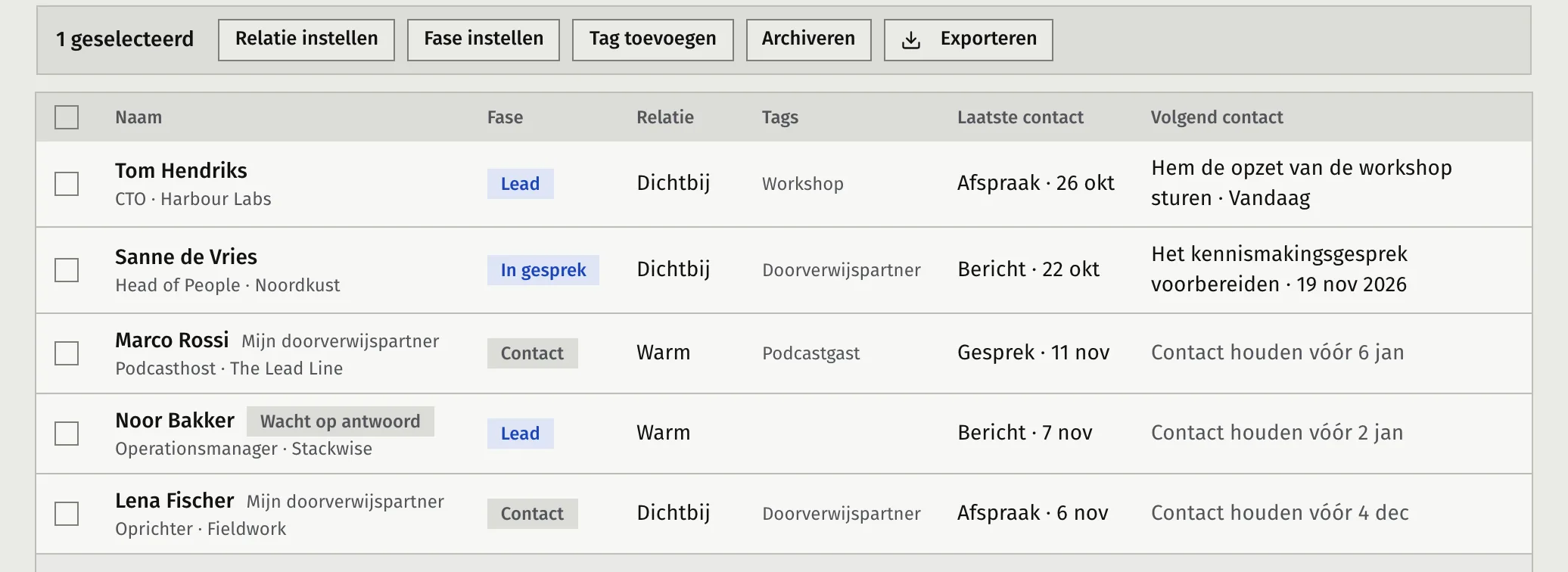
De lijst heeft tabbladen voor Alle, Leads, In gesprek, Cliënten en Meer. Onder Meer vind je Contacten, Oud-cliënten en Gearchiveerd. Zoek op naam, bedrijf of e-mail. Met Filters filter je op Relatie, Tags, Bron en Mijn doorverwijspartner.
Vink meerdere rijen aan om ze samen te wijzigen met Relatie instellen, Fase instellen, Tag toevoegen of Archiveren.
Toestemming voor marketingmail
Elk contact heeft een instelling Marketing-e-mail. Die legt vast of deze persoon ermee heeft ingestemd marketingmail van jou te ontvangen, zoals een nieuwsbrief of een uitnodiging voor een workshop. Je kunt mensen altijd persoonlijk een bericht sturen. Marketing-e-mail gaat alleen naar mensen die hebben ingestemd.
Faronto stuurt geen marketingmail naar je contacten. De instelling is er zodat je weet wie heeft ingestemd en hoe. Verstuur je een nieuwsbrief vanuit een ander programma, dan kun je de mensen die hebben ingestemd exporteren en die lijst daar gebruiken.
- Toestemming vastleggen. Open het contact en kies Toestemming vastleggen. Geef onder Hoe is toestemming gegeven? aan hoe iemand heeft ingestemd. Leg het alleen vast als iemand echt heeft ingestemd. Bij het toevoegen van een contact heeft het formulier dezelfde keuze.
- Toestemming intrekken. Kies Toestemming intrekken als iemand je vraagt te stoppen.
- Het bewijs. Beide worden met de datum bewaard op de tijdlijn van de persoon.
De mensen die hebben ingestemd exporteer je zo:
- Open Contacten.
- Kies Importeren en exporteren en dan Deze lijst exporteren.
- Open het CSV-bestand in een spreadsheet. Houd de rijen over waar Marketingtoestemming Gegeven zegt.
Het bestand bevat de lijst waar je naar kijkt. Kies dus eerst een tabblad of filter als je minder mensen wilt. Het bevat ook Manier van toestemming en Toestemming vastgelegd op.
Archiveren of verwijderen
- Archiveren haalt iemand uit alle lijsten en tellingen. De geschiedenis blijft bewaard en je kunt iemand terugzetten. Open het contact, dan het menu Meer acties en kies Archiveren. Een reden is optioneel. Wil niet benaderd worden legt ook vast dat iemand de toestemming voor marketing heeft ingetrokken.
- Verwijderen haalt het contact en de hele tijdlijn definitief weg. Dat kun je niet ongedaan maken. Faronto vraagt om bevestiging en biedt In plaats daarvan archiveren aan.
Was dit artikel nuttig?