Importeer je contacten uit LinkedIn, je telefoon of een spreadsheet
Met importeren vul je Contacten in één keer met de mensen die je al kent. Je kiest een bestand, controleert wat Faronto ermee gaat doen en importeert pas daarna.
Faronto leest je bestand in je browser en bewaart het niet. Om op duplicaten te controleren stuurt Faronto de contactgegevens naar Faronto. Alleen de mensen die je importeert worden opgeslagen.
Je bestand ophalen
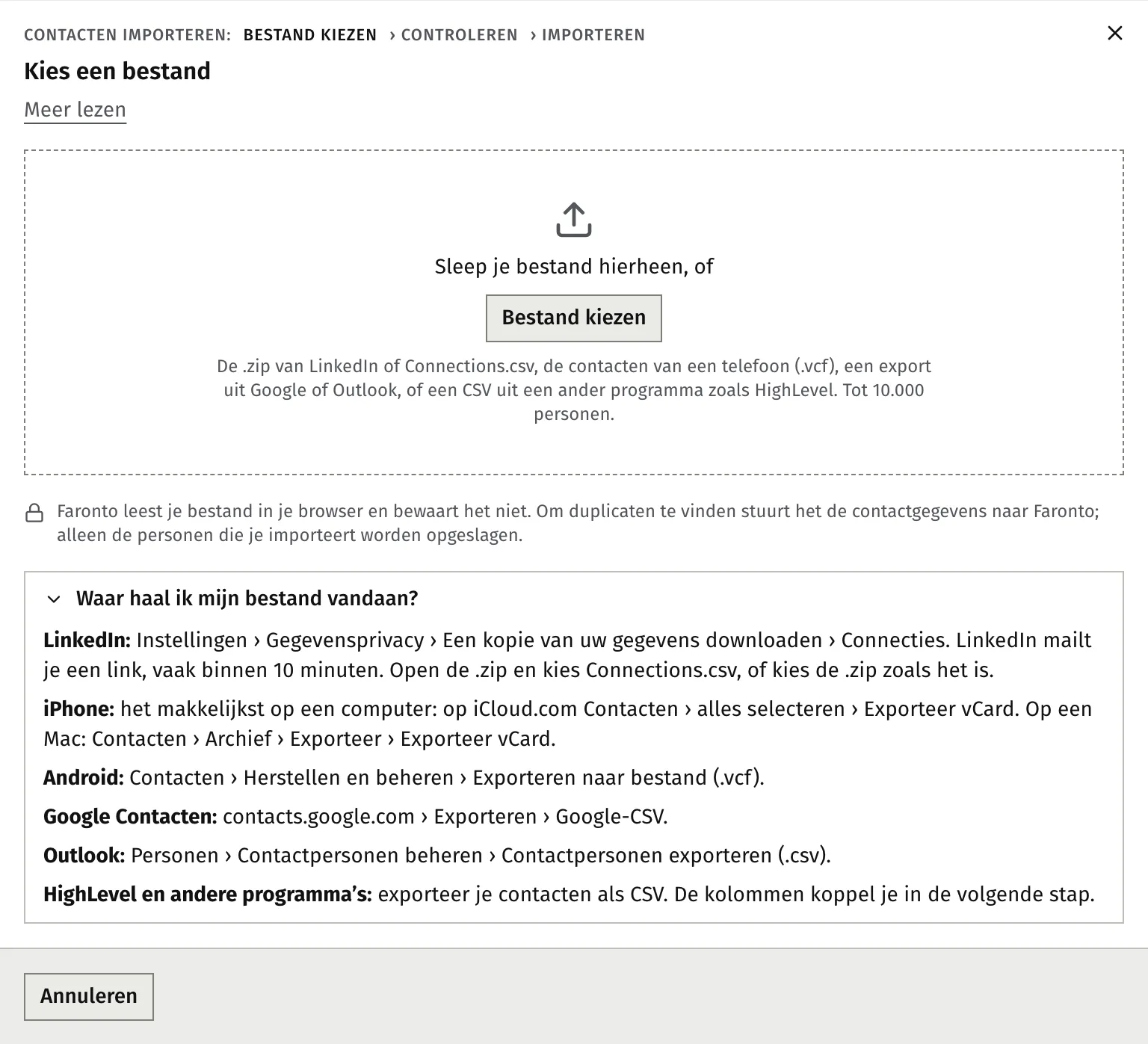
Faronto accepteert een .csv-bestand, een .vcf-bestand (de contacten van een telefoon) of de .zip van LinkedIn. Een bestand mag maximaal 10.000 mensen bevatten en 50 MB groot zijn.
- LinkedIn. Open in LinkedIn Instellingen, Gegevensprivacy, Een kopie van je gegevens opvragen, en kies Connecties. LinkedIn mailt je een link, vaak binnen 10 minuten. Open de .zip en kies Connections.csv, of upload de .zip zoals hij is.
- iPhone. Dit gaat het makkelijkst op een computer. Open op iCloud.com Contacten, selecteer alles en kies vCard exporteren. Open op een Mac Contacten, dan Archief, Exporteer, Exporteer vCard.
- Android. Open Contacten, dan Corrigeren en beheren, dan Exporteren naar bestand (.vcf).
- Google Contacten. Kies op contacts.google.com Exporteren en dan Google CSV.
- Outlook. Open Personen, dan Contactpersonen beheren, dan Contactpersonen exporteren (.csv).
- HighLevel en andere programma’s. Exporteer je contacten als CSV. In de volgende stap koppel je de kolommen.
Gebruik in Excel Bestand, Opslaan als, CSV.
Het bestand importeren
- Open Contacten.
- Kies Importeren en exporteren en dan Contacten importeren….
- Sleep je bestand in het venster, of kies Bestand kiezen.
- Faronto toont de stappen: Bestand kiezen, Kolommen koppelen, Controleren, Importeren. Bij een telefoonbestand (.vcf) vervalt de stap met de kolommen.
De kolommen koppelen
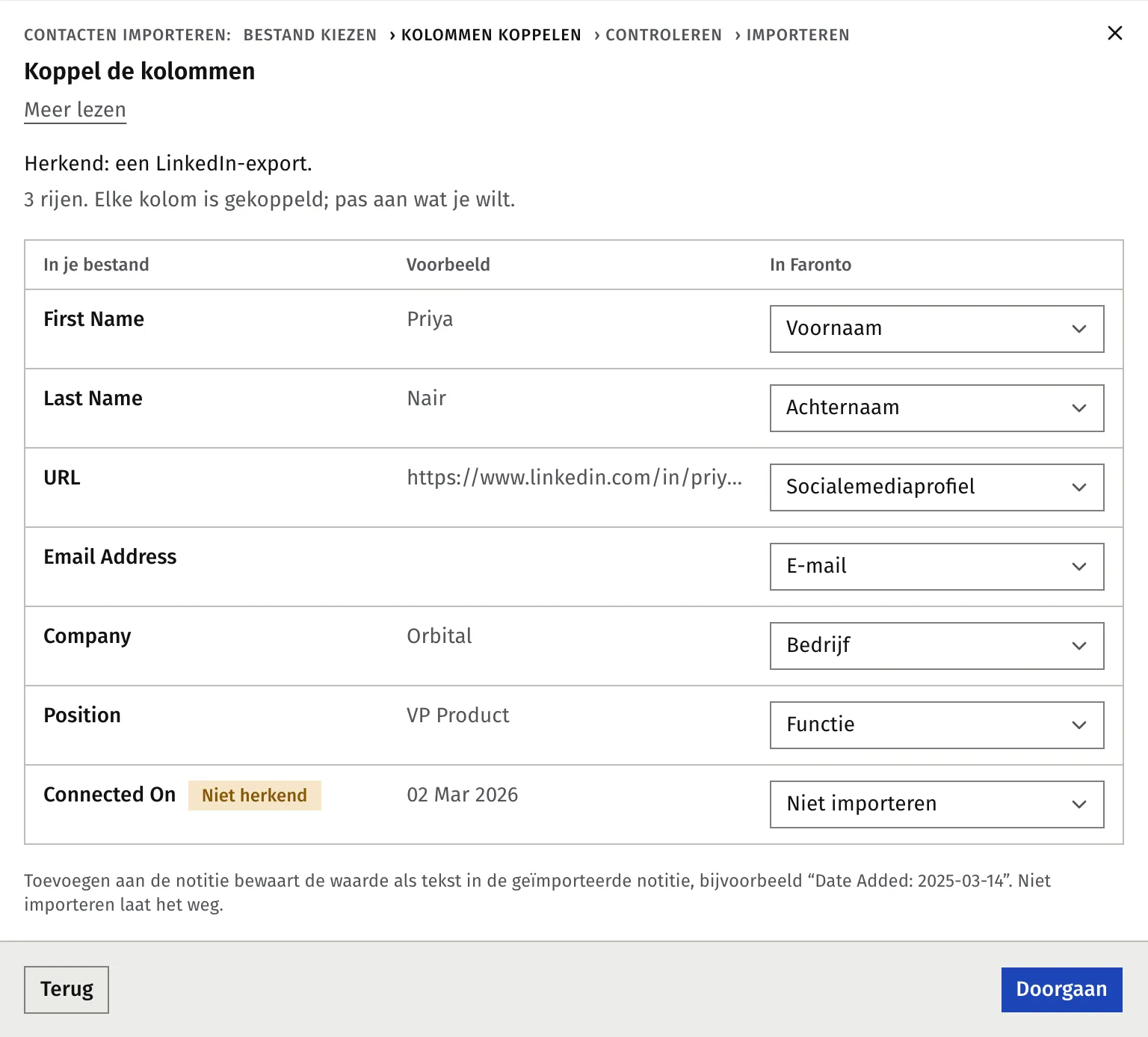
Bij een CSV toont Faronto elke kolom uit je bestand naast het Faronto-veld dat ermee wordt gevuld. Bij een bestand van LinkedIn, Google of Outlook herkent Faronto het formaat en koppelt het elke kolom. Je kunt alles wijzigen.
- Zorg dat één kolom is gekoppeld aan Naam. Doorgaan blijft uit tot je dat hebt gedaan.
- Kies voor een kolom die je niet wilt Niet importeren.
- Wil je een waarde als tekst bewaren, kies dan Toevoegen aan de notitie. De waarde komt dan in de notitie van het contact.
- Bevat een kolom waarden zoals een bron of een fase, koppel dan de waarden eronder.
- Kies Doorgaan.
Een aanbevelingsbron uit een bestand stelt alleen de bron in. Het bepaalt niet wie de persoon heeft doorverwezen.
Controleren voordat je importeert
Faronto vergelijkt je bestand met de contacten die je al hebt en vertelt wat er gaat gebeuren.
- Wordt geïmporteerd: je ziet twee groepen: nieuw en gekoppeld aan een cliënt van jou (er wordt geen cliënt aangemaakt). Komt een e-mailadres overeen met een van je coachingcliënten, dan wordt het contact aan die cliënt gekoppeld. Er wordt geen cliënt aangemaakt.
- Overgeslagen: mensen al in Contacten, mensen met geen naam en mensen dubbel in het bestand.
Faronto beschouwt iemand als al aanwezig in Contacten als het e-mailadres of een profiellink overeenkomt, of als het telefoonnummer overeenkomt bij dezelfde naam. Twee mensen kunnen een telefoonnummer delen, dus een gedeeld nummer bij een andere naam wordt als nieuw contact geïmporteerd.
Heeft iemand alleen dezelfde naam als iemand in Contacten, dan vraagt Faronto het je. Kies Dezelfde persoon, Iemand anders of Niet zeker. Laat je het open, dan wordt de persoon overgeslagen en verandert er niets.
Optioneel: vink Ontbrekende gegevens aanvullen bij de … die al in Contacten staan aan. Dat vult alleen lege velden bij mensen die al in Contacten staan. Er wordt nooit iets overschreven, en ongedaan maken draait dit niet terug.
Toestemming uit een bestand
Iedereen die je importeert, begint zonder toestemming voor marketing. Heeft je bestand een kolom met toestemming, dan kies je één keer:
- Toestemming niet importeren.
- De … importeren die toestemming gaven. Je geeft Hoe gaven ze toestemming? op en vinkt Ik heb deze toestemming voor ieder van hen vastgelegd. aan. Geen van beide keuzes is vooraf voor je geselecteerd.
Een intrekking in je bestand geldt altijd, ook voor mensen die al in Faronto staan.
Toestemming is alleen een registratie. Faronto stuurt geen e-mail naar je contacten. Wil je de mensen die hebben ingestemd gebruiken in je eigen nieuwsbriefprogramma? Zie Houd bij wie je kent.
De instellingen voor deze import kiezen
Stel onder Voor deze import in:
- Relatie, hoe vaak je contact houdt. Een bestand van LinkedIn begint als Koud, wat betekent: geen herinneringen, omdat de meeste connecties losse contacten zijn. Andere bestanden beginnen zonder ingestelde relatie.
- Bron, waar deze mensen vandaan komen.
- Fase, die begint als Contact.
- Tag, een suggestie zoals “LinkedIn-import 6 nov 2026” waarmee je deze import later terugvindt.
Rijen die in het bestand een eigen relatie, bron of fase hebben, houden die.
Kies daarna de importknop. Op het label staat het aantal contacten. De import duurt ongeveer een minuut voor 5.000 mensen. Houd het venster open. Valt de verbinding weg of kies je Stoppen, gebruik dan De rest opnieuw proberen. Niemand wordt dubbel geïmporteerd.
Na de import
Het laatste scherm telt op wat er is gebeurd en biedt Kies met wie je contact houdt aan en, als die er zijn, … mogelijke duplicaten bekijken.
Mensen zonder relatie wachten in het filter Te sorteren · …. Selecteer degenen die ertoe doen, bijvoorbeeld iedereen die CIO is, en geef ze een nauwere relatie. Vandaag begint ze voor te stellen zodra ze er een hebben. Zie Vandaag: met wie je contact opneemt.
Een import ongedaan maken
Je kunt een import 7 dagen lang ongedaan maken. Contacten toont een balk, Je laatste import, met Deze import ongedaan maken.
- Open Contacten en kies Deze import ongedaan maken.
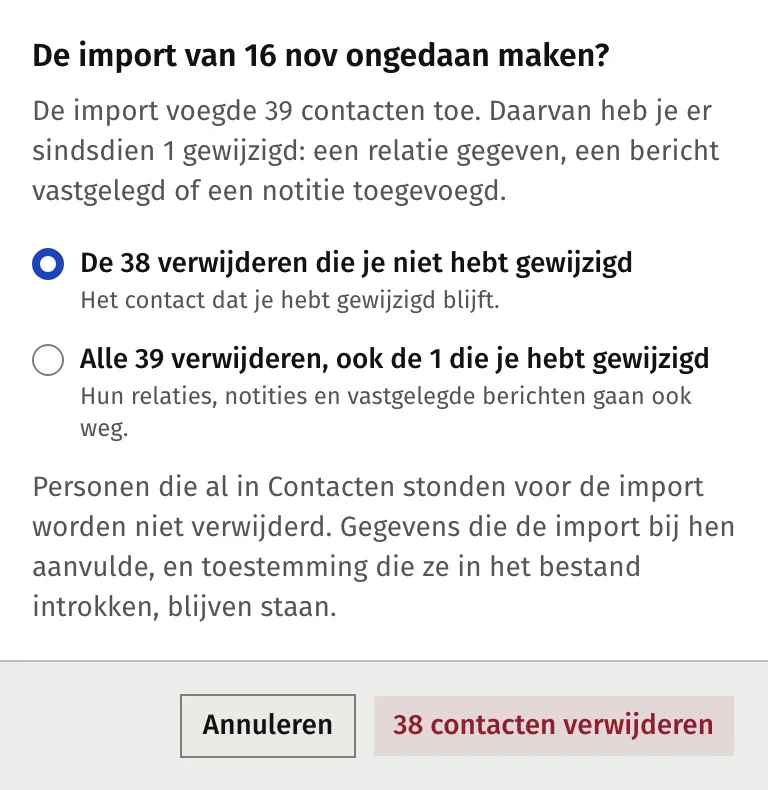
- Kies wat je wilt verwijderen: De … verwijderen die je niet hebt gewijzigd, of Alle … verwijderen, ook de … die je hebt gewijzigd.
- Kies de bevestigingsknop. Op het label staat het aantal contacten.
Mensen die je na de import hebt aangepast (een relatie gegeven, een bericht vastgelegd, een notitie toegevoegd), blijven staan als je de eerste optie kiest. Een contact dat aan een samenvoeging deelnam, blijft altijd staan, net als een contact met een bevestigd gesprek dat nog komt. Labels die de import heeft gemaakt, verdwijnen zodra geen enkel contact ze nog gebruikt. Mensen die al in Contacten stonden, worden nooit verwijderd. Na 7 dagen kan de import niet meer ongedaan worden gemaakt.
Tip: Twijfel je over een bestand? Importeer het, loop de mensen na en maak het binnen 7 dagen ongedaan als het niet klopt.
Was dit artikel nuttig?