Bepaal wat je AI Assistant mag zien en wijzigen
Op deze pagina
Je AI Assistant krijgt alleen de toegang die jij geeft, per soort gegevens. Je kunt dat altijd aanpassen, en het geldt direct voor het volgende verzoek.
De toegang instellen
- Open Instellingen en ga naar MCP-toegang.
- Zoek onder Wat je AI Assistant mag de rij voor de soort gegevens.
- Kies een niveau voor die rij: Geen toegang, Lezen of Lezen en schrijven.
- De eerste keer dat je een rij onder Coaching verhoogt, toont Faronto Cliëntgegevens delen met je AI Assistant?. Lees het en druk op Ik begrijp het, ga door. Dit verschijnt maar één keer.
Lezen en schrijven omvat lezen. Een rij die je niet hebt ingesteld, staat op Geen toegang. Heeft een rij geen schrijfoptie, dan houdt het op bij Lezen, omdat je AI Assistant daar niets kan wijzigen.
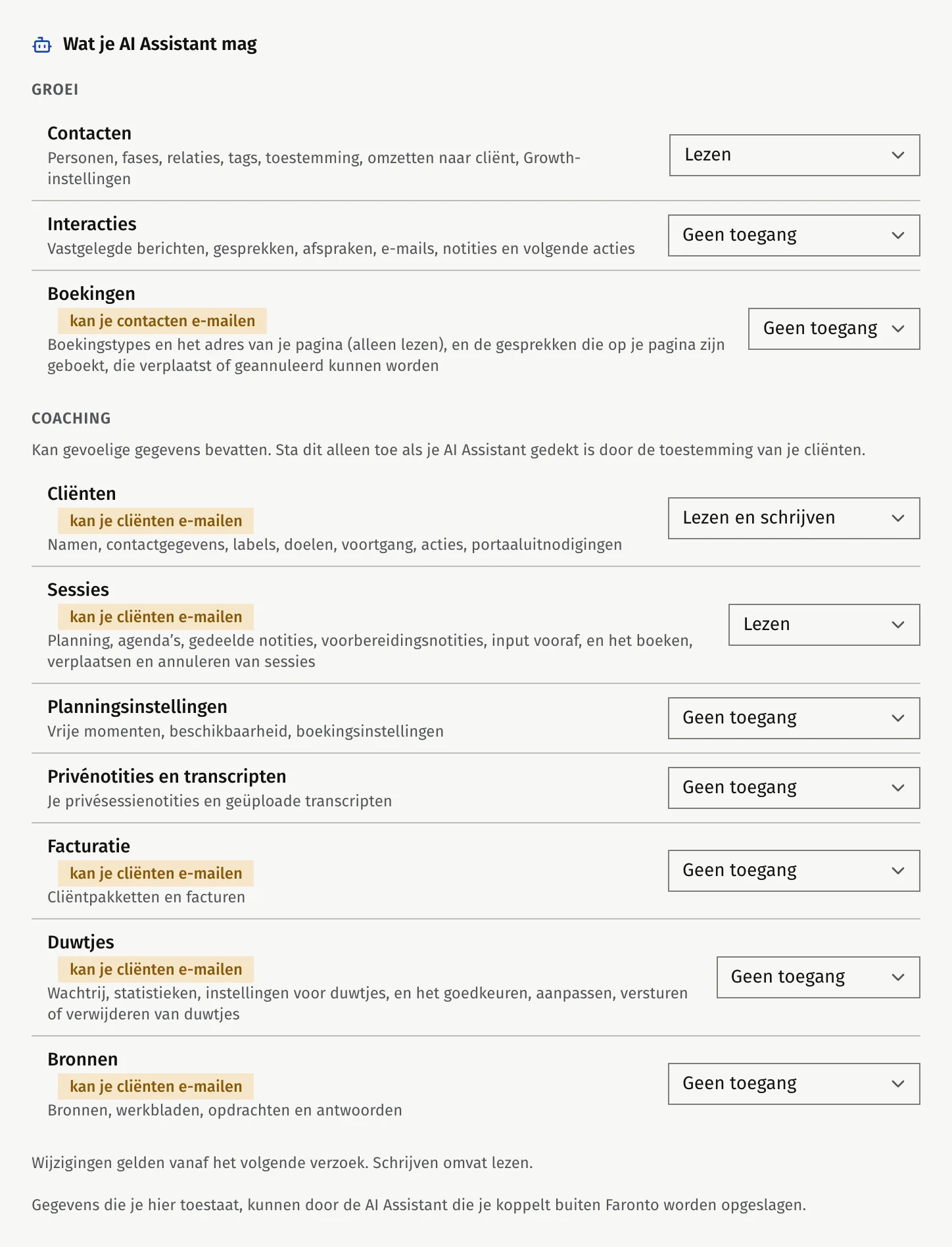
Wat elke rij omvat
| Rij | Omvat | Hoogste niveau |
|---|---|---|
| Contacten | Personen, fases, relaties, tags, toestemming, omzetten naar cliënt, Growth-instellingen | Lezen en schrijven |
| Interacties | Vastgelegde berichten, gesprekken, afspraken, e-mails, notities en volgende acties | Lezen en schrijven |
| Boekingen | Boekingstypes en het adres van je pagina (alleen lezen), en de gesprekken die op je pagina zijn geboekt, die verplaatst of geannuleerd kunnen worden | Lezen en schrijven |
| Cliënten | Namen, contactgegevens, labels, doelen, voortgang, acties, portaaluitnodigingen | Lezen en schrijven |
| Sessies | Planning, agenda’s, gedeelde notities, voorbereidingsnotities, input vooraf, en het boeken, verplaatsen en annuleren van sessies | Lezen en schrijven |
| Planningsinstellingen | Vrije momenten, beschikbaarheid, boekingsinstellingen | Lezen |
| Privénotities en transcripten | Je privésessienotities en geüploade transcripten | Lezen en schrijven |
| Facturatie | Cliëntpakketten en facturen | Lezen en schrijven |
| Duwtjes | Wachtrij, statistieken, instellingen voor duwtjes, en het goedkeuren, aanpassen, versturen of verwijderen van duwtjes | Lezen en schrijven |
| Bronnen | Bronnen, werkbladen, opdrachten en antwoorden | Lezen en schrijven |
De drie rijen onder Groei zijn Contacten, Interacties en Boekingen. De andere zeven staan onder Coaching. De rijen onder Groei verschijnen als Groei voor je account aan staat.
Een rij met de markering kan je cliënten e-mailen betekent dat je AI Assistant met Lezen en schrijven een e-mail aan je cliënten kan laten versturen. Boekingen zegt kan je contacten e-mailen: als een geboekt gesprek wordt verplaatst of geannuleerd, krijgt de persoon die het boekte een e-mail. Faronto beperkt dit tot 30 ontvangers per uur, over alle tools samen.
Wat je AI Assistant nooit kan doen
- Het e-mailadres van een cliënt wijzigen.
- Een cliënt verwijderen.
- Een bestand met contacten importeren, een bericht voor je opstellen, je duwtje-instellingen (aan of uit, ritme en toon) wijzigen of je boekingspagina’s inrichten. Dat blijft in de app.
Staat Contacten op Lezen en schrijven, dan kan je AI Assistant contacten archiveren, samenvoegen en definitief verwijderen. Ook kan die een contact omzetten naar een coachingcliënt, als Cliënten eveneens op Lezen en schrijven staat.
Er zijn geen instellingen per cliënt
Toegang geldt per soort gegevens, niet per cliënt. Je kunt je AI Assistant niet de notities van de ene cliënt geven en die van een andere achterhouden. Privénotities en transcripten is een eigen rij, dus je kunt je sessies en doelen toestaan en je privénotities en transcripten gesloten houden.
Staat een rij op Geen toegang, dan kan je AI Assistant niet zien dat die gegevens bestaan en kan die het ook niet proberen. Faronto toont de tools die bij die rij horen niet.
Een app verbreken
- Open Instellingen en ga naar MCP-toegang.
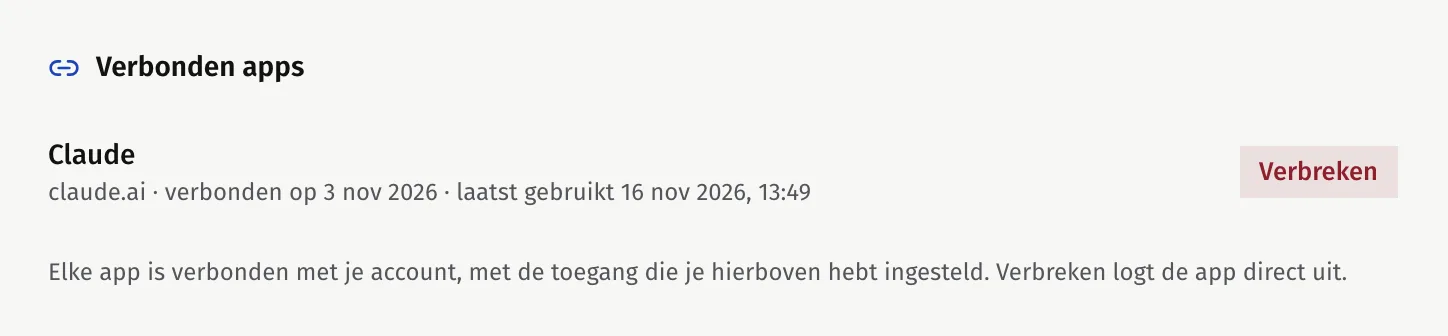
- Zoek onder Verbonden apps de app. Bij elke app staat wanneer hij is verbonden en wanneer hij voor het laatst is gebruikt.
- Druk op Verbreken en bevestig.
De app verliest direct de toegang. Je kunt hem opnieuw verbinden wanneer je wilt. Wil je een app verbonden houden maar niets laten zien, zet dan elke rij op Geen toegang.
Wat Faronto bijhoudt
Faronto legt elke wijziging vast die je AI Assistant aanbrengt, met de markering dat het via je AI Assistant gebeurde. Ook wordt vastgelegd elke keer dat je AI Assistant je privénotities of een transcript opent. Geen enkel scherm in de app toont dit logboek. Heb je het nodig, vraag dan een export aan onder Gegevens en account: de export bevat een bestand met je eigen acties. Zie Exporteer je gegevens of verwijder je account.
In Groei laat een volgende actie die je AI Assistant instelt zien wie hem instelde: “Ingesteld door je AI Assistant op” met de datum.
Was dit artikel nuttig?