Eine Coaching-Beziehung beenden
Auf dieser Seite
Wenn du die Arbeit mit einem Klienten abschließt, markiere die Person als ehemaligen Klienten. Der Verlauf bleibt erhalten, sie zählt nicht mehr für deinen Tarif, und du entscheidest, ob sie das Portal weiter lesen darf. Einen Klienten zu löschen ist ein anderer, endgültiger Schritt, der am Ende beschrieben ist.
Einen Klienten als ehemaligen Klienten markieren
- Öffne die Seite des Klienten.
- Klicke auf den Button mit den drei Punkten, Weitere Aktionen, dann Als ehemaligen Klienten markieren.
- Entscheide dich bei Schreibgeschützten Portalzugang behalten. Es ist aus, solange du kein Häkchen setzt. Siehe Das Portal unten.
- Hat der Klient Sitzungen im Voraus gebucht, ist Die … anstehenden Sitzungen absagen und Bescheid geben angehakt. Lass es an, um sie abzusagen, oder nimm das Häkchen weg, um sie zu behalten. Siehe Gebuchte Sitzungen unten.
- Klicke zur Bestätigung auf Als ehemaligen Klienten markieren.
Das ändert sich:
- Der Klient ist nicht mehr aktiv. Die Person zählt nicht mehr für deinen Tarif. Siehe Was in Free und Starter steckt.
- Du kannst keine neuen Sitzungen buchen. Die Person fehlt in der Klientenliste im Buchungsdialog.
- Sitzungen, Notizen, Ziele, nächste Schritte und Ressourcen bleiben, wie sie waren. Auf der Klientenseite weist ein Banner darauf hin, dass dies ein ehemaliger Klient ist.
- Unter Klienten findest du die Person mit dem Filter Ehemalige Klienten. Der Standardfilter zeigt nur aktive Klienten.
- Ehemalige Klienten bekommen keine Sitzungserinnerungen.
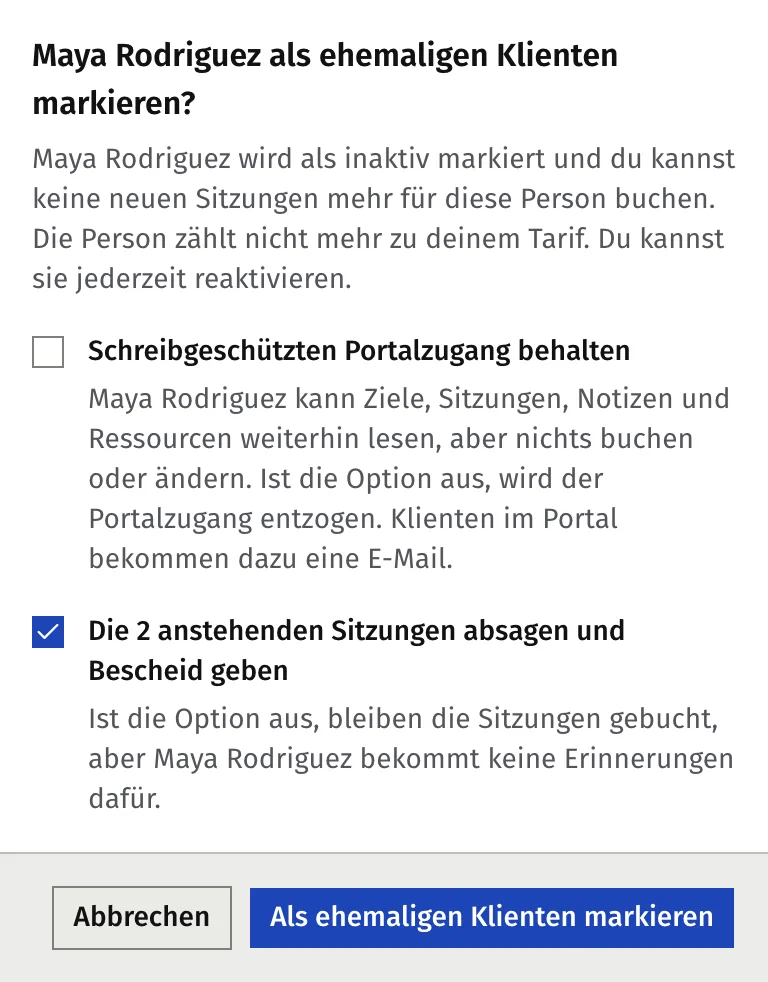
Das Portal: schreibgeschützt oder entzogen
| Schreibgeschützten Portalzugang behalten aus | Schreibgeschützten Portalzugang behalten an | |
|---|---|---|
| Portal | Der Zugriff endet sofort. Die Person wird abgemeldet. | Bleibt offen, schreibgeschützt |
| Was der Klient tun kann | Nichts. Eine Anmeldung ist nicht möglich. | Ziele, Sitzungen, Notizen und Ressourcen lesen. Buchen, ändern oder hinzufügen ist nicht möglich. |
| Was der Klient sieht | Nichts, außer einer E-Mail, dass der Zugriff entzogen wurde | Oben einen Hinweis, dass das Coaching beendet ist, und eine E-Mail dazu |
| Ein Klient, der nie Portalzugriff hatte | Keine E-Mail | Keine Änderung: Es gibt kein Portal, das bleiben könnte |
Wähle schreibgeschützt, wenn der Klient Ziele und Notizen behalten soll. Wähle das andere, wenn die Arbeit vorbei ist und der Zugriff geschlossen werden soll.
Gebuchte Sitzungen und Paket
- Bevorstehende Sitzungen. Mit gesetztem Häkchen sagt Faronto jede ab, als hättest du sie abgesagt: Der Termin verschwindet aus deinem Kalender, der Klient wird informiert, und das Guthaben geht zurück ins Paket, auch innerhalb deiner Stornierungsfrist. Ohne Häkchen bleiben die Sitzungen gebucht und in deinem Kalender, aber der Klient bekommt keine Erinnerungen dafür.
- Das Paket bleibt unberührt, abgesehen von diesen zurückgegebenen Guthaben. Nicht genutzte Sitzungen bleiben darauf, nichts wird erstattet, und nichts verfällt. Einen ehemaligen Klienten kannst du nicht buchen, also bleiben nicht genutzte Sitzungen ungenutzt, solange du die Person nicht wieder aktivierst. Siehe Pakete anlegen und Sitzungsguthaben verfolgen.
Den Portalzugriff entziehen, ohne die Beziehung zu beenden
Bei einem Klienten, der noch aktiv ist, klickst du auf Weitere Aktionen, dann Portalzugang widerrufen, dann Zugang widerrufen. Der Klient verliert den Zugriff sofort und bekommt eine E-Mail. Du kannst die Person später mit Zum Portal einladen wieder einladen. Bei einem ehemaligen Klienten, der schreibgeschützten Zugriff behalten hat, kannst du den Zugriff später auf dieselbe Weise mit Portalzugang widerrufen entziehen.
Einen Klienten wieder aktivieren
- Öffne die Seite des ehemaligen Klienten.
- Klicke auf Weitere Aktionen, dann Klienten reaktivieren.
- Klicke zur Bestätigung auf Klienten reaktivieren.
Der Klient zählt wieder für deinen Tarif. Hast du im Free-Tarif das Limit erreicht, sagt Faronto das und bietet stattdessen ein Upgrade an. Siehe Was in Free und Starter steckt. Du kannst wieder Sitzungen buchen.
Das passiert mit dem Portal:
- Wurde der Zugriff entzogen und war die Person schon einmal eingeladen, stellt Faronto ihn wieder her und schickt die Portaleinladung erneut.
- Wurde schreibgeschützter Zugriff behalten, gibt es wieder vollen Zugriff. Es wird keine neue E-Mail gesendet.
- Wurde die Person nie eingeladen, passiert nichts.
Stattdessen ein neues Engagement beginnen
Manchmal endet die Arbeit nicht. Ein Klient kommt für einen zweiten Coaching-Block zurück. Dafür klickst du auf Weitere Aktionen, dann Neues Engagement starten. Das schließt das aktuelle Engagement und öffnet ein neues. Vision, Ziele und Ressourcen beginnen im neuen leer, und das geschlossene bleibt als schreibgeschützte Aufzeichnung erhalten. Faronto schließt es nicht, solange noch bevorstehende Sitzungen darin liegen, und warnt dich vor nicht genutzten Sitzungen, die verfallen. Solange du dem neuen Engagement nichts hinzugefügt hast, kannst du das alte wieder öffnen.
Einen Klienten löschen
Nutze das nur, um einen Klienten endgültig zu entfernen, zum Beispiel einen, den du versehentlich angelegt hast.
- Öffne die Seite des Klienten.
- Klicke auf Weitere Aktionen, dann Klient löschen.
- Tippe zur Bestätigung den Namen des Klienten ein.
- Klicke auf Ja, dauerhaft löschen.
Das löscht den Klienten und alles, was dazugehört: Sitzungen, Notizen (auch deine privaten Notizen), Ziele, nächste Schritte, Pakete, geteilte Ressourcen mit allen Antworten auf Arbeitsblätter, Sitzungsdateien und das Foto. Es entfernt auch die Portal-Anmeldung, es sei denn, ein anderer Klient oder Coach nutzt dieselbe Anmeldung. Das geschieht sofort. Es gibt keine Wartezeit und keine Möglichkeit, es rückgängig zu machen. Faronto schickt dem Klienten keine E-Mail über die Löschung selbst.
Ist die Person auch ein Kontakt im Bereich Wachstum, bleibt der Kontakt bestehen und verliert die Verknüpfung mit dem Klienten.
Wenn du den Verlauf behalten willst, markiere die Person stattdessen als ehemaligen Klienten. Das kostet dich nichts und nimmt sie auch von deinem Tariflimit.
War dieser Artikel hilfreich?